Introducción a esta sección:
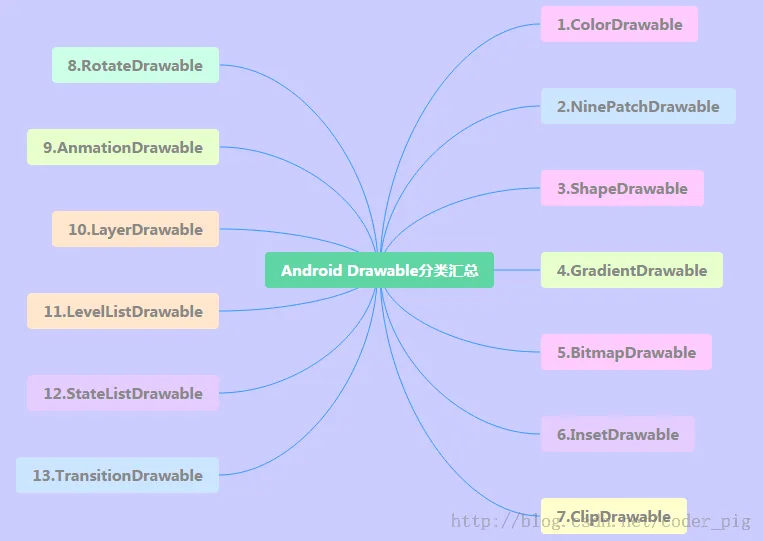
En esta sección terminaremos de aprender los cuatro tipos de Drawable restantes, que son:LayerDrawable,TransitionDrawable,LevelListDrawable y StateListDrawableComo siempre, os dejo el mapa de los 13 tipos de Drawable:
1.LayerDrawable
Objeto de gráficos en capas, contiene un array de Drawable, y los dibuja en el orden correspondiente del array. ¡El Drawable con el mayor valor de índice se dibujará en la capa superior! Aunque estos Drawable pueden tener áreas cruzadas o superpuestas, están en diferentes capas, por lo que no se afectan entre sí. Con <layer-list> como nodo raíz!
Los atributos relacionados son los siguientes:
- drawable: recurso de mapa de bits referenciado; si está vacío, debe haber un nodo hijo de tipo Drawable
- left: margen izquierdo de la capa relativo al contenedor
- right: margen derecho de la capa relativo al contenedor
- top: margen superior de la capa relativo al contenedor
- bottom: margen inferior de la capa relativo al contenedor
- id: ID de la capa
Ejemplo de uso:
Captura del efecto en ejecución:
Implementación del código:
Es muy sencillo, combinando el shapeDrawable y el ClipDrawable aprendidos anteriormente:
layerList_one.xml
<?xml version="1.0" encoding="utf-8"?>
<layer-list xmlns:android="http://schemas.android.com/apk/res/android">
    <item android:id="@android:id/background">
        <shape android:shape="rectangle">
            <solid android:color="#C2C2C1" />
            <corners android:radius="50dp" />
        </shape>
    </item>
    <item android:id="@android:id/progress">
        <clip>
            <shape android:shape="rectangle">
                <solid android:color="#BCDA73" />
                <corners android:radius="50dp" />
            </shape>
        </clip>
    </item>
</layer-list>
Luego añade un SeekBar en el archivo de diseño, de la siguiente manera:
<SeekBar
        android:layout_width="match_parent"
        android:layout_height="wrap_content"
        android:indeterminateDrawable="@android:drawable/progress_indeterminate_horizontal"
        android:indeterminateOnly="false"
        android:maxHeight="10dp"
        android:minHeight="5dp"
        android:progressDrawable="@drawable/layerlist_one"
        android:thumb="@drawable/shape_slider" />
¡Vaya, ¿se acabó? Sí, es solo esto~ Como dijimos que es un objeto de gráficos en capas, también podemos hacer unefecto de imágenes superpuestas:
Captura del efecto en ejecución:
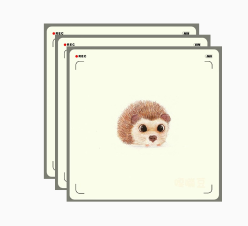
Código de implementación:
layerlist_two.xml de imágenes superpuestas:
<?xml version="1.0" encoding="utf-8"?>
<layer-list xmlns:android="http://schemas.android.com/apk/res/android">
    <item>
        <bitmap
            android:gravity="center"
            android:src="@mipmap/ic_bg_ciwei.html" />
    </item>
    <item
        android:left="25dp"
        android:top="25dp">
        <bitmap
            android:gravity="center"
            android:src="@mipmap/ic_bg_ciwei.html" />
    </item>
    <item
        android:left="50dp"
        android:top="50dp">
        <bitmap
            android:gravity="center"
            android:src="@mipmap/ic_bg_ciwei.html" />
    </item>
</layer-list>
Luego añade un ImageView en activity_main.xml, de la siguiente manera:
<ImageView
        android:layout_width="wrap_content"
        android:layout_height="wrap_content"
        android:src="@drawable/layerlist_two.html"/>
 Simple y útil, ¿a qué esperas? ¡Aplícalo rápidamente a tu proyecto~
2.TransitionDrawable
Una subclase de LayerDrawable. TransitionDrawable solo gestiona dos capas de Drawable. ¡Dos capas! ¡Dos capas! Y proporciona una animación de cambio de transparencia, que puede controlar el efecto de animación de transición de una capa de Drawable a otra. El nodo raíz es <transition>, recuerda que solo hay dos Items, tener más no sirve. Los atributos son similares a LayerDrawable. Necesitamos llamar astartTransitionmétodo para iniciar la animación de transición entre las dos capas; también se puede llamar areverseTransition()método para reproducirlo en sentido inverso:
Ejemplo de uso:
Captura del efecto en ejecución:
Código de implementación:
Crea un archivo XML de TransitionDrawable en res/drawable
<?xml version="1.0" encoding="utf-8"?>
<transition xmlns:android="http://schemas.android.com/apk/res/android" >
    <item android:drawable="@mipmap/ic_bg_meizi1"/>
    <item android:drawable="@mipmap/ic_bg_meizi2"/>
</transition>
Luego añade un ImageView en el archivo de diseño, y establece src como el drawable anterior. Luego el contenido de MainActivity.java es el siguiente:
public class MainActivity extends AppCompatActivity {
    private ImageView img_show;
    @Override
    protected void onCreate(Bundle savedInstanceState) {
        super.onCreate(savedInstanceState);
        setContentView(R.layout.activity_main);
        img_show = (ImageView) findViewById(R.id.img_show);
        TransitionDrawable td = (TransitionDrawable) img_show.getDrawable();
        td.startTransition(3000);
        //你可以可以反过来播放,使用reverseTransition即可~
        //td.reverseTransition(3000);
    }
}
Además, si quieres lograr un efecto de fundido de entrada y salida en bucle con varias imágenes, puedes consultar:es muy sencillo. El principio central es: ¡el handler modifica periódicamente las dos imágenes en Transition!El ejemplo de
3.LevelListDrawable
Se utiliza para gestionar un grupo de Drawable. Podemos establecer diferentes niveles (level) a los drawables dentro. Cuando se dibujan, según el valor del atributo level se obtiene el drawable correspondiente para dibujarlo en el lienzo. El nodo raíz es: <level-list> No tiene atributos configurables, lo único que podemos hacer es establecer cada <item> ¡de los atributos!
: recurso de mapa de bits referenciado; si está vacío, debe haber un nodo hijo de tipo Drawable:
- drawableEl valor mínimo correspondiente
- minlevel:levelEl valor máximo correspondiente
- maxlevel:levelEjemplo de uso
Captura del efecto en ejecución:
Código de implementación:
Dibuja un círculo con shapeDrawable, haz cinco copias, solo cambia el ancho y la altura::
Luego pasamos a LevelListDrawable, aquí configuramos cinco niveles:
shape_cir1.xml:
<?xml version="1.0" encoding="utf-8"?>
<shape xmlns:android="http://schemas.android.com/apk/res/android"
    android:shape="oval">
    <solid android:color="#2C96ED"/>
    <size android:height="20dp" android:width="20dp"/>
</shape>
Finalmente, escribe el siguiente código en MainActivity:
level_cir.xml:
<?xml version="1.0" encoding="utf-8"?>
<level-list xmlns:android="http://schemas.android.com/apk/res/android" >
    <item android:drawable="@drawable/shape_cir1" android:maxLevel="2000"/>
    <item android:drawable="@drawable/shape_cir2" android:maxLevel="4000"/>
    <item android:drawable="@drawable/shape_cir3" android:maxLevel="6000"/>
    <item android:drawable="@drawable/shape_cir4" android:maxLevel="8000"/>
    <item android:drawable="@drawable/shape_cir5" android:maxLevel="10000"/>
</level-list>
También es muy simple, un temporizador Timer, el handler modifica el valor de level~
public class MainActivity extends AppCompatActivity {

    private ImageView img_show;

    private LevelListDrawable ld;
    private Handler handler = new Handler() {
        public void handleMessage(Message msg) {
            if (msg.what == 0x123) {
                if (ld.getLevel() > 10000) ld.setLevel(0);
                img_show.setImageLevel(ld.getLevel() + 2000);
            }
        }
    };

    @Override
    protected void onCreate(Bundle savedInstanceState) {
        super.onCreate(savedInstanceState);
        setContentView(R.layout.activity_main);
        img_show = (ImageView) findViewById(R.id.img_show);
        ld = (LevelListDrawable) img_show.getDrawable();
        img_show.setImageLevel(0);
        new Timer().schedule(new TimerTask() {
            @Override
            public void run() {
                handler.sendEmptyMessage(0x123);
            }
        }, 0, 100);
    }
}
Bien, por fin llegamos al último drawable: StateListDrawable. Este nombre parece desconocido, pero en realidad ya lo hemos usado antes. ¿Recuerdas el <
4.StateListDrawable
>? ¡Así es, el que se usa es este StateListDrawable!selctorLos atributos que se pueden configurar son los siguientes
: mapa de bits Drawable referenciado; podemos colocarlo al frente para indicar el estado normal del componente~:
- drawable: si se obtiene el foco
- state_focused: si se obtiene el foco de la ventana
- state_window_focused: si el control está habilitado
- state_enabled: si el control puede ser marcado, ej: checkbox
- state_checkable: si el control está marcado
- state_checked: si el control está seleccionado, para casos con rueda de desplazamiento
- state_selected: si el control está presionado
- state_pressed: si el control está en estado activo, ej: slidingTab
- state_active: cuando el control contiene múltiples subcontroles, determina si solo se muestra un subcontrol
- state_single: cuando el control contiene múltiples subcontroles, determina si el primer subcontrol está en estado visible
- state_first: cuando el control contiene múltiples subcontroles, determina si el subcontrol del medio está en estado visible
- state_middle: cuando el control contiene múltiples subcontroles, determina si el último subcontrol está en estado visible
- state_lastEjemplo de uso
¡Entonces vamos a escribir un simple botón de esquinas redondeadas!:
Captura del efecto en ejecución
Código de implementación:
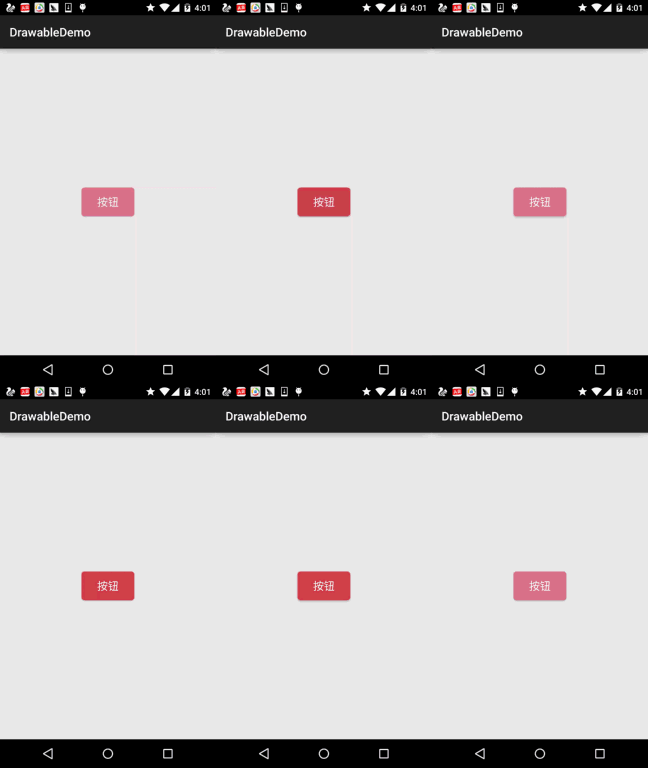
Primero dibujamos dos rectángulos redondeados con shapeDrawable, solo con colores diferentes::
Luego escribimos un selector:
shape_btn_normal.xml:
<?xml version="1.0" encoding="utf-8"?>
<shape xmlns:android="http://schemas.android.com/apk/res/android"
    android:shape="rectangle">
    <solid android:color="#DD788A"/>
    <corners android:radius="5dp"/>
    <padding android:top="2dp" android:bottom="2dp"/>
</shape>
Luego el botón se configura con android:background="@drawable/selctor_btn" y listo~ Puedes cambiarlo a rectángulo, elipse, círculo, etc. según tus necesidades.selctor_btn.xml:
<?xml version="1.0" encoding="utf-8"?>
<selector xmlns:android="http://schemas.android.com/apk/res/android">
    <item android:state_pressed="true" android:drawable="@drawable/shape_btn_pressed"/>
    <item android:drawable="@drawable/shape_btn_normal"/>
</selector>
Resumen de esta sección:
Resumen de esta sección:
Mmm, por falta de tiempo, los ejemplos anteriores se probaron uno a uno, así que el demo final está un poco desordenado. Puede que necesites estos recursos; de todos modos, los dejo aquí, descárgalos si los necesitas:
Mmm, gracias~ Que tengan un feliz fin de semanaDrawableDemo.zip8.1.2 Resumen de los 13 tipos de Drawable en Android, Parte 2