Введение в этот раздел:
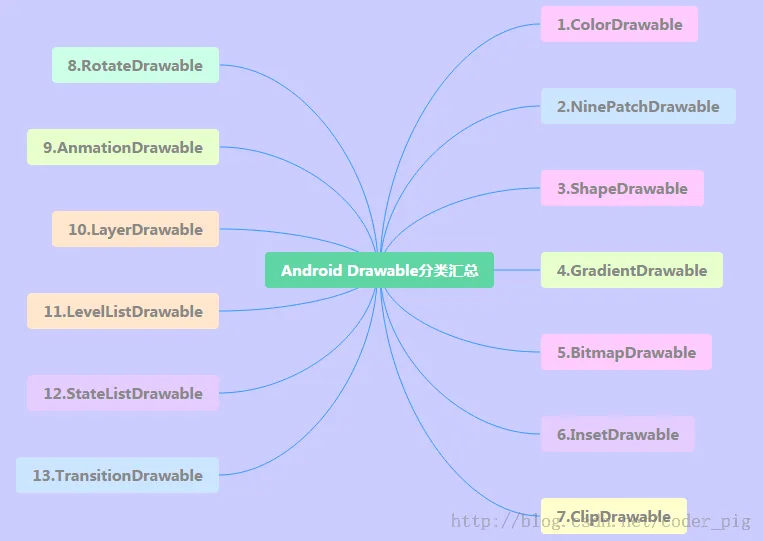
В этом разделе давайте завершим изучение оставшихся четырёх Drawable. Это:LayerDrawable,TransitionDrawable,LevelListDrawable и StateListDrawable, По-прежнему привожу интеллект-карту 13 Drawable:
1.LayerDrawable
Объект слоистой графики, содержит массив Drawable и затем рисует их в порядке, соответствующем массиву. Drawable с наибольшим значением индекса будет нарисован на самом верхнем слое! Хотя эти Drawable могут иметь пересекающиеся или накладывающиеся области, они находятся на разных слоях, поэтому они не влияют друг на друга, с <layer-list> в качестве корневого узла!
Связанные атрибуты следующие:
- drawable: ссылаемый растровый ресурс; если пусто, должен быть дочерний узел типа Drawable
- left: левое поле слоя относительно контейнера
- right: правый отступ слоя относительно контейнера
- top: верхний отступ слоя относительно контейнера
- bottom: нижний отступ слоя относительно контейнера
- id: идентификатор слоя
Пример использования:
Скриншот эффекта выполнения:
Реализация кода:
Очень просто, объедините ранее изученные ShapeDrawable и ClipDrawable:
layerList_one.xml
<?xml version="1.0" encoding="utf-8"?>
<layer-list xmlns:android="http://schemas.android.com/apk/res/android">
    <item android:id="@android:id/background">
        <shape android:shape="rectangle">
            <solid android:color="#C2C2C1" />
            <corners android:radius="50dp" />
        </shape>
    </item>
    <item android:id="@android:id/progress">
        <clip>
            <shape android:shape="rectangle">
                <solid android:color="#BCDA73" />
                <corners android:radius="50dp" />
            </shape>
        </clip>
    </item>
</layer-list>
Затем добавьте SeekBar в файл разметки, содержимое следующее:
<SeekBar
        android:layout_width="match_parent"
        android:layout_height="wrap_content"
        android:indeterminateDrawable="@android:drawable/progress_indeterminate_horizontal"
        android:indeterminateOnly="false"
        android:maxHeight="10dp"
        android:minHeight="5dp"
        android:progressDrawable="@drawable/layerlist_one"
        android:thumb="@drawable/shape_slider" />
Ух ты, и это всё? Да, всего лишь так мало~ Поскольку это объект слоистой графики, мы также можем создатьэффект наложения изображений:
Скриншот эффекта выполнения:
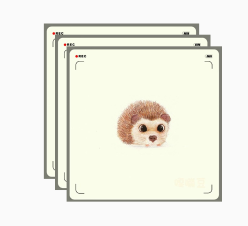
Код реализации:
layerlist_two.xml для наложенного изображения:
<?xml version="1.0" encoding="utf-8"?>
<layer-list xmlns:android="http://schemas.android.com/apk/res/android">
    <item>
        <bitmap
            android:gravity="center"
            android:src="@mipmap/ic_bg_ciwei.html" />
    </item>
    <item
        android:left="25dp"
        android:top="25dp">
        <bitmap
            android:gravity="center"
            android:src="@mipmap/ic_bg_ciwei.html" />
    </item>
    <item
        android:left="50dp"
        android:top="50dp">
        <bitmap
            android:gravity="center"
            android:src="@mipmap/ic_bg_ciwei.html" />
    </item>
</layer-list>
Затем добавьте ImageView в activity_main.xml, содержимое следующее:
<ImageView
        android:layout_width="wrap_content"
        android:layout_height="wrap_content"
        android:src="@drawable/layerlist_two.html"/>
 Просто и удобно, чего же вы ждёте? Скорее примените это в своём проекте~
2.TransitionDrawable
Подкласс LayerDrawable, TransitionDrawable управляет только двумя слоями Drawable! Двумя слоями! Двумя слоями! И он обеспечивает анимацию изменения прозрачности, которая может управлять эффектом анимации перехода от одного слоя Drawable к другому слою Drawable. Корневой узел — <transition>, помните, что есть только два Item, больше бесполезно, атрибуты похожи на LayerDrawable, нам нужно вызвать методstartTransition, чтобы запустить анимацию переключения между двумя слоями; также можно вызватьreverseTransition()— метод для воспроизведения в обратном порядке:
Пример использования:
Скриншот эффекта выполнения:
Код реализации:
Создайте XML-файл TransitionDrawable в res/drawable
<?xml version="1.0" encoding="utf-8"?>
<transition xmlns:android="http://schemas.android.com/apk/res/android" >
    <item android:drawable="@mipmap/ic_bg_meizi1"/>
    <item android:drawable="@mipmap/ic_bg_meizi2"/>
</transition>
Затем добавьте ImageView в файл разметки и установите src в вышеуказанный drawable. Затем содержимое MainActivity.java следующее:
public class MainActivity extends AppCompatActivity {
    private ImageView img_show;
    @Override
    protected void onCreate(Bundle savedInstanceState) {
        super.onCreate(savedInstanceState);
        setContentView(R.layout.activity_main);
        img_show = (ImageView) findViewById(R.id.img_show);
        TransitionDrawable td = (TransitionDrawable) img_show.getDrawable();
        td.startTransition(3000);
        //你可以可以反过来播放,使用reverseTransition即可~
        //td.reverseTransition(3000);
    }
}
Кроме того, если вы хотите получить: эффект кроссфейда нескольких изображений с циклическим повторением, можно обратиться к:Изучение ресурсов Drawable в Android (7), TransitionDrawableв качестве примеров. Очень просто, основной принцип: handler периодически изменяет два изображения в Transition!
3.LevelListDrawable
Используется для управления набором Drawable. Мы можем задавать различные уровни для drawable внутри. При их отрисовке он получает соответствующий drawable в соответствии со значением атрибута level и рисует его на canvas. Корневой узел: <level-list> У него нет никаких настраиваемых атрибутов; всё, что мы можем, — это задать для каждого <item>
Доступные для item атрибуты следующие:
- drawable: ссылаемый растровый ресурс; если пусто, должен быть дочерний узел типа Drawable
- minlevel:level: соответствующее минимальное значение
- maxlevel:level: соответствующее максимальное значение
Пример использования:
Скриншот эффекта выполнения:
Реализация кода:
Нарисуйте круги с помощью ShapeDrawable, сделайте пять копий, просто измените ширину и высоту:
shape_cir1.xml:
<?xml version="1.0" encoding="utf-8"?>
<shape xmlns:android="http://schemas.android.com/apk/res/android"
    android:shape="oval">
    <solid android:color="#2C96ED"/>
    <size android:height="20dp" android:width="20dp"/>
</shape>
Затем перейдите к LevelListDrawable; здесь мы задаём пять уровней:
level_cir.xml:
<?xml version="1.0" encoding="utf-8"?>
<level-list xmlns:android="http://schemas.android.com/apk/res/android" >
    <item android:drawable="@drawable/shape_cir1" android:maxLevel="2000"/>
    <item android:drawable="@drawable/shape_cir2" android:maxLevel="4000"/>
    <item android:drawable="@drawable/shape_cir3" android:maxLevel="6000"/>
    <item android:drawable="@drawable/shape_cir4" android:maxLevel="8000"/>
    <item android:drawable="@drawable/shape_cir5" android:maxLevel="10000"/>
</level-list>
Наконец, напишите следующий код в MainActivity:
public class MainActivity extends AppCompatActivity {

    private ImageView img_show;

    private LevelListDrawable ld;
    private Handler handler = new Handler() {
        public void handleMessage(Message msg) {
            if (msg.what == 0x123) {
                if (ld.getLevel() > 10000) ld.setLevel(0);
                img_show.setImageLevel(ld.getLevel() + 2000);
            }
        }
    };

    @Override
    protected void onCreate(Bundle savedInstanceState) {
        super.onCreate(savedInstanceState);
        setContentView(R.layout.activity_main);
        img_show = (ImageView) findViewById(R.id.img_show);
        ld = (LevelListDrawable) img_show.getDrawable();
        img_show.setImageLevel(0);
        new Timer().schedule(new TimerTask() {
            @Override
            public void run() {
                handler.sendEmptyMessage(0x123);
            }
        }, 0, 100);
    }
}
Это тоже очень просто: Timer и handler изменяют значение level~
4.StateListDrawable
Итак, наконец мы дошли до последнего drawable: StateListDrawable. Название кажется незнакомым, но на самом деле мы уже использовали его раньше. Помните < для задания разных drawable для состояний кнопки?selctor>? Верно, используется именно этот StateListDrawable!
Доступные для настройки атрибуты следующие:
- drawable: Drawable bitmap, на который ссылаются; мы можем поместить его в самом начале, что представляет нормальное состояние компонента~
- state_focused: получает ли он фокус
- state_window_focused: получает ли окно фокус
- state_enabled: включён ли элемент управления
- state_checkable: можно ли установить флажок у элемента управления, например, флажок
- state_checked: установлен ли флажок у элемента управления
- state_selected: выбран ли элемент управления, для случаев с колесом прокрутки
- state_pressed: нажат ли элемент управления
- state_active: находится ли элемент управления в активном состоянии, например, slidingTab
- state_single: когда элемент управления содержит несколько дочерних элементов управления, определяет, отображается ли только один дочерний элемент управления
- state_first: когда элемент управления содержит несколько дочерних элементов управления, определяет, находится ли первый дочерний элемент управления в состоянии отображения
- state_middle: когда элемент управления содержит несколько дочерних элементов управления, определяет, находится ли средний дочерний элемент управления в состоянии отображения
- state_last: когда элемент управления содержит несколько дочерних элементов управления, определяет, находится ли последний дочерний элемент управления в состоянии отображения
Пример использования:
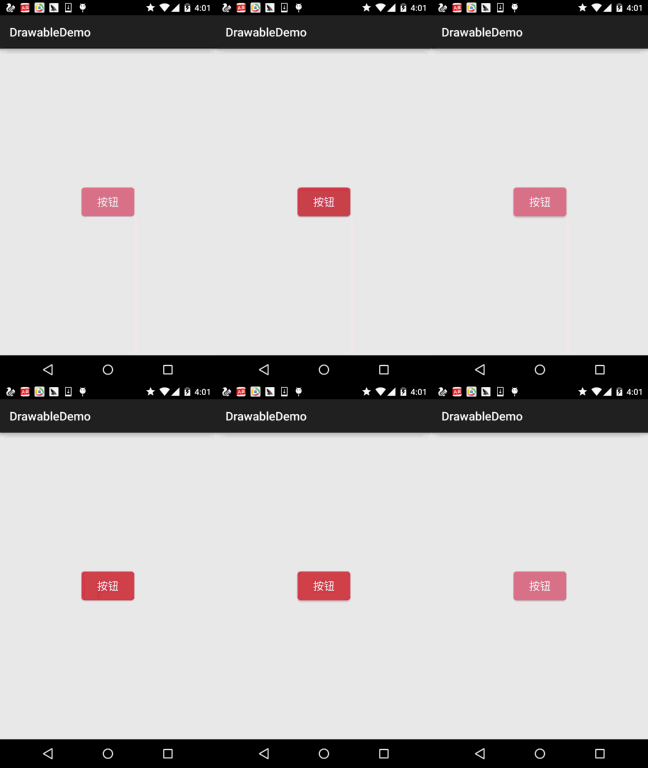
Теперь давайте напишем простую кнопку с закруглёнными углами!
Скриншот эффекта выполнения:
Реализация кода:
Затем сначала с помощью ShapeDrawable нарисуйте два скруглённых прямоугольника, отличаются только цвета:
shape_btn_normal.xml:
<?xml version="1.0" encoding="utf-8"?>
<shape xmlns:android="http://schemas.android.com/apk/res/android"
    android:shape="rectangle">
    <solid android:color="#DD788A"/>
    <corners android:radius="5dp"/>
    <padding android:top="2dp" android:bottom="2dp"/>
</shape>
Далее напишем селектор:selctor_btn.xml:
<?xml version="1.0" encoding="utf-8"?>
<selector xmlns:android="http://schemas.android.com/apk/res/android">
    <item android:state_pressed="true" android:drawable="@drawable/shape_btn_pressed"/>
    <item android:drawable="@drawable/shape_btn_normal"/>
</selector>
Затем установите для кнопки android:background="@drawable/selctor_btn" — и готово~ При необходимости вы можете изменить его на прямоугольник, эллипс, круг и т. д.!
Итоги этого раздела:
Итак, о 13 различных типах Drawable в Android мы закончили рассказывать. Конечно, это только основы. В реальной разработке наверняка есть разные продвинутые способы использования, которые каждый должен расширять самостоятельно. Здесь мы лишь даём направление!
Что ж, из-за нехватки времени все приведённые выше примеры были опробованы по одному, поэтому итоговое демо получилось беспорядочным. Возможно, вам нужны эти ресурсы, поэтому я всё же выложу их; при необходимости скачайте сами: DrawableDemo.zip. Что ж, спасибо~ Хороших выходных