Introduction à cette section :
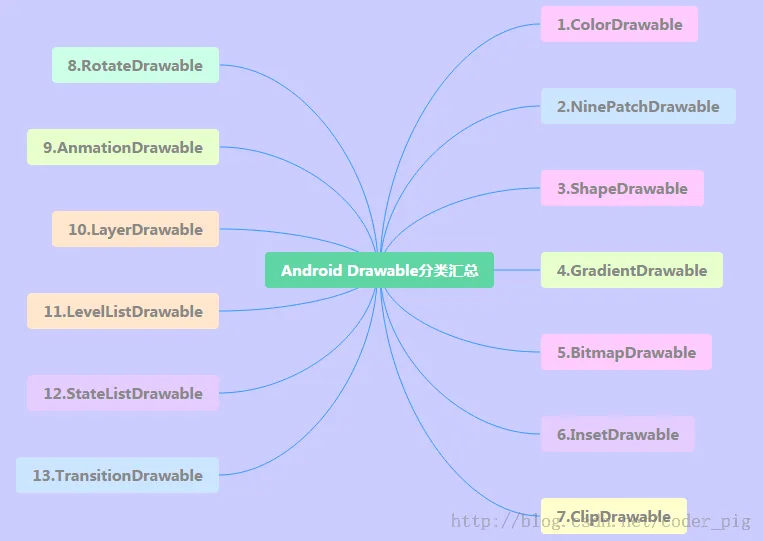
Dans cette section, terminons l'apprentissage des quatre Drawables restants. Ce sont :LayerDrawable,TransitionDrawable,LevelListDrawable et StateListDrawable, Je publie toujours la carte mentale des 13 Drawables :
1.LayerDrawable
Un objet graphique de type couche, contient un tableau de Drawable, puis les dessine dans l'ordre correspondant au tableau. Le Drawable avec la plus grande valeur d'index sera dessiné sur la couche la plus haute ! Bien que ces Drawables puissent avoir des zones qui se croisent ou se chevauchent, ils sont sur différentes couches, donc ils ne s'affectent pas mutuellement, avec <layer-list> comme nœud racine !
Les attributs associés sont les suivants:
- drawable: la ressource bitmap référencée ; si elle est vide, il doit y avoir un nœud enfant de type Drawable
- left: la marge gauche de la couche par rapport au conteneur
- right: la marge droite de la couche par rapport au conteneur
- top: la marge supérieure de la couche par rapport au conteneur
- bottom: la marge inférieure de la couche par rapport au conteneur
- id: l'id de la couche
Exemple d'utilisation:
Capture d'écran de l'effet d'exécution:
Implémentation du code:
Très simple, combinez les ShapeDrawable et ClipDrawable appris précédemment :
layerList_one.xml
<?xml version="1.0" encoding="utf-8"?>
<layer-list xmlns:android="http://schemas.android.com/apk/res/android">
    <item android:id="@android:id/background">
        <shape android:shape="rectangle">
            <solid android:color="#C2C2C1" />
            <corners android:radius="50dp" />
        </shape>
    </item>
    <item android:id="@android:id/progress">
        <clip>
            <shape android:shape="rectangle">
                <solid android:color="#BCDA73" />
                <corners android:radius="50dp" />
            </shape>
        </clip>
    </item>
</layer-list>
Ensuite, ajoutez une SeekBar dans le fichier de mise en page, le contenu est le suivant :
<SeekBar
        android:layout_width="match_parent"
        android:layout_height="wrap_content"
        android:indeterminateDrawable="@android:drawable/progress_indeterminate_horizontal"
        android:indeterminateOnly="false"
        android:maxHeight="10dp"
        android:minHeight="5dp"
        android:progressDrawable="@drawable/layerlist_one"
        android:thumb="@drawable/shape_slider" />
Wow, c'est tout ? Oui, c'est juste ce petit~ Comme c'est un objet graphique de type couche, on peut aussi faire un effet d'image superposée:
Capture d'écran de l'effet d'exécution:
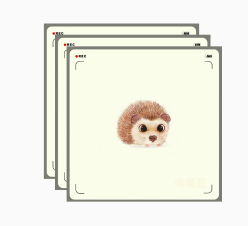
Code d'implémentation:
layerlist_two.xml pour l'image superposée:
<?xml version="1.0" encoding="utf-8"?>
<layer-list xmlns:android="http://schemas.android.com/apk/res/android">
    <item>
        <bitmap
            android:gravity="center"
            android:src="@mipmap/ic_bg_ciwei.html" />
    </item>
    <item
        android:left="25dp"
        android:top="25dp">
        <bitmap
            android:gravity="center"
            android:src="@mipmap/ic_bg_ciwei.html" />
    </item>
    <item
        android:left="50dp"
        android:top="50dp">
        <bitmap
            android:gravity="center"
            android:src="@mipmap/ic_bg_ciwei.html" />
    </item>
</layer-list>
Ensuite, ajoutez une ImageView dans activity_main.xml, le contenu est le suivant :
<ImageView
        android:layout_width="wrap_content"
        android:layout_height="wrap_content"
        android:src="@drawable/layerlist_two.html"/>
 Simple et facile à utiliser, qu'attendez-vous ? Appliquez-le à votre projet rapidement~
2.TransitionDrawable
Une sous-classe de LayerDrawable, TransitionDrawable ne gère que deux couches de Drawables ! Deux couches ! Deux couches ! Et il fournit une animation de changements de transparence, qui peut contrôler l'effet d'animation de transition d'une couche de Drawable à une autre couche de Drawable. Le nœud racine est <transition>, rappelez-vous qu'il n'y a que deux éléments, en ajouter plus est inutile, les attributs sont similaires à LayerDrawable, nous devons appelerstartTransitionméthode pour démarrer l'animation de commutation entre les deux couches ; vous pouvez aussi appelerreverseTransition()méthode pour lire en sens inverse :
Exemple d'utilisation:
Capture d'écran de l'effet d'exécution:
Code d'implémentation:
Créez un fichier xml TransitionDrawable dans res/drawable
<?xml version="1.0" encoding="utf-8"?>
<transition xmlns:android="http://schemas.android.com/apk/res/android" >
    <item android:drawable="@mipmap/ic_bg_meizi1"/>
    <item android:drawable="@mipmap/ic_bg_meizi2"/>
</transition>
Ensuite, ajoutez un ImageView dans le fichier de layout, et définissez src sur le drawable ci-dessus. Puis, le contenu de MainActivity.java est le suivant :
public class MainActivity extends AppCompatActivity {
    private ImageView img_show;
    @Override
    protected void onCreate(Bundle savedInstanceState) {
        super.onCreate(savedInstanceState);
        setContentView(R.layout.activity_main);
        img_show = (ImageView) findViewById(R.id.img_show);
        TransitionDrawable td = (TransitionDrawable) img_show.getDrawable();
        td.startTransition(3000);
        //你可以可以反过来播放,使用reverseTransition即可~
        //td.reverseTransition(3000);
    }
}
De plus, si vous souhaitez obtenir : un effet de fondu enchaîné de plusieurs images en boucle, vous pouvez vous référer à :Apprentissage des ressources Drawable Android (7), TransitionDrawablepour des exemples. Très simple, le principe de base est : un handler modifie périodiquement les deux images dans la Transition !
3.LevelListDrawable
Utilisé pour gérer un ensemble de Drawables. Nous pouvons définir différents niveaux pour les drawables qu'il contient. Lorsqu'ils sont dessinés, il obtient le drawable correspondant en fonction de la valeur de l'attribut level et le dessine sur le canvas. Le nœud racine est : <level-list> Il ne possède aucun attribut définissable ; tout ce que nous pouvons faire est de définir chaque <item>
Les attributs disponibles pour item sont les suivants:
- drawable: la ressource bitmap référencée ; si elle est vide, il doit y avoir un nœud enfant de type Drawable
- minlevel:level: la valeur minimale correspondante
- maxlevel:level: la valeur maximale correspondante
Exemple d'utilisation:
Capture d'écran de l'effet d'exécution:
Implémentation du code:
Dessinez des cercles avec ShapeDrawable, faites cinq copies, changez simplement la largeur et la hauteur :
shape_cir1.xml:
<?xml version="1.0" encoding="utf-8"?>
<shape xmlns:android="http://schemas.android.com/apk/res/android"
    android:shape="oval">
    <solid android:color="#2C96ED"/>
    <size android:height="20dp" android:width="20dp"/>
</shape>
Passez ensuite à LevelListDrawable ; ici, nous définissons cinq niveaux :
level_cir.xml:
<?xml version="1.0" encoding="utf-8"?>
<level-list xmlns:android="http://schemas.android.com/apk/res/android" >
    <item android:drawable="@drawable/shape_cir1" android:maxLevel="2000"/>
    <item android:drawable="@drawable/shape_cir2" android:maxLevel="4000"/>
    <item android:drawable="@drawable/shape_cir3" android:maxLevel="6000"/>
    <item android:drawable="@drawable/shape_cir4" android:maxLevel="8000"/>
    <item android:drawable="@drawable/shape_cir5" android:maxLevel="10000"/>
</level-list>
Enfin, écrivez le code suivant dans MainActivity :
public class MainActivity extends AppCompatActivity {

    private ImageView img_show;

    private LevelListDrawable ld;
    private Handler handler = new Handler() {
        public void handleMessage(Message msg) {
            if (msg.what == 0x123) {
                if (ld.getLevel() > 10000) ld.setLevel(0);
                img_show.setImageLevel(ld.getLevel() + 2000);
            }
        }
    };

    @Override
    protected void onCreate(Bundle savedInstanceState) {
        super.onCreate(savedInstanceState);
        setContentView(R.layout.activity_main);
        img_show = (ImageView) findViewById(R.id.img_show);
        ld = (LevelListDrawable) img_show.getDrawable();
        img_show.setImageLevel(0);
        new Timer().schedule(new TimerTask() {
            @Override
            public void run() {
                handler.sendEmptyMessage(0x123);
            }
        }, 0, 100);
    }
}
C'est aussi très simple : un Timer, et un handler modifie la valeur de level~
4.StateListDrawable
Très bien, nous arrivons enfin au dernier drawable : StateListDrawable. Le nom semble peu familier, mais en réalité nous l'avons déjà utilisé. Vous souvenez-vous du <selctor> pour définir différents drawables d'état pour un bouton ? C'est exact, ce qui est utilisé est ce StateListDrawable !
Les attributs disponibles pour la configuration sont les suivants:
- drawable: le bitmap Drawable référencé ; nous pouvons le placer tout au début, ce qui représente l'état normal du composant~
- state_focused: s'il obtient le focus
- state_window_focused: si la fenêtre obtient le focus
- state_enabled: si le contrôle est activé
- state_checkable: si le contrôle peut être coché, par ex. une case à cocher
- state_checked: si le contrôle est coché
- state_selected: si le contrôle est sélectionné, pour les cas avec une molette de défilement
- state_pressed: si le contrôle est appuyé
- state_active: si le contrôle est dans un état actif, par ex. slidingTab
- state_single: lorsque le contrôle contient plusieurs contrôles enfants, détermine si un seul contrôle enfant est affiché
- state_first: lorsque le contrôle contient plusieurs contrôles enfants, détermine si le premier contrôle enfant est dans l'état d'affichage
- state_middle: lorsque le contrôle contient plusieurs contrôles enfants, détermine si le contrôle enfant du milieu est dans l'état d'affichage
- state_last: lorsque le contrôle contient plusieurs contrôles enfants, détermine si le dernier contrôle enfant est dans l'état d'affichage
Exemple d'utilisation:
Alors, écrivons un simple bouton aux coins arrondis !
Capture d'écran de l'effet d'exécution:
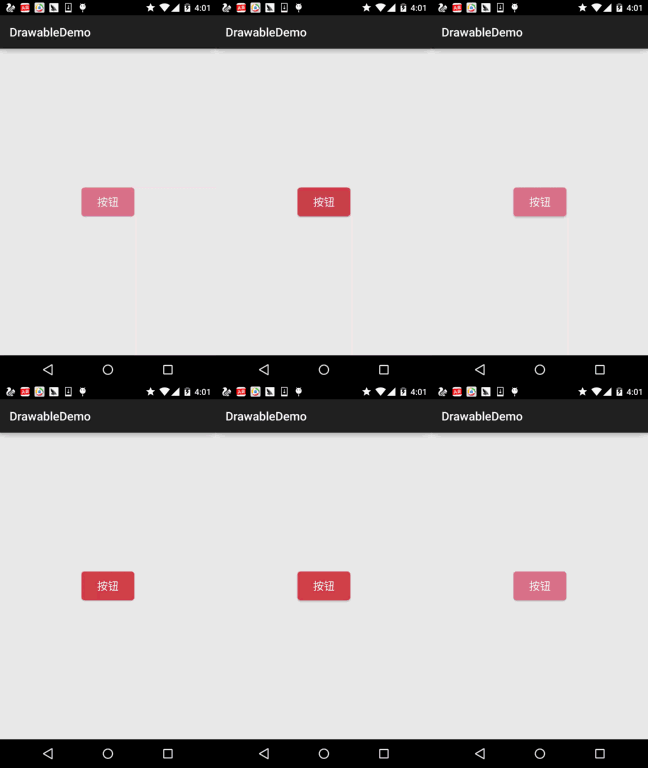
Implémentation du code:
Ensuite, utilisez d'abord ShapeDrawable pour dessiner deux rectangles arrondis, seules les couleurs sont différentes :
shape_btn_normal.xml:
<?xml version="1.0" encoding="utf-8"?>
<shape xmlns:android="http://schemas.android.com/apk/res/android"
    android:shape="rectangle">
    <solid android:color="#DD788A"/>
    <corners android:radius="5dp"/>
    <padding android:top="2dp" android:bottom="2dp"/>
</shape>
Ensuite, écrivons un sélecteur :selctor_btn.xml:
<?xml version="1.0" encoding="utf-8"?>
<selector xmlns:android="http://schemas.android.com/apk/res/android">
    <item android:state_pressed="true" android:drawable="@drawable/shape_btn_pressed"/>
    <item android:drawable="@drawable/shape_btn_normal"/>
</selector>
Ensuite, définissez l'attribut android:background="@drawable/selctor_btn" du bouton et c'est terminé~ Vous pouvez le changer en rectangle, ellipse, cercle, etc. selon vos besoins !
Résumé de cette section :
Bien, concernant les 13 types différents de Drawables dans Android, nous avons terminé de les expliquer. Bien sûr, ce ne sont que les bases. En développement réel, il y a certainement divers usages avancés, que chacun devra approfondir. Ici, nous ne faisons que donner des indications !
Bon, en raison de contraintes de temps, les exemples ci-dessus ont tous été essayés un par un, donc la démo finale est désordonnée. Peut-être avez-vous besoin de ces ressources, alors je les publie quand même ; téléchargez-les vous-même si nécessaire : DrawableDemo.zip Bon, merci~ Bon week-end