Einführung in diesen Abschnitt
In diesem Abschnitt wird Ihnen die Verwendung der Kamera unter Android vorgestellt. Einfach ausgedrückt geht es um das Fotografieren, und es gibt nur zwei Möglichkeiten:
1. Verwenden Sie die integrierte Kamera des Systems zum Fotografieren und rufen Sie anschließend das Bild nach der Aufnahme ab
2. Oder schreiben Sie Ihre eigene Fotoaufnahmeseite
In diesem Abschnitt schreiben wir zwei einfache Beispiele, um die oben genannten beiden Situationen zu erleben~
1. Die systemeigene Camera aufrufen
Wir brauchen nur den folgenden Codeabschnitt, um die Systemkamera aufzurufen. Nach dem Aufnehmen eines Fotos gibt die Kamera einen Intent an onActivityResult zurück. Der zusätzliche Teil des Intents enthält ein kodiertes Bitmap~
Intent it = new Intent(MediaStore.ACTION_IMAGE_CAPTURE);
startActivityForResult(it,Activity.DEFAULT_KEYS_DIALER);

//重写onActivityResult方法
    @Override
    protected void onActivityResult(int requestCode, int resultCode, Intent data) {
        if(requestCode == Activity.RESULT_OK){
            Bundle bundle = data.getExtras();
            Bitmap bitmap = (Bitmap) bundle.get("data");
            img_show.setImageBitmap(bitmap);
        }
}
Screenshot des Laufeffekts:
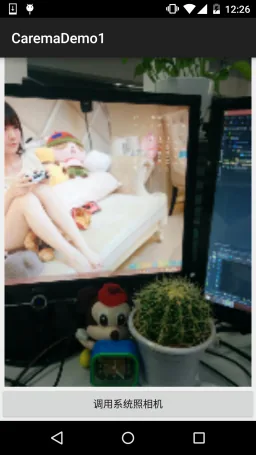
Diese verschwommene AV-Qualität... schließlich ist es ein kodiertes Bitmap. Übrigens wird das aufgenommene Bild nicht lokal gespeichert. Wir können Code schreiben, um das Bild auf unserer SD-Karte zu speichern und es dann anzuzeigen. Ein solches Bild wird viel klarer sein. Na gut, schreiben wir Code, um es auszuprobieren~
//定义一个保存图片的File变量
private File currentImageFile = null;

//在按钮点击事件处写上这些东西,这些是在SD卡创建图片文件的:
            @Override
            public void onClick(View v) {
                File dir = new File(Environment.getExternalStorageDirectory(),"pictures");
                if(dir.exists()){
                    dir.mkdirs();
                }
                currentImageFile = new File(dir,System.currentTimeMillis() + ".jpg");
                if(!currentImageFile.exists()){
                    try {
                        currentImageFile.createNewFile();
                    } catch (IOException e) {
                        e.printStackTrace();
                    }
                }

                Intent it = new Intent(MediaStore.ACTION_IMAGE_CAPTURE);
                it.putExtra(MediaStore.EXTRA_OUTPUT, Uri.fromFile(currentImageFile));
                startActivityForResult(it, Activity.DEFAULT_KEYS_DIALER);
            }

//onActivityResult:
 @Override
    protected void onActivityResult(int requestCode, int resultCode, Intent data) {
        if (requestCode == Activity.DEFAULT_KEYS_DIALER) {
        img_show.setImageURI(Uri.fromFile(currentImageFile));
        }
}
Okay, es ist sehr einfach. Schauen wir uns das Laufergebnis an:
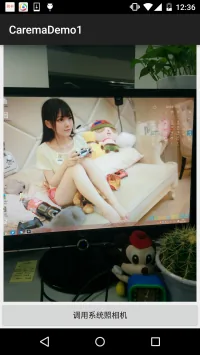
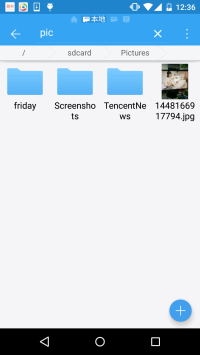
Im Vergleich zum obigen ist es viel klarer~ Die systemeigene Camera aufzurufen ist so einfach~
2. Eine eigene Seite zum Fotografieren schreiben
Hier müssen wir eine SurfaceView als unsere Vorschauoberfläche verwenden, und ihre Verwendung ist ebenfalls sehr einfach!
Screenshot des Laufeffekts:
Code-Implementierung:
Layout-Code:activity_main.xmlEin einfaches surfaceView + Button
<LinearLayout xmlns:android="http://schemas.android.com/apk/res/android"
    android:layout_width="match_parent"
    android:layout_height="match_parent"
    android:orientation="vertical">

    <SurfaceView
        android:id="@+id/sfv_preview"
        android:layout_width="match_parent"
        android:layout_height="wrap_content"
        android:layout_weight="1" />

    <Button
        android:id="@+id/btn_take"
        android:layout_width="match_parent"
        android:layout_height="wrap_content"
        android:text="调用系统照相机" />

</LinearLayout>
MainActivity.java:
public class MainActivity extends AppCompatActivity {

    private SurfaceView sfv_preview;
    private Button btn_take;
    private Camera camera = null;
    private SurfaceHolder.Callback cpHolderCallback = new SurfaceHolder.Callback() {
        @Override
        public void surfaceCreated(SurfaceHolder holder) {
            startPreview();
        }

        @Override
        public void surfaceChanged(SurfaceHolder holder, int format, int width, int height) {

        }

        @Override
        public void surfaceDestroyed(SurfaceHolder holder) {
            stopPreview();
        }
    };

    @Override
    protected void onCreate(Bundle savedInstanceState) {
        super.onCreate(savedInstanceState);
        setContentView(R.layout.activity_main);
        bindViews();
    }

    private void bindViews() {
        sfv_preview = (SurfaceView) findViewById(R.id.sfv_preview);
        btn_take = (Button) findViewById(R.id.btn_take);
        sfv_preview.getHolder().addCallback(cpHolderCallback);

        btn_take.setOnClickListener(new View.OnClickListener() {
            @Override
            public void onClick(View v) {
                camera.takePicture(null, null, new Camera.PictureCallback() {
                    @Override
                    public void onPictureTaken(byte[] data, Camera camera) {
                        String path = "";
                        if ((path = saveFile(data)) != null) {
                            Intent it = new Intent(MainActivity.this, PreviewActivity.class);
                            it.putExtra("path", path);
                            startActivity(it);
                        } else {
                            Toast.makeText(MainActivity.this, "保存照片失败", Toast.LENGTH_SHORT).show();
                        }
                    }
                });
            }
        });
    }

    //保存临时文件的方法
    private String saveFile(byte[] bytes){
        try {
            File file = File.createTempFile("img","");
            FileOutputStream fos = new FileOutputStream(file);
            fos.write(bytes);
            fos.flush();
            fos.close();
            return file.getAbsolutePath();
        } catch (IOException e) {
            e.printStackTrace();
        }
        return "";
    }


    //开始预览
    private void startPreview(){
        camera = Camera.open();
        try {
            camera.setPreviewDisplay(sfv_preview.getHolder());
            camera.setDisplayOrientation(90);   //让相机旋转90度
            camera.startPreview();
        } catch (IOException e) {
            e.printStackTrace();
        }
    }

    //停止预览
    private void stopPreview() {
        camera.stopPreview();
        camera.release();
        camera = null;
    }

}
Zum Schluss gibt es noch eine PreviewActivity.java, die das Bild einfach auf der Oberfläche anzeigt~
/**
 * Created by Jay on 2015/11/22 0022.
 */
public class PreviewActivity extends AppCompatActivity {
    @Override
    public void onCreate(Bundle savedInstanceState) {
        super.onCreate(savedInstanceState);
        ImageView img = new ImageView(this);
        String path = getIntent().getStringExtra("path");
        if(path != null){
            img.setImageURI(Uri.fromFile(new File(path)));
        }
        setContentView(img);
    }
}
Nun, sie sind alle sehr einfach. Vergiss nicht, Berechtigungen hinzuzufügen:
<uses-permission android:name="android.permission.CAMERA"/>
<uses-permission android:name="android.permission.WRITE_EXTERNAL_STORAGE"/>
Außerdem gibt es eine Sache zu erwähnen: Wenn die Kamera nicht freigegeben wird, dann meldet sie beim nächsten Aufruf der Kamera einen Fehler. Der Fehlerinhalt ist: java.lang.RuntimeException:fail to connect to camera service. Daher musst du die Camera mit release() freigeben; wenn der obige Fehler weiterhin auftritt, starte bitte dein Telefon neu~
3. Beispielcode für diesen Abschnitt herunterladen
CaremaDemo1.zip
CaremaDemo2.zip
Abschnittszusammenfassung
Okay, in diesem Abschnitt wurde erklärt, wie man die systemeigene Kamera aufruft, um nach dem Fotografieren Bilder zu erhalten, und wie man eine eigene Camera schreibt, um eine benutzerdefinierte Kamera zu implementieren. Hehe, in manchen Szenarien brauchen wir keine Foto-Vorschau-Oberfläche. Wir können einfach einen schwebenden Rahmen erstellen und dann auf den schwebenden Rahmen klicken, um das Aufnahmeereignis auszulösen. Kann man damit nicht heimlich fotografieren, ohne dass es jemand merkt? (unbemerkte Fotografie)
Hehe, das ist interessant. Wenn du Spaß haben willst, schreib den Code selbst~