Introducción a esta sección
Esta sección les presenta el uso de Camera en Android. En pocas palabras, se trata de tomar fotos, y no hay más que dos formas:
1. Llamar a la cámara incorporada del sistema para tomar fotos y luego obtener la imagen resultante.
2. O escribir tu propia página de captura.
En esta sección escribiremos dos ejemplos sencillos para experimentar los dos casos anteriores.
1. Llamar a la Camera incorporada del sistema
Solo necesitamos el siguiente fragmento de código para invocar la cámara del sistema. Después de tomar la foto, la cámara devuelve un intent a onActivityResult. La parte extra del intent contiene un Bitmap codificado~
Intent it = new Intent(MediaStore.ACTION_IMAGE_CAPTURE);
startActivityForResult(it,Activity.DEFAULT_KEYS_DIALER);

//重写onActivityResult方法
    @Override
    protected void onActivityResult(int requestCode, int resultCode, Intent data) {
        if(requestCode == Activity.RESULT_OK){
            Bundle bundle = data.getExtras();
            Bitmap bitmap = (Bitmap) bundle.get("data");
            img_show.setImageBitmap(bitmap);
        }
}
Imagen del efecto en ejecución:
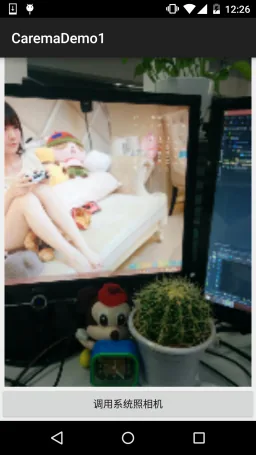
Esta calidad AV borrosa... después de todo, es un Bitmap codificado. Por cierto, la imagen tomada no se guarda localmente. Podemos escribir código nosotros mismos para guardar la imagen en la tarjeta SD y luego mostrarla; de esta manera la imagen será mucho más nítida. Bueno, escribamos código para probarlo.
//定义一个保存图片的File变量
private File currentImageFile = null;

//在按钮点击事件处写上这些东西,这些是在SD卡创建图片文件的:
            @Override
            public void onClick(View v) {
                File dir = new File(Environment.getExternalStorageDirectory(),"pictures");
                if(dir.exists()){
                    dir.mkdirs();
                }
                currentImageFile = new File(dir,System.currentTimeMillis() + ".jpg");
                if(!currentImageFile.exists()){
                    try {
                        currentImageFile.createNewFile();
                    } catch (IOException e) {
                        e.printStackTrace();
                    }
                }

                Intent it = new Intent(MediaStore.ACTION_IMAGE_CAPTURE);
                it.putExtra(MediaStore.EXTRA_OUTPUT, Uri.fromFile(currentImageFile));
                startActivityForResult(it, Activity.DEFAULT_KEYS_DIALER);
            }

//onActivityResult:
 @Override
    protected void onActivityResult(int requestCode, int resultCode, Intent data) {
        if (requestCode == Activity.DEFAULT_KEYS_DIALER) {
        img_show.setImageURI(Uri.fromFile(currentImageFile));
        }
}
Bien, es muy sencillo. Veamos el resultado de la ejecución:
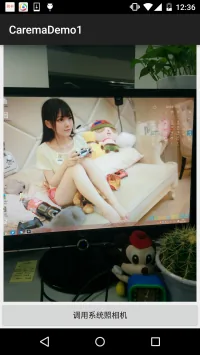
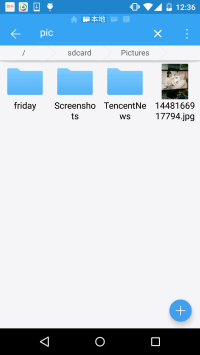
Comparado con el anterior, está mucho más nítido. Llamar a la Camera incorporada del sistema es así de simple.
2. Escribir tu propia página de captura
Aquí necesitamos usar un SurfaceView como nuestra interfaz de vista previa. ¡Usarlo también es muy sencillo!
Imagen del efecto en ejecución:
Implementación del código:
Código de diseño:activity_main.xml: un simple surfaceView + Button
<LinearLayout xmlns:android="http://schemas.android.com/apk/res/android"
    android:layout_width="match_parent"
    android:layout_height="match_parent"
    android:orientation="vertical">

    <SurfaceView
        android:id="@+id/sfv_preview"
        android:layout_width="match_parent"
        android:layout_height="wrap_content"
        android:layout_weight="1" />

    <Button
        android:id="@+id/btn_take"
        android:layout_width="match_parent"
        android:layout_height="wrap_content"
        android:text="调用系统照相机" />

</LinearLayout>
MainActivity.java:
public class MainActivity extends AppCompatActivity {

    private SurfaceView sfv_preview;
    private Button btn_take;
    private Camera camera = null;
    private SurfaceHolder.Callback cpHolderCallback = new SurfaceHolder.Callback() {
        @Override
        public void surfaceCreated(SurfaceHolder holder) {
            startPreview();
        }

        @Override
        public void surfaceChanged(SurfaceHolder holder, int format, int width, int height) {

        }

        @Override
        public void surfaceDestroyed(SurfaceHolder holder) {
            stopPreview();
        }
    };

    @Override
    protected void onCreate(Bundle savedInstanceState) {
        super.onCreate(savedInstanceState);
        setContentView(R.layout.activity_main);
        bindViews();
    }

    private void bindViews() {
        sfv_preview = (SurfaceView) findViewById(R.id.sfv_preview);
        btn_take = (Button) findViewById(R.id.btn_take);
        sfv_preview.getHolder().addCallback(cpHolderCallback);

        btn_take.setOnClickListener(new View.OnClickListener() {
            @Override
            public void onClick(View v) {
                camera.takePicture(null, null, new Camera.PictureCallback() {
                    @Override
                    public void onPictureTaken(byte[] data, Camera camera) {
                        String path = "";
                        if ((path = saveFile(data)) != null) {
                            Intent it = new Intent(MainActivity.this, PreviewActivity.class);
                            it.putExtra("path", path);
                            startActivity(it);
                        } else {
                            Toast.makeText(MainActivity.this, "保存照片失败", Toast.LENGTH_SHORT).show();
                        }
                    }
                });
            }
        });
    }

    //保存临时文件的方法
    private String saveFile(byte[] bytes){
        try {
            File file = File.createTempFile("img","");
            FileOutputStream fos = new FileOutputStream(file);
            fos.write(bytes);
            fos.flush();
            fos.close();
            return file.getAbsolutePath();
        } catch (IOException e) {
            e.printStackTrace();
        }
        return "";
    }


    //开始预览
    private void startPreview(){
        camera = Camera.open();
        try {
            camera.setPreviewDisplay(sfv_preview.getHolder());
            camera.setDisplayOrientation(90);   //让相机旋转90度
            camera.startPreview();
        } catch (IOException e) {
            e.printStackTrace();
        }
    }

    //停止预览
    private void stopPreview() {
        camera.stopPreview();
        camera.release();
        camera = null;
    }

}
Finalmente, está otro PreviewActivity.java, que simplemente muestra la imagen en la interfaz.
/**
 * Created by Jay on 2015/11/22 0022.
 */
public class PreviewActivity extends AppCompatActivity {
    @Override
    public void onCreate(Bundle savedInstanceState) {
        super.onCreate(savedInstanceState);
        ImageView img = new ImageView(this);
        String path = getIntent().getStringExtra("path");
        if(path != null){
            img.setImageURI(Uri.fromFile(new File(path)));
        }
        setContentView(img);
    }
}
Sí, todos son muy simples. No olvides agregar los permisos:
<uses-permission android:name="android.permission.CAMERA"/>
<uses-permission android:name="android.permission.WRITE_EXTERNAL_STORAGE"/>
Además, hay una cosa que mencionar: si la cámara no se libera, la próxima vez que se llame a la cámara se producirá un error. El contenido del error es: java.lang.RuntimeException:fail to connect to camera service. Por lo tanto, es necesario llamar a release() en la Camera. Si el error anterior sigue apareciendo, reinicia el teléfono.
3. Descarga del código de ejemplo de esta sección
CaremaDemo1.zip
CaremaDemo2.zip
Resumen de esta sección
Bien, en esta sección hemos explicado cómo invocar la cámara del sistema para obtener la imagen después de tomar la foto, y también cómo escribir tu propia Camera para crear una cámara personalizada. Jeje, en ciertas situaciones no necesitamos una interfaz de vista previa para tomar fotos; simplemente podemos crear un cuadro flotante y, al hacer clic en el cuadro flotante, se dispara el evento de captura. ¿No se lograría así tomar fotos sin que nadie se dé cuenta? (fotos a escondidas)
Jeje, es bastante interesante. Si quieres pasártelo bien, ¡escribe el código por tu cuenta!