Introduction à cette section
Cette section vous présente l'utilisation de l'appareil photo dans Android. En bref, il s'agit de prendre des photos, et il n'y a que deux façons :
1. Utiliser l'appareil photo intégré du système pour prendre des photos, puis récupérer l'image après la prise de vue
2. Ou écrivez votre propre page de prise de photos
Dans cette section, nous allons écrire deux exemples simples pour expérimenter les deux situations ci-dessus~
1. Appeler la Camera intégrée du système
Nous avons seulement besoin du morceau de code suivant pour invoquer l'appareil photo du système. Après avoir pris une photo, l'appareil photo renvoie un intent à onActivityResult. La partie extra de l'intent contient un Bitmap encodé~
Intent it = new Intent(MediaStore.ACTION_IMAGE_CAPTURE);
startActivityForResult(it,Activity.DEFAULT_KEYS_DIALER);

//重写onActivityResult方法
    @Override
    protected void onActivityResult(int requestCode, int resultCode, Intent data) {
        if(requestCode == Activity.RESULT_OK){
            Bundle bundle = data.getExtras();
            Bitmap bitmap = (Bitmap) bundle.get("data");
            img_show.setImageBitmap(bitmap);
        }
}
Capture d'écran de l'effet d'exécution:
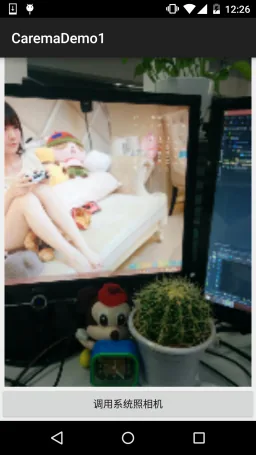
Cette qualité AV floue... après tout, c'est un Bitmap encodé. Au fait, l'image prise ne sera pas sauvegardée localement. Nous pouvons écrire du code pour sauvegarder l'image sur notre carte SD, puis l'afficher. Une telle image sera beaucoup plus claire. Bon, écrivons du code pour essayer~
//定义一个保存图片的File变量
private File currentImageFile = null;

//在按钮点击事件处写上这些东西,这些是在SD卡创建图片文件的:
            @Override
            public void onClick(View v) {
                File dir = new File(Environment.getExternalStorageDirectory(),"pictures");
                if(dir.exists()){
                    dir.mkdirs();
                }
                currentImageFile = new File(dir,System.currentTimeMillis() + ".jpg");
                if(!currentImageFile.exists()){
                    try {
                        currentImageFile.createNewFile();
                    } catch (IOException e) {
                        e.printStackTrace();
                    }
                }

                Intent it = new Intent(MediaStore.ACTION_IMAGE_CAPTURE);
                it.putExtra(MediaStore.EXTRA_OUTPUT, Uri.fromFile(currentImageFile));
                startActivityForResult(it, Activity.DEFAULT_KEYS_DIALER);
            }

//onActivityResult:
 @Override
    protected void onActivityResult(int requestCode, int resultCode, Intent data) {
        if (requestCode == Activity.DEFAULT_KEYS_DIALER) {
        img_show.setImageURI(Uri.fromFile(currentImageFile));
        }
}
OK, c'est très simple. Regardons le résultat d'exécution :
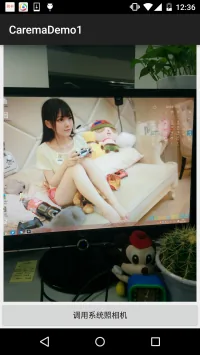
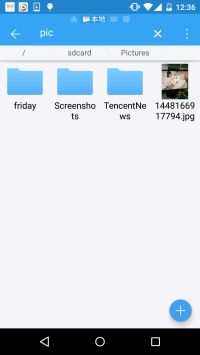
Comparé à celle ci-dessus, c'est beaucoup plus clair~ Appeler la Camera intégrée du système est aussi simple que ça~
2. Écrire votre propre page de prise de photo
Ici, nous devons utiliser un SurfaceView comme interface d'aperçu, et son utilisation est également très simple !
Capture d'écran de l'effet d'exécution:
Implémentation du code:
Code de mise en page :activity_main.xmlUn simple surfaceView + Button
<LinearLayout xmlns:android="http://schemas.android.com/apk/res/android"
    android:layout_width="match_parent"
    android:layout_height="match_parent"
    android:orientation="vertical">

    <SurfaceView
        android:id="@+id/sfv_preview"
        android:layout_width="match_parent"
        android:layout_height="wrap_content"
        android:layout_weight="1" />

    <Button
        android:id="@+id/btn_take"
        android:layout_width="match_parent"
        android:layout_height="wrap_content"
        android:text="调用系统照相机" />

</LinearLayout>
MainActivity.java:
public class MainActivity extends AppCompatActivity {

    private SurfaceView sfv_preview;
    private Button btn_take;
    private Camera camera = null;
    private SurfaceHolder.Callback cpHolderCallback = new SurfaceHolder.Callback() {
        @Override
        public void surfaceCreated(SurfaceHolder holder) {
            startPreview();
        }

        @Override
        public void surfaceChanged(SurfaceHolder holder, int format, int width, int height) {

        }

        @Override
        public void surfaceDestroyed(SurfaceHolder holder) {
            stopPreview();
        }
    };

    @Override
    protected void onCreate(Bundle savedInstanceState) {
        super.onCreate(savedInstanceState);
        setContentView(R.layout.activity_main);
        bindViews();
    }

    private void bindViews() {
        sfv_preview = (SurfaceView) findViewById(R.id.sfv_preview);
        btn_take = (Button) findViewById(R.id.btn_take);
        sfv_preview.getHolder().addCallback(cpHolderCallback);

        btn_take.setOnClickListener(new View.OnClickListener() {
            @Override
            public void onClick(View v) {
                camera.takePicture(null, null, new Camera.PictureCallback() {
                    @Override
                    public void onPictureTaken(byte[] data, Camera camera) {
                        String path = "";
                        if ((path = saveFile(data)) != null) {
                            Intent it = new Intent(MainActivity.this, PreviewActivity.class);
                            it.putExtra("path", path);
                            startActivity(it);
                        } else {
                            Toast.makeText(MainActivity.this, "保存照片失败", Toast.LENGTH_SHORT).show();
                        }
                    }
                });
            }
        });
    }

    //保存临时文件的方法
    private String saveFile(byte[] bytes){
        try {
            File file = File.createTempFile("img","");
            FileOutputStream fos = new FileOutputStream(file);
            fos.write(bytes);
            fos.flush();
            fos.close();
            return file.getAbsolutePath();
        } catch (IOException e) {
            e.printStackTrace();
        }
        return "";
    }


    //开始预览
    private void startPreview(){
        camera = Camera.open();
        try {
            camera.setPreviewDisplay(sfv_preview.getHolder());
            camera.setDisplayOrientation(90);   //让相机旋转90度
            camera.startPreview();
        } catch (IOException e) {
            e.printStackTrace();
        }
    }

    //停止预览
    private void stopPreview() {
        camera.stopPreview();
        camera.release();
        camera = null;
    }

}
Enfin, il y a un autre PreviewActivity.java, qui affiche simplement l'image sur l'interface~
/**
 * Created by Jay on 2015/11/22 0022.
 */
public class PreviewActivity extends AppCompatActivity {
    @Override
    public void onCreate(Bundle savedInstanceState) {
        super.onCreate(savedInstanceState);
        ImageView img = new ImageView(this);
        String path = getIntent().getStringExtra("path");
        if(path != null){
            img.setImageURI(Uri.fromFile(new File(path)));
        }
        setContentView(img);
    }
}
Bon, ils sont tous très simples. N'oubliez pas d'ajouter les permissions :
<uses-permission android:name="android.permission.CAMERA"/>
<uses-permission android:name="android.permission.WRITE_EXTERNAL_STORAGE"/>
De plus, il y a une chose à mentionner : si la caméra n'est pas libérée, alors la prochaine fois que vous appelez la caméra, elle signalera une erreur. Le contenu de l'erreur est : java.lang.RuntimeException:fail to connect to camera service. Par conséquent, vous devez release() la Camera ; si l'erreur ci-dessus continue d'apparaître, veuillez redémarrer votre téléphone~
3. Télécharger le code d'exemple de cette section
CaremaDemo1.zip
CaremaDemo2.zip
Résumé de la section
Bien, cette section a expliqué comment appeler l'appareil photo intégré du système pour obtenir des images après avoir pris des photos, et comment écrire votre propre Camera pour implémenter un appareil photo personnalisé. Hé hé, dans certains scénarios nous n'avons pas besoin d'une interface d'aperçu photo. Nous pouvons simplement créer un cadre flottant, puis cliquer sur le cadre flottant pour déclencher l'événement de prise de photo. N'est-ce pas capable de réaliser une prise de vue furtive sans que personne ne le sache ? (photographie volée)
Hé hé, c'est intéressant. Si vous voulez vous amuser, écrivez le code vous-même~