Préface
Cette section présentera comment utiliser Android Studio pour développer une application Android. Comme pour la configuration précédente de l'environnement de développement Android avec Eclipse + ADT + SDK, cette section ne présente que quelques notions de base. Les sujets approfondis tels que les raccourcis et les astuces seront présentés en détail dans un autre article !
1. Télécharger Android Studio
Téléchargement depuis le site officiel :Android Studio for Window ... Téléchargement via Baidu Cloud :android-studio-bundle-141.1903250-windows.exe
2. Installer Android Studio
Il s'agit simplement d'un processus infaillible étape par étape ; seules les pages nécessitant une attention particulière sont listées :


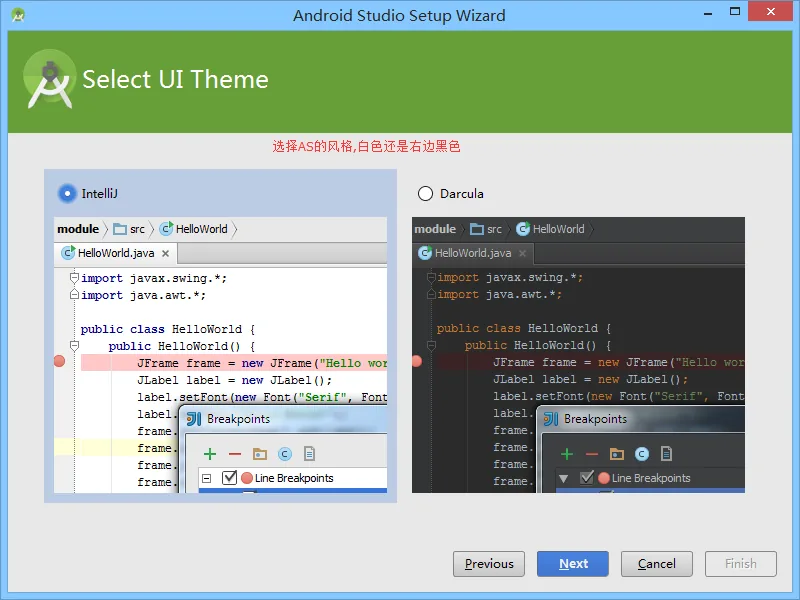
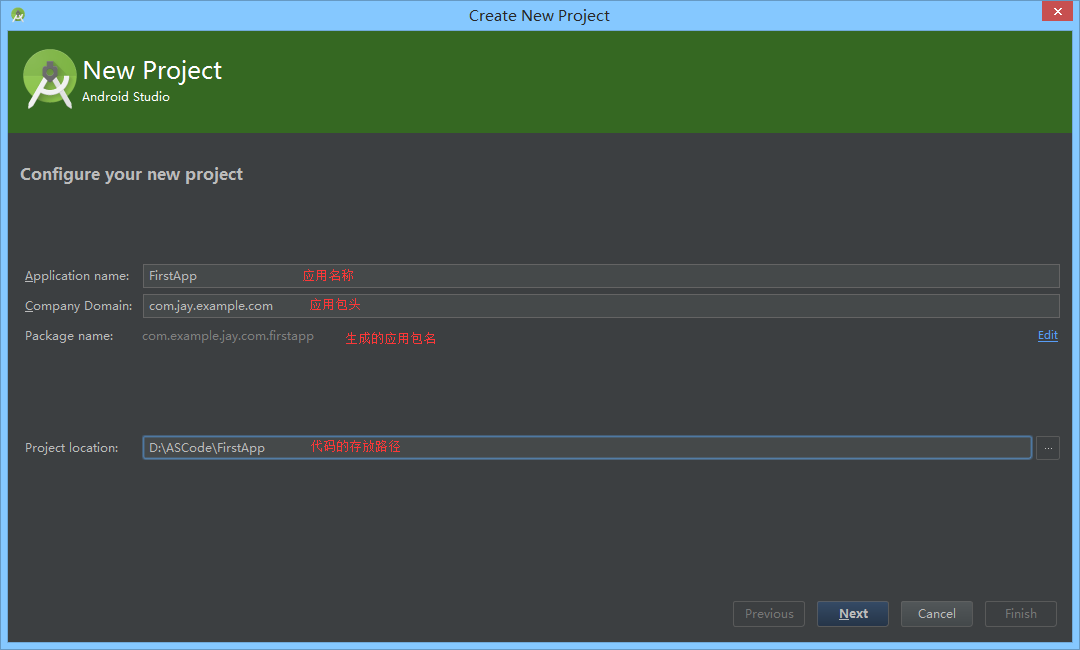
3. Créer un nouveau projet
Après l'installation, ouvrez notre Android Studio. Au premier lancement, il doit télécharger certaines choses comme le SDK, ce qui prend beaucoup de temps. L'attente a duré environ 40 minutes pour que le téléchargement se termine.
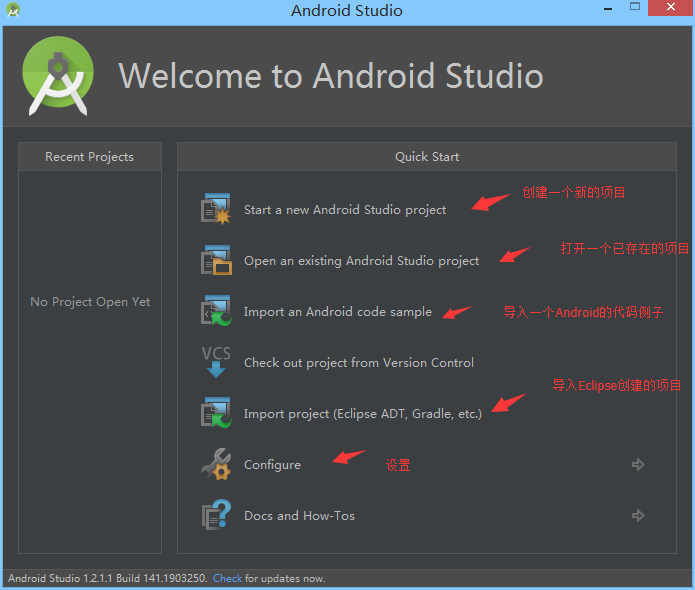
Sélectionnez le premier élément pour créer un nouveau projet Android.
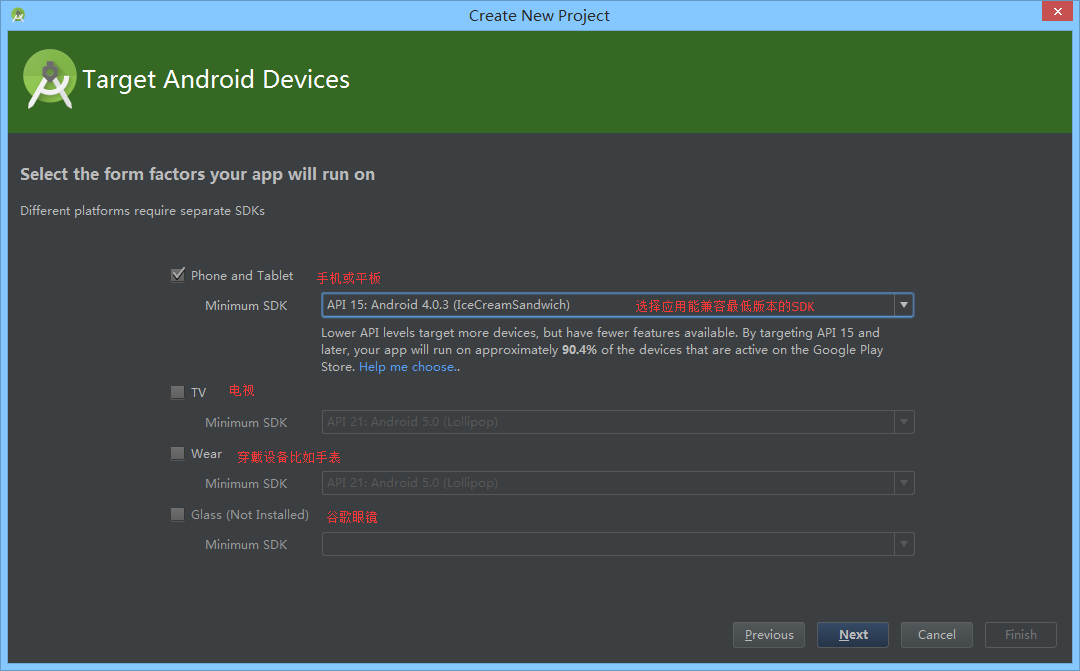
Sélectionnez la plateforme sur laquelle le programme de développement s'exécutera :
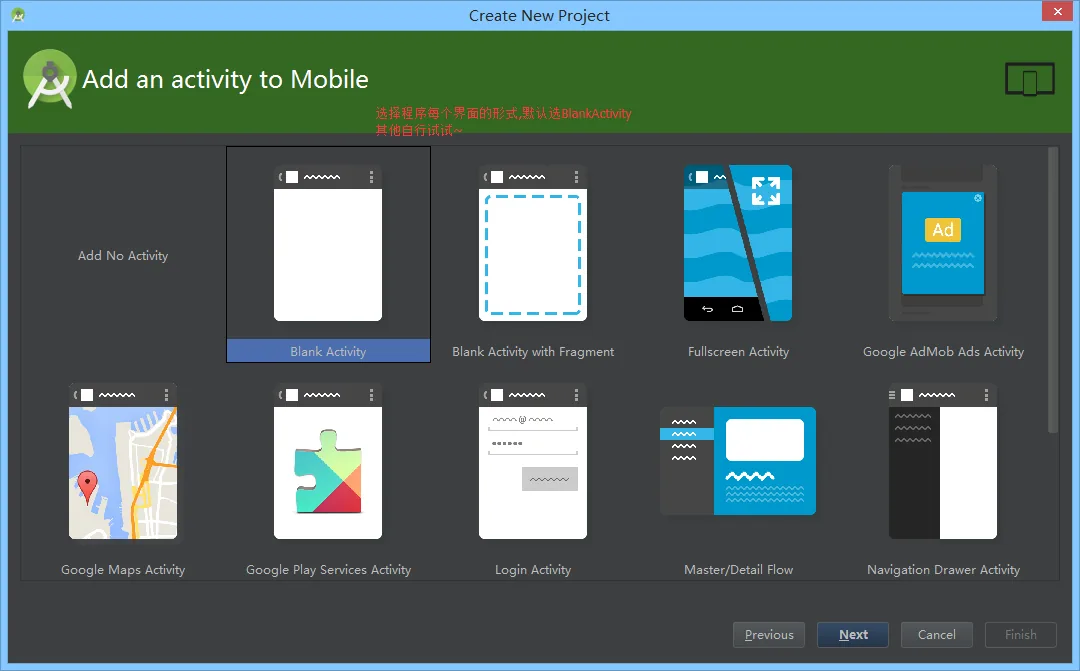
Sélectionnez le style d'Activity :
Définissez quelques informations sur l'Activity affichée sur la première page après le démarrage du programme.
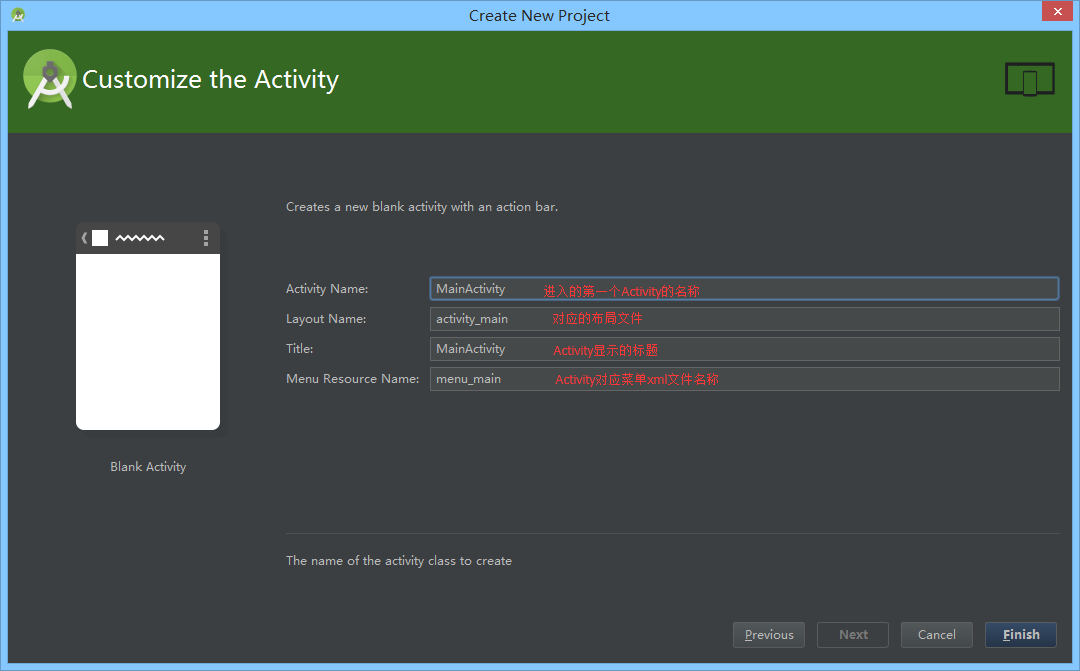
Finish, puis une longue attente~
4. Analyse de l'interface de l'IDE
Regardons d'abord l'interface complète :
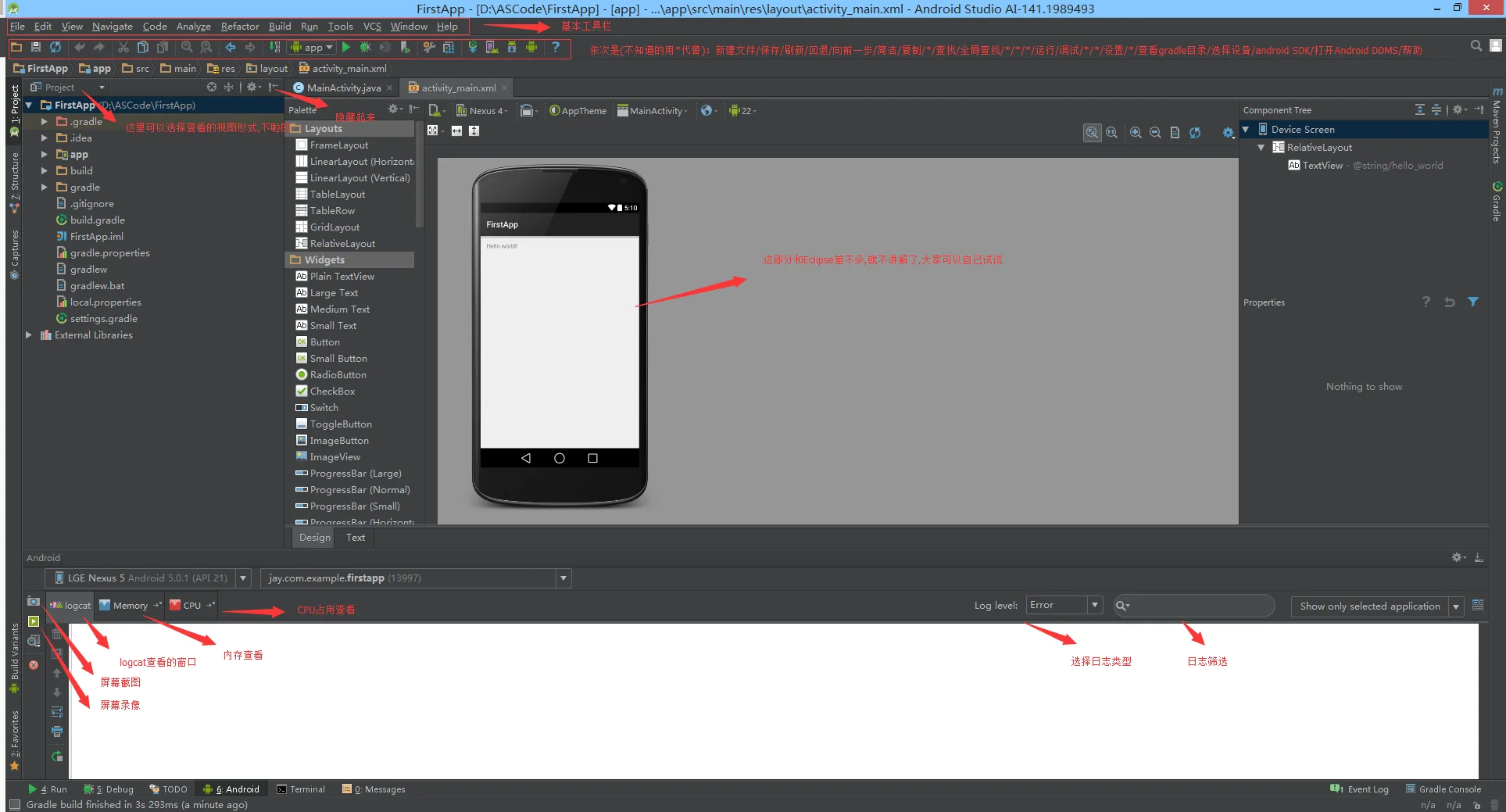
Ensuite, regardons la structure de notre projet. Ce qui nous intéresse généralement, c'est uniquement le répertoire "app" :
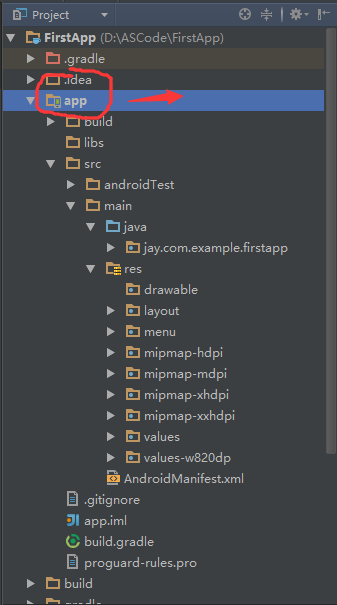
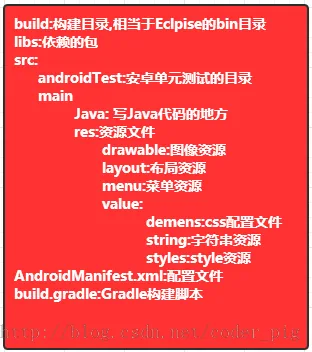
5. Essayez d'exécuter le programme
Cliquez sur X dans la barre de menus pour exécuter le programme :

6. Résumé de cette section
Android Studio est assez simple à utiliser. Bien sûr, l'auteur est lui aussi nouveau sur Android Studio, et un article plus approfondi viendra plus tard. Pour l'instant, explorez-le un peu ; tant que vous pouvez exécuter le programme, que vous savez où écrire du code et comment consulter Logcat, cela suffit !