Vorwort
In diesem Abschnitt wird vorgestellt, wie man Android Studio verwendet, um Android-App zu entwickeln. Wie bei der früheren Einrichtung der Android-Entwicklungsumgebung mit Eclipse + ADT + SDK werden in diesem Abschnitt nur einige grundlegende Dinge vorgestellt. Tiefergehende Themen wie Tastenkürzel und Tipps werden in einem anderen Artikel ausführlich behandelt!
1. Android Studio herunterladen
Download von der offiziellen Website:Android Studio für Windows ... Baidu-Cloud-Download:android-studio-bundle-141.1903250-windows.exe
2. Android Studio installieren
Es ist einfach ein idiotensicherer Schritt-für-Schritt-Prozess; es werden nur die Seiten aufgeführt, die beachtet werden müssen:


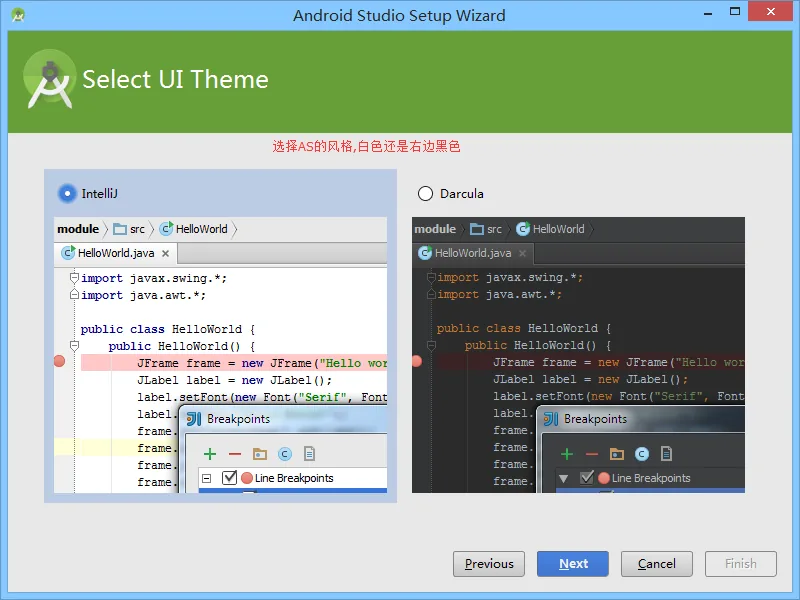
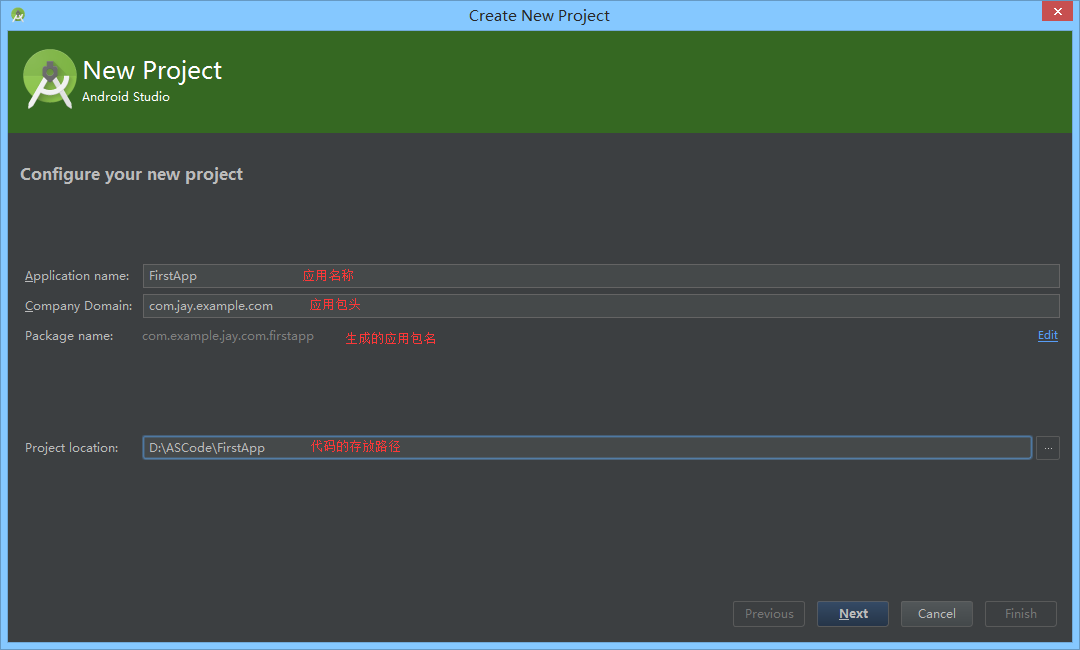
3. Neues Projekt erstellen
Nach der Installation öffnen Sie unser Android Studio. Beim ersten Start müssen einige Dinge wie das SDK heruntergeladen werden, was lange dauert. Der Autor hat etwa 40 Minuten gewartet, bis der Download abgeschlossen war.
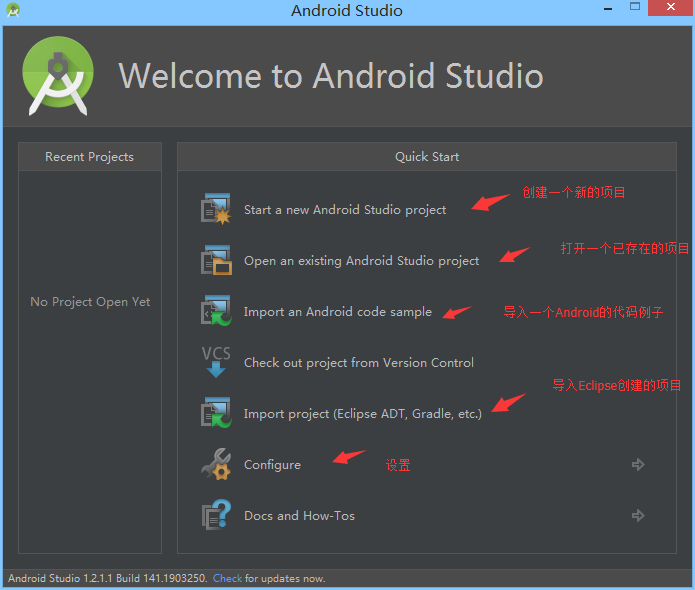
Wählen Sie den ersten Eintrag aus, um ein neues Android-Projekt zu erstellen.
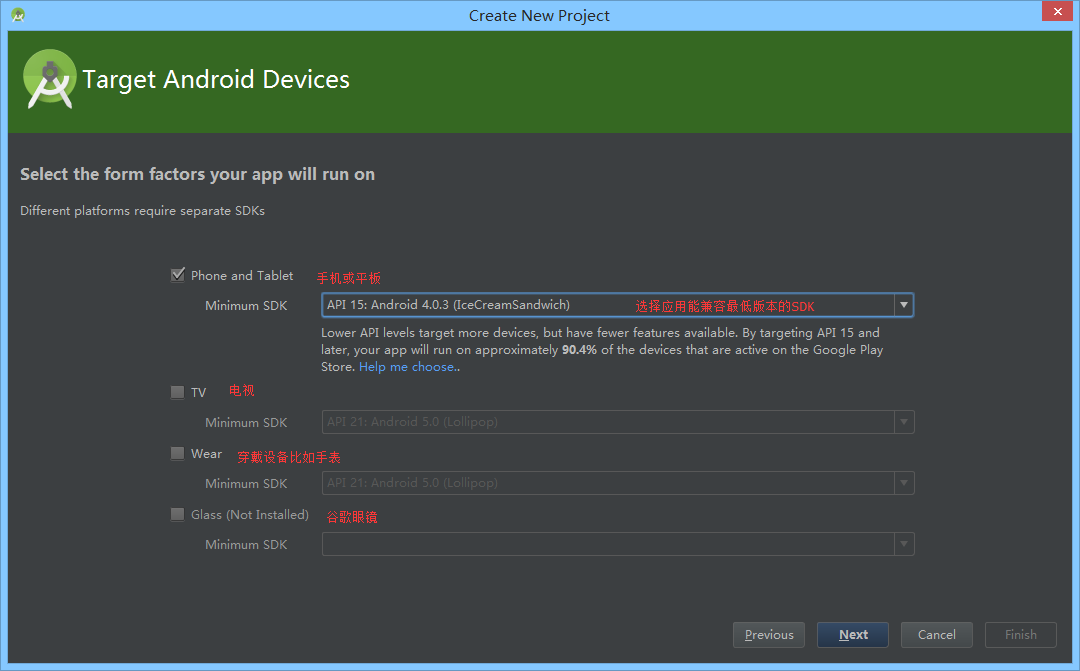
Wählen Sie aus, auf welcher Plattform das zu entwickelnde Programm ausgeführt wird:
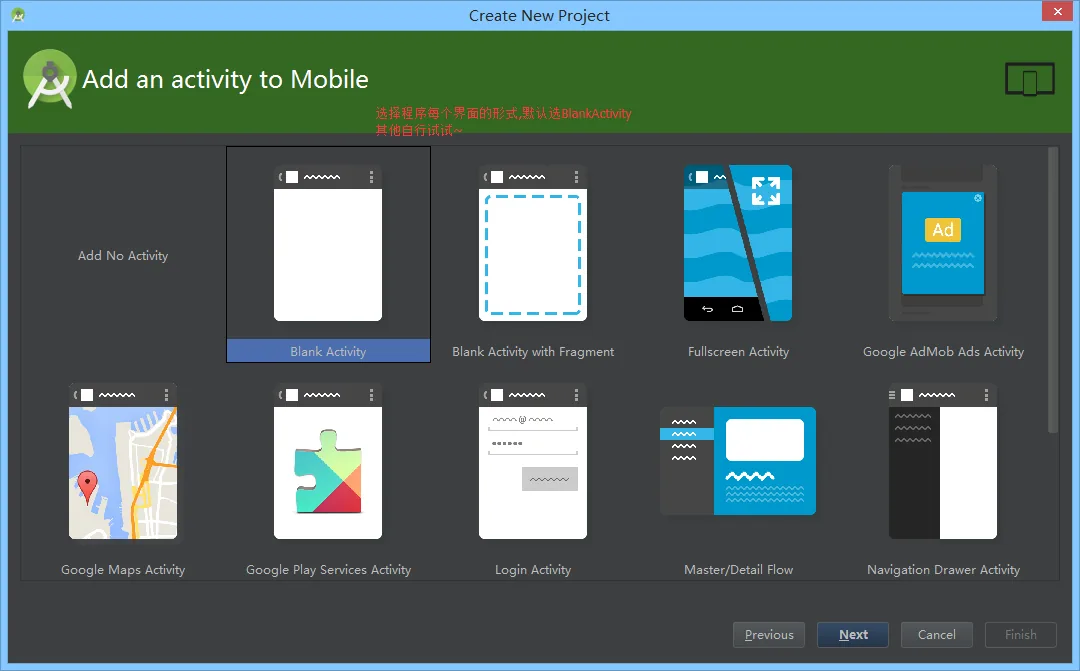
Wählen Sie den Activity-Stil aus:
Legen Sie einige Informationen über die Activity fest, die auf der ersten Seite nach dem Programmstart angezeigt wird.
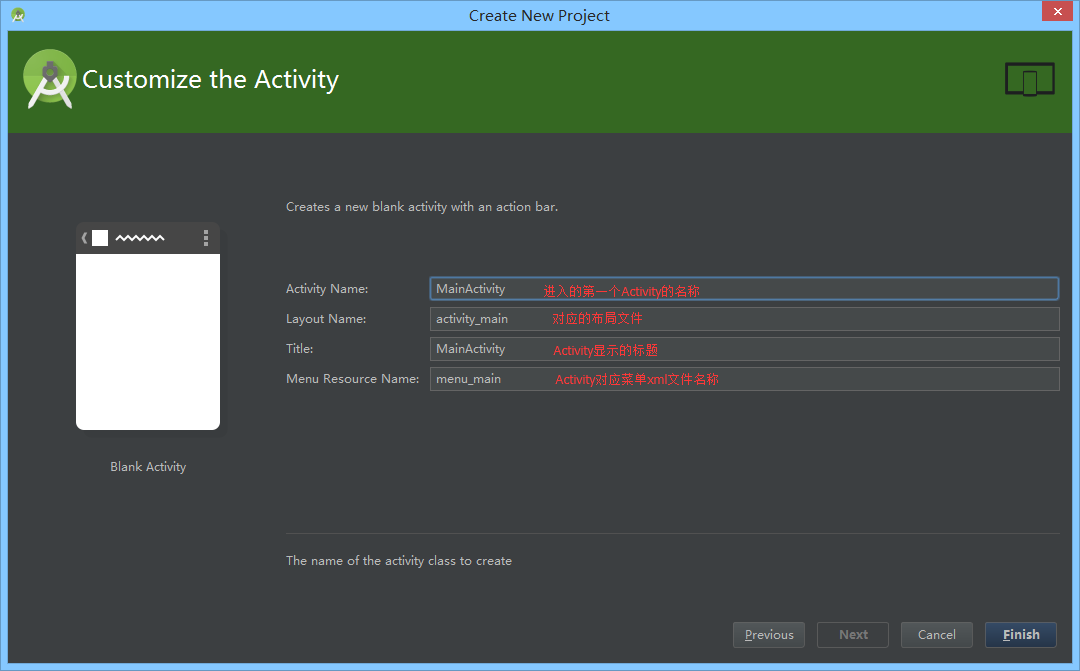
Fertigstellen, dann eine lange Wartezeit~
4. Analyse der IDE-Oberfläche
Schauen wir uns zunächst die gesamte Oberfläche an:
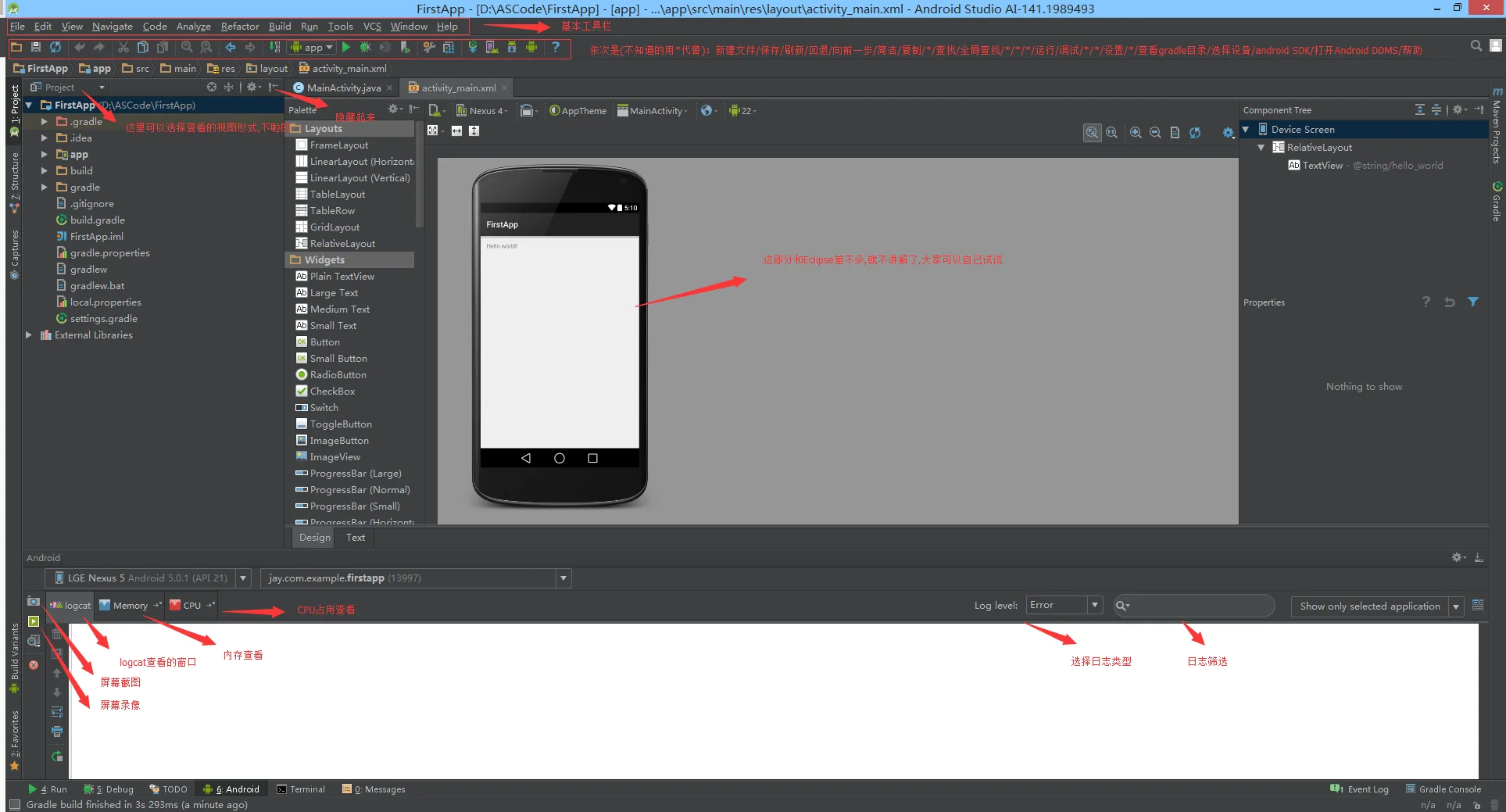
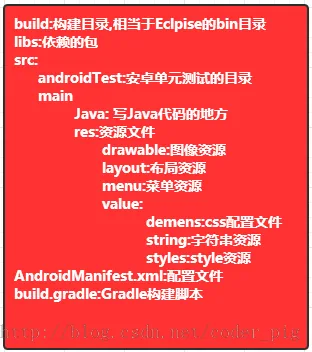
Als Nächstes schauen wir uns unsere Projektstruktur an. Was uns normalerweise interessiert, ist nur das Verzeichnis "app":
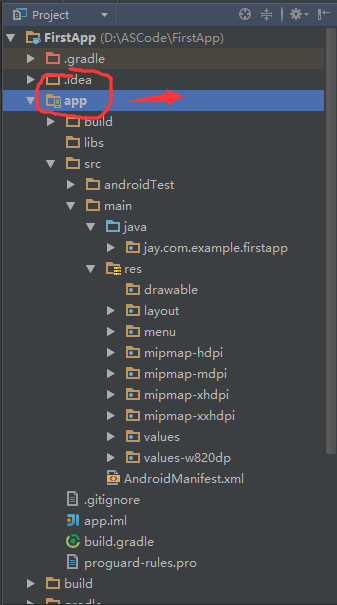
5. Versuchen Sie, das Programm auszuführen
Klicken Sie auf X in der Menüleiste, um das Programm auszuführen:

6. Zusammenfassung dieses Abschnitts
Android Studio ist recht einfach zu bedienen. Natürlich ist der Autor auch neu in Android Studio, und ein ausführlicherer Artikel wird später folgen. Für den Moment reicht es, es ein wenig zu erkunden; solange Sie das Programm ausführen können, wissen, wo Sie Code schreiben, und wie Sie Logcat anzeigen, ist das genug!