Prefacio
Esta sección presentará cómo usar Android Studio para desarrollar una APP de Android. Al igual que la configuración del entorno de desarrollo de Android con Eclipse + ADT + SDK anterior, esta sección solo presenta algunos conceptos básicos. Los temas avanzados, como atajos de teclado y trucos, se presentarán en detalle en otro artículo.
1. Descargar Android Studio
Descarga desde el sitio oficial:Android Studio for Window ... Descarga desde Baidu Cloud:android-studio-bundle-141.1903250-windows.exe
2. Instalar Android Studio
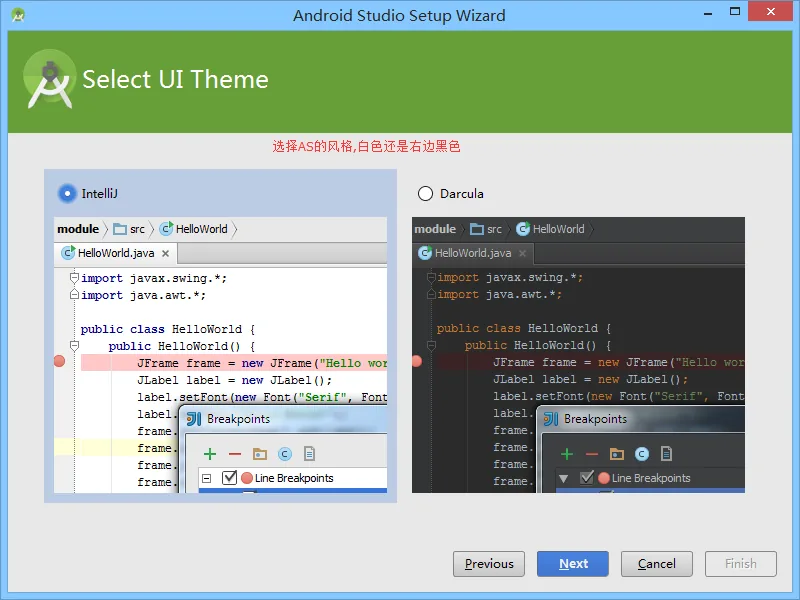
Es solo hacer clic en "Siguiente" sin complicaciones; solo se enumeran las páginas a las que hay que prestar atención:


3. Crear un nuevo proyecto
Una vez completada la instalación, abre nuestro Android Studio. Al primer inicio, es necesario descargar el SDK y otras cosas, lo que lleva bastante tiempo. El autor esperó aproximadamente 40 minutos hasta que se completó la descarga.
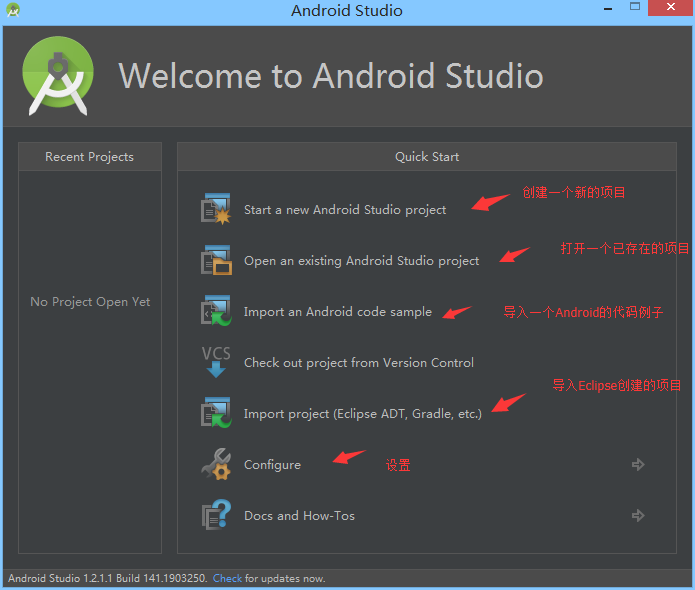
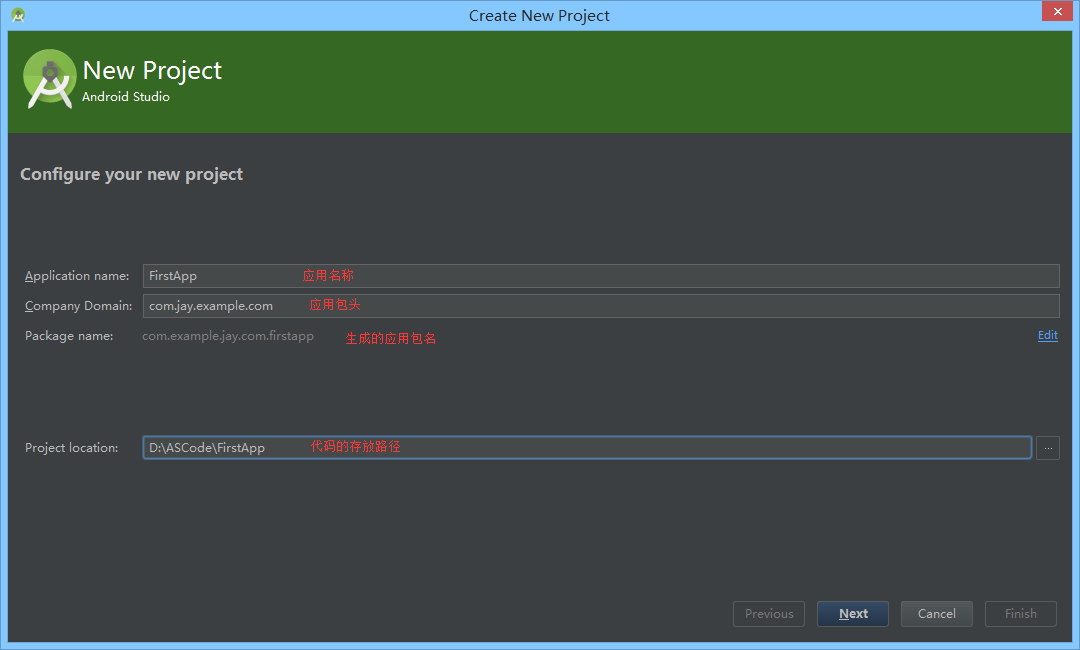
Selecciona la primera opción para crear un nuevo proyecto de Android.
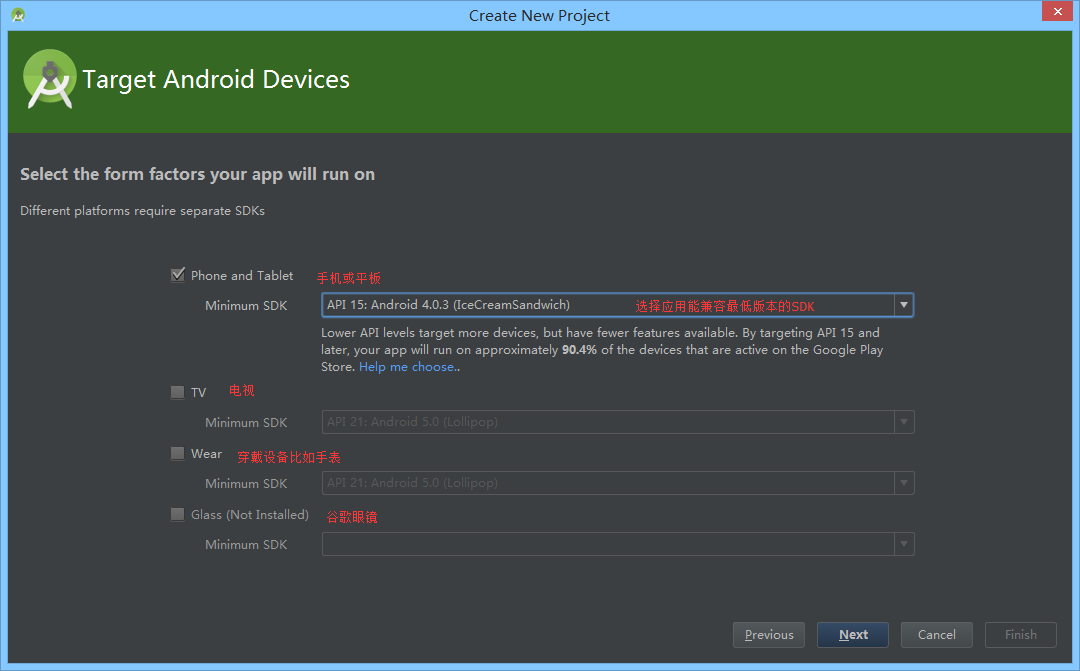
Selecciona la plataforma en la que se ejecutará el programa de desarrollo:
Selecciona el estilo de la Activity:
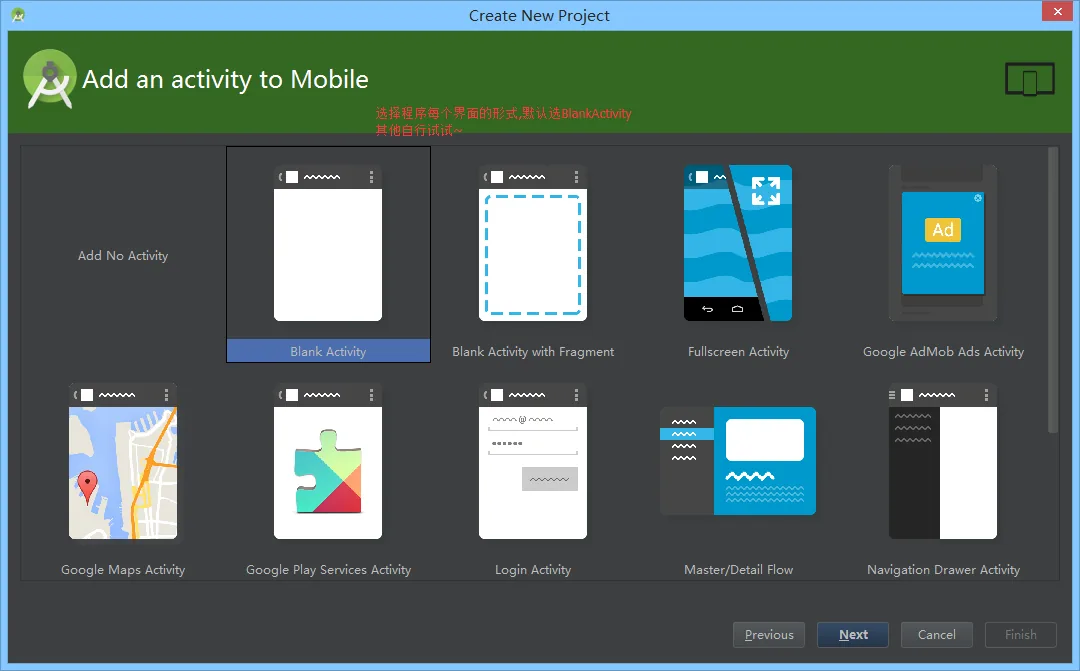
Configura alguna información de la Activity después de ingresar a una página del programa.
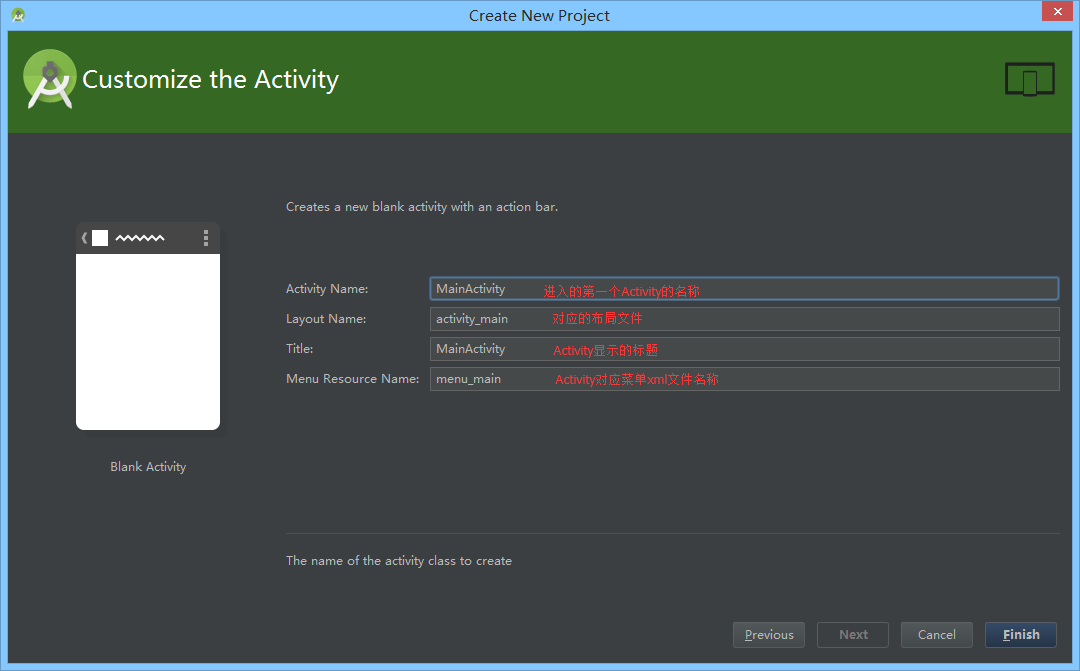
Finish y luego una larga espera~
4. Análisis de la interfaz del IDE
Primero veamos la interfaz completa:
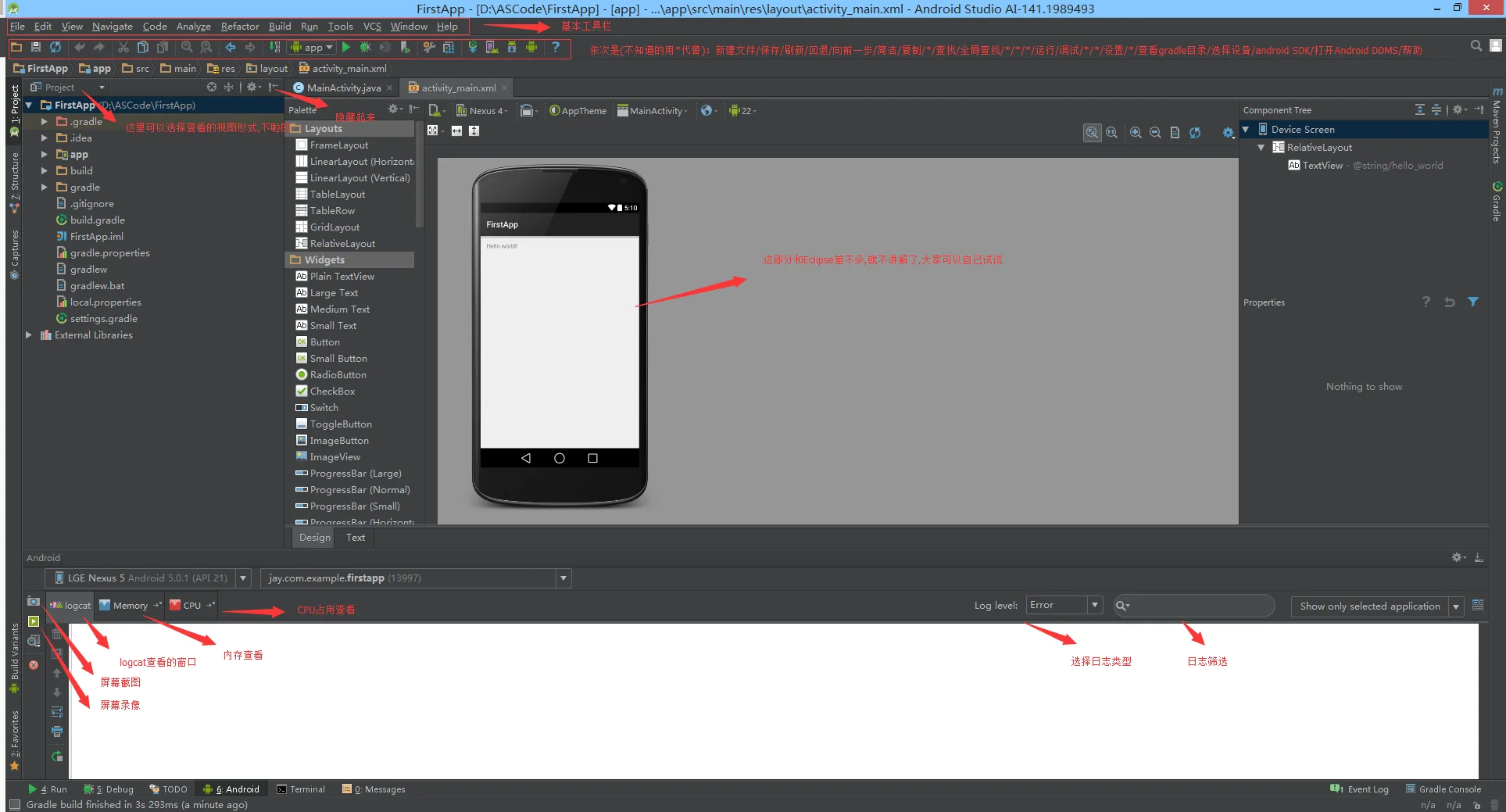
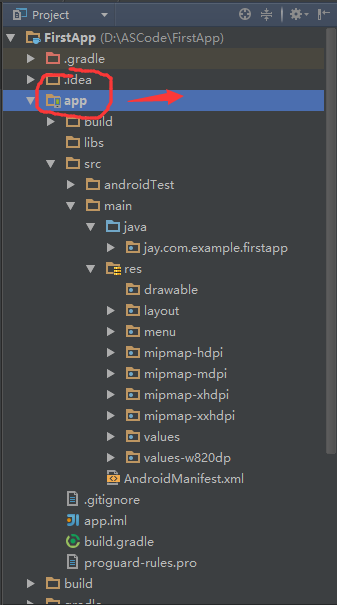
A continuación, veamos la estructura de nuestro proyecto. Generalmente solo nos interesa el directorio 'app':
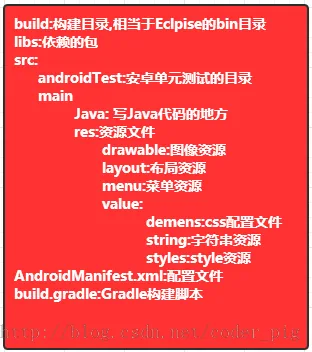
5. Ejecuta el programa para probarlo
Haz clic en X en la barra de menú para ejecutar el programa:

6. Resumen de esta sección
El uso de Android Studio es relativamente simple. Por supuesto, el autor también acaba de empezar a usar Android Studio; más adelante escribirá un artículo más profundo. Por ahora, exploren y practiquen; con poder ejecutar el programa, saber dónde escribir el código y cómo ver Logcat es suficiente.