Introducción a esta sección:
En la sección anterior comprendimos algunos conceptos básicos sobre Activity: qué es Activity, el ciclo de vida de Activity, cómo iniciar un Activity, etc. En esta sección continuamos aprendiendo sobre Activity. Antes también mencionamos que una App normalmente está compuesta por múltiples Activities, lo que involucra el problema de la transmisión de datos entre Activities. ¡Así que en esta sección seguimos aprendiendo el uso de Activity! Además, en cuanto a la transmisión de colecciones, objetos, arrays y Bitmaps, los explicaremos en la parte de Intent; aquí solo se presenta cómo transmitir datos básicos.
1. Transmisión de datos entre Activities:
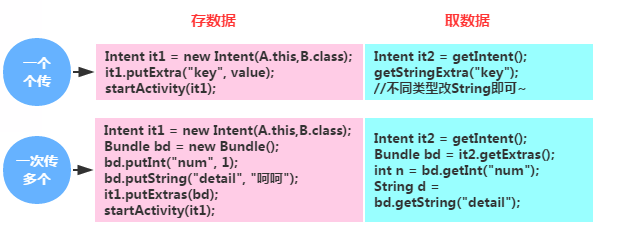
Ejemplo de código:
Captura del efecto:
Descarga del código:ActivityTest1.zip
2. Interacción entre múltiples Activities (el último devuelve datos al anterior)
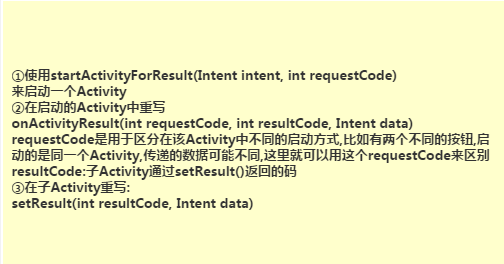
Ejemplo de código:
Captura del efecto:
Descarga del código:ActivityTest2.zip
3. Saber cuál Activity es el actual

4. Cerrar todos los Activities en cualquier momento
A veces podemos haber abierto muchos Activities y, de repente, surge un requisito así: poder cerrar todos los Activities en cierta página y salir del programa. Bueno, a continuación se ofrece un método para cerrar todos los Activities, que consiste en usar una colección List para almacenar todos los Activities.
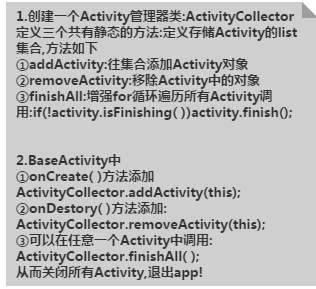
El código concreto es el siguiente:
public class ActivityCollector {
    public static LinkedList<Activity> activities = new LinkedList<Activity>();
    public static void addActivity(Activity activity)
    {
        activities.add(activity);
    }
    public static void removeActivity(Activity activity)
    {
        activities.remove(activity);
    }
    public static void finishAll()
    {
        for(Activity activity:activities)
        {
            if(!activity.isFinishing())
            {
                activity.finish();
            }
        }
    }
}
5. Método para salir completamente de la App
Lo anterior se refiere a cerrar todos los Activities, pero a veces podemos querer matar toda la App, matando también todas las tareas en segundo plano hasta eliminarlas por completo. Se puede usar junto con el siguiente código:
Código de implementación:
/**
 * 退出应用程序
 */
public void AppExit(Context context) {
    try {
        ActivityCollector.finishAll();
        ActivityManager activityMgr = (ActivityManager) context
                .getSystemService(Context.ACTIVITY_SERVICE);
        activityMgr.killBackgroundProcesses(context.getPackageName());
        System.exit(0);
    } catch (Exception ignored) {}
}
6. Dos métodos para salir del programa con doble clic:
1) Definir una variable para indicar si se debe salir
// 定义一个变量,来标识是否退出
private static boolean isExit = false;
Handler mHandler = new Handler() {
    @Override
    public void handleMessage(Message msg) {
        super.handleMessage(msg);
        isExit = false;
    }
};

public boolean onKeyDown(int keyCode, KeyEvent event) {
    if (keyCode == KeyEvent.KEYCODE_BACK) {
        if (!isExit) {
            isExit = true;
            Toast.makeText(getApplicationContext(), "再按一次退出程序",
                    Toast.LENGTH_SHORT).show();
            // 利用handler延迟发送更改状态信息
            mHandler.sendEmptyMessageDelayed(0, 2000);
        } else {
            exit(this);
        }
        return false;
    }
return super.onKeyDown(keyCode, event);}
2) Guardar el tiempo de la pulsación:
//保存点击的时间
private long exitTime = 0;
public boolean onKeyDown(int keyCode, KeyEvent event) {
    if (keyCode == KeyEvent.KEYCODE_BACK) {
        if ((System.currentTimeMillis() - exitTime) > 2000) {
            Toast.makeText(getApplicationContext(), "再按一次退出程序",
                    Toast.LENGTH_SHORT).show();
            exitTime = System.currentTimeMillis();
        } else {
                        exit();
                      }
        return false;
    }
        return super.onKeyDown(keyCode, event);
}
7. Configurar animaciones de transición para Activity
Las llamadas animaciones de transición consisten en añadir algunas animaciones al cambiar a otro Activity, como fundido de entrada/salida, ampliar/reducir, empuje lateral, etc. Por supuesto, no explicaremos las animaciones en detalle aquí; más adelante hay un capítulo dedicado a este tema. Aquí solo enseñamos cómo cargar animaciones. Además, proporcionamos algunas animaciones de transición de uso común. Solo tienes que añadir los archivos de animación correspondientes al directorio res/anim y luego elegir uno de los dos métodos siguientes para lograr la animación de cambio de Activity.
1) Método uno:
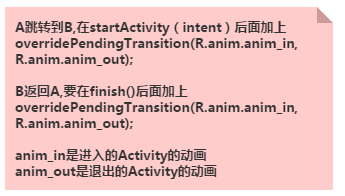
2) Método dos:
Configurarlo mediante style; esto es global, es decir, todos los Activities cargarán esta animación.
El código de implementación es el siguiente:
① Definir un style personalizado en style.xml:
<!-- 默认Activity跳转动画 -->
<style name="default_animation" mce_bogus="1" parent="@android:style/Animation.Activity">
    <item name="android:activityOpenEnterAnimation">@anim/default_anim_in</item>
    <item name="android:activityOpenExitAnimation">@anim/anim_stay</item>
    <item name="android:activityCloseEnterAnimation">@anim/anim_stay</item>
    <item name="android:activityCloseExitAnimation">@anim/default_anim_out</item>
</style>
Explicación:
Los 4 items representan respectivamente:
- La animación de entrada de Activity B cuando Activity A pasa a Activity B;
- La animación de salida de Activity A cuando Activity A pasa a Activity B;
- La animación de entrada de Activity A cuando Activity B regresa a Activity A;
- La animación de salida de Activity B cuando Activity B regresa a Activity A.
② Luego modificar AppTheme:
<style name="AppTheme" mce_bogus="1" parent="@android:style/Theme.Light">
        <item name="android:windowAnimationStyle">@style/default_animation</item>
        <item name="android:windowNoTitle">true</item>
</style>
③ Finalmente, configurar en application:
<application
   android:icon="@drawable/logo"
   android:label="@string/app_name"
   android:theme="@style/AppTheme" >
Bien, el efecto de animación queda configurado así, de un 'duang'.
3) Otros
Bien, además de los dos métodos anteriores, también se puede usarTransitionManagerpara implementarlo, pero la versión requerida es API 19 o superior. Además, existe otro tipo deaddOnPreDrawListeneranimación de transición; esta es un poco complicada de usar y quizás no es adecuada para principiantes. Aquí no la explicaremos. Finalmente, se proporcionan algunos efectos de animación comunes empaquetados; solo elige el efecto que necesites y añádelo al proyecto.Animaciones de transición comunes de Activity.zip
8. Limitaciones de la transmisión de datos con Bundle
Al usar Bundle para transmitir datos, ten en cuenta que el tamaño de Bundle está limitado a < 0.5MB; si es mayor que este valor, se lanzará la excepción TransactionTooLargeException. ¡¡¡
9. Comando para ver todos los Activities actuales mediante la línea de comandos:
Usa el siguiente comando, siempre que hayas configurado las variables de entorno para el SDK:adb shell dumpsys activity
10. Métodos para poner Activity en pantalla completa:
1) Ocultar la ActionBar con código
En el método onCreate de Activity, basta con llamar a getActionBar.hide();
2) Configurar mediante requestWindowFeature
requestWindowFeature(Window.FEATURE_NO_TITLE); Este código debe llamarse antes de setContentView(); de lo contrario, se producirá un error. ¡¡¡
Nota:Colocar requestWindowFeature(Window.FEATURE_NO_TITLE); antes de super.onCreate(savedInstanceState); permite ocultar la ActionBar sin errores.
3) Mediante el theme en AndroidManifest.xml
En la etiqueta del Activity que necesite pantalla completa, establece theme = @android:style/Theme.NoTitleBar.FullScreen
11. Uso práctico del método onWindowFocusChanged:
Primero veamos la introducción oficial a este método:

Es decir, cuando Activity gana o pierde el foco, se invoca este método. Si queremos supervisar si Activity ha terminado de cargarse, podemos usar este método. Para profundizar, puedes consultar el siguiente artículo:Introducción a la activación de onWindowFocusChanged
12. Definir un Activity con estilo de diálogo
En algunos casos, podemos necesitar configurar un Activity con estilo de diálogo. Normalmente, un Activity ocupa toda la pantalla, mientras que un Dialog ocupa parte de la pantalla. ¡Implementarlo también es muy sencillo!
Simplemente configura el theme del Activity:
android:theme="@android:style/Theme.Dialog"Con esto es suficiente. Por supuesto, también puedes configurar el título y el pequeño icono.
//设置左上角小图标
requestWindowFeature(Window.FEATURE_LEFT_ICON);
setContentView(R.layout.main);
getWindow().setFeatureDrawableResource(Window.FEATURE_LEFT_ICON, android.R.drawable.ic_lion_icon);
//设置文字:
setTitle(R.string.actdialog_title);  //XML代码中设置:android:label="@string/activity_dialog"
Resumen de esta sección:
Bien, en esta sección hemos aprendido algunos problemas comunes de Activity en el desarrollo real; creo que te serán de ayuda en el desarrollo práctico. En la próxima sección estudiaremos el concepto de la pila de Activity y los cuatro modos de carga. ¡Espéralo! Gracias.