Введение в этот раздел:
В предыдущем разделе мы изучили некоторые базовые концепции Activity, такие как что такое Activity, жизненный цикл Activity и как запустить Activity. В этом разделе мы продолжаем изучать Activity. Как упоминалось ранее, приложение обычно состоит из нескольких Activity, что связано с проблемой передачи данных между несколькими Activity. Поэтому в этом разделе мы продолжаем изучать использование Activity! Кроме того, о передаче коллекций, объектов, массивов и Bitmaps мы расскажем в разделе Intent; здесь мы только познакомимся с тем, как передавать базовые данные!
1. Передача данных между Activity:
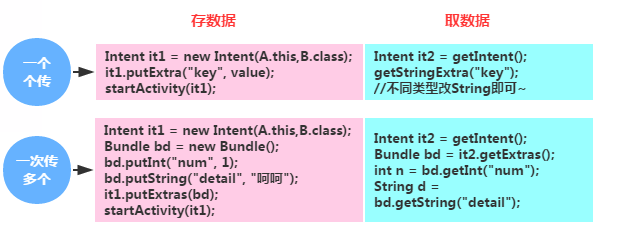
Пример кода:
Предпросмотр эффекта:
Скачать код:ActivityTest1.zip
2. Взаимодействие между несколькими Activity (передача обратно от последующей к предыдущей)
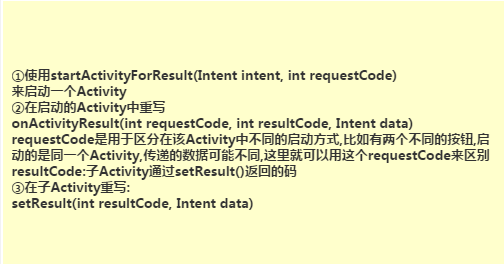
Пример кода:
Предпросмотр эффекта:
Скачать код:ActivityTest2.zip
3. Определение текущей активной Activity

4. Закрытие всех Activity в любое время
Иногда мы можем открыть много Activity, и внезапно возникает необходимость закрыть все Activity и выйти из программы на определённой странице! Что ж, ниже приведён метод закрытия всех Activity, который заключается в использовании коллекции List для хранения всех Activity!
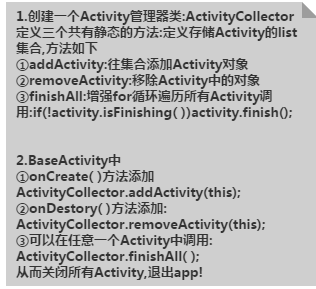
Конкретный код выглядит следующим образом:
public class ActivityCollector {
    public static LinkedList<Activity> activities = new LinkedList<Activity>();
    public static void addActivity(Activity activity)
    {
        activities.add(activity);
    }
    public static void removeActivity(Activity activity)
    {
        activities.remove(activity);
    }
    public static void finishAll()
    {
        for(Activity activity:activities)
        {
            if(!activity.isFinishing())
            {
                activity.finish();
            }
        }
    }
}
5. Способы полностью выйти из App
Выше речь шла о закрытии всех Activity, но иногда мы можем захотеть завершить всё App, включая фоновые задачи, чтобы полностью всё убить. Для этого можно использовать следующий код в комбинации:
Код реализации:
/**
 * 退出应用程序
 */
public void AppExit(Context context) {
    try {
        ActivityCollector.finishAll();
        ActivityManager activityMgr = (ActivityManager) context
                .getSystemService(Context.ACTIVITY_SERVICE);
        activityMgr.killBackgroundProcesses(context.getPackageName());
        System.exit(0);
    } catch (Exception ignored) {}
}
6. Два способа выхода из программы двойным нажатием:
1) Определите переменную, указывающую, нужно ли выходить
// 定义一个变量,来标识是否退出
private static boolean isExit = false;
Handler mHandler = new Handler() {
    @Override
    public void handleMessage(Message msg) {
        super.handleMessage(msg);
        isExit = false;
    }
};

public boolean onKeyDown(int keyCode, KeyEvent event) {
    if (keyCode == KeyEvent.KEYCODE_BACK) {
        if (!isExit) {
            isExit = true;
            Toast.makeText(getApplicationContext(), "再按一次退出程序",
                    Toast.LENGTH_SHORT).show();
            // 利用handler延迟发送更改状态信息
            mHandler.sendEmptyMessageDelayed(0, 2000);
        } else {
            exit(this);
        }
        return false;
    }
return super.onKeyDown(keyCode, event);}
2) Сохраните время нажатия:
//保存点击的时间
private long exitTime = 0;
public boolean onKeyDown(int keyCode, KeyEvent event) {
    if (keyCode == KeyEvent.KEYCODE_BACK) {
        if ((System.currentTimeMillis() - exitTime) > 2000) {
            Toast.makeText(getApplicationContext(), "再按一次退出程序",
                    Toast.LENGTH_SHORT).show();
            exitTime = System.currentTimeMillis();
        } else {
                        exit();
                      }
        return false;
    }
        return super.onKeyDown(keyCode, event);
}
7. Настройка анимаций перехода для Activity
Так называемые анимации перехода — это анимации переключения, добавляемые при переходе к другой Activity, например плавное появление/исчезновение, увеличение/уменьшение, сдвиг влево-вправо и т. д.! Конечно, здесь мы не будем подробно объяснять анимации; для этого позже будет отдельная глава. Здесь мы только научим вас подключать анимации, а также приведём некоторые часто используемые анимации перехода. Достаточно добавить соответствующие файлы анимации в каталог res/anim, а затем выбрать один из двух способов ниже, чтобы реализовать анимации перехода Activity!
1) Способ 1:
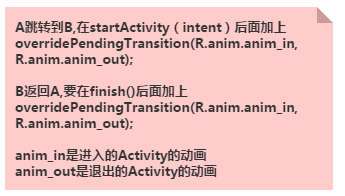
2) Способ 2:
Настройка через style. Это глобально, то есть все Activity загрузят эту анимацию!
Код реализации выглядит так:
① Определите пользовательский style в style.xml:
<!-- 默认Activity跳转动画 -->
<style name="default_animation" mce_bogus="1" parent="@android:style/Animation.Activity">
    <item name="android:activityOpenEnterAnimation">@anim/default_anim_in</item>
    <item name="android:activityOpenExitAnimation">@anim/anim_stay</item>
    <item name="android:activityCloseEnterAnimation">@anim/anim_stay</item>
    <item name="android:activityCloseExitAnimation">@anim/default_anim_out</item>
</style>
Пояснение:
Эти 4 элемента обозначают:
- Анимация входа Activity B, когда Activity A переходит к Activity B;
- Анимация выхода Activity A, когда Activity A переходит к Activity B;
- Анимация входа Activity A, когда Activity B возвращается к Activity A;
- Анимация выхода Activity B, когда Activity B возвращается к Activity A;
② Затем измените AppTheme:
<style name="AppTheme" mce_bogus="1" parent="@android:style/Theme.Light">
        <item name="android:windowAnimationStyle">@style/default_animation</item>
        <item name="android:windowNoTitle">true</item>
</style>
③ Наконец, задайте это в application:
<application
   android:icon="@drawable/logo"
   android:label="@string/app_name"
   android:theme="@style/AppTheme" >
Отлично, эффекты анимации настроены со звуком "duang"~
3) Прочее
Хорошо, кроме двух вышеуказанных методов, вы также можете использоватьTransitionManager, чтобы реализовать это, но требуемая версия — API 19 или выше. Кроме того, есть также ещё один вид анимации перехода:addOnPreDrawListener. С ним немного хлопотно работать, и он может не подойти новичкам, поэтому я тоже не буду его здесь рассматривать. Наконец, вот несколько упакованных распространённых анимационных эффектов; просто выберите нужные эффекты и добавьте их в свой проект!Common Activity Transition Animations.zip
8. Ограничения передачи данных через Bundle
При использовании Bundle для передачи данных учтите, что размер Bundle ограничен < 0.5MB. Если он превышает это значение, будет выброшено исключение TransactionTooLargeException!!!
9. Команда для просмотра всех текущих Activity с помощью командной строки:
Используйте следующую команду при условии, что у вас настроены переменные среды для SDK:adb shell dumpsys activity
10. Способы перевести Activity в полноэкранный режим:
1) Скрыть ActionBar в коде
Вызовите getActionBar.hide(); в методе onCreate у Activity.
2) Установить через requestWindowFeature
requestWindowFeature(Window.FEATURE_NO_TITLE); Этот код нужно вызвать до setContentView(), иначе будет выброшена ошибка!!!
Примечание:Помещение requestWindowFeature(Window.FEATURE_NO_TITLE); перед super.onCreate(savedInstanceState); позволяет скрыть ActionBar без ошибок.
3) Через тему в AndroidManifest.xml
В теге Activity, которому нужен полноэкранный режим, установите theme = @android:style/Theme.NoTitleBar.FullScreen
11. Умелое использование метода onWindowFocusChanged:
Сначала посмотрим официальное описание этого метода:

То есть, когда Activity получает или теряет фокус, этот метод будет вызван! Если мы хотим отслеживать, завершилась ли загрузка Activity, мы можем использовать этот метод. Если вы хотите понять его глубже, можете перейти к этой статье:Введение в срабатывание onWindowFocusChanged
12. Определение Activity в стиле диалога
В некоторых случаях нам может понадобиться задать Activity стиль диалога. Activity обычно занимает весь экран, а Dialog занимает часть экрана! Реализовать это тоже очень просто!
Просто задайте тему Activity напрямую:
android:theme="@android:style/Theme.Dialog"Вот и всё. Конечно, вы также можете задать заголовок и маленький значок!
//设置左上角小图标
requestWindowFeature(Window.FEATURE_LEFT_ICON);
setContentView(R.layout.main);
getWindow().setFeatureDrawableResource(Window.FEATURE_LEFT_ICON, android.R.drawable.ic_lion_icon);
//设置文字:
setTitle(R.string.actdialog_title);  //XML代码中设置:android:label="@string/activity_dialog"
Итоги этого раздела:
Итак, в этом разделе мы изучили некоторые распространённые проблемы Activity в реальной разработке, и я верю, что это поможет вам в реальной разработке! В следующем разделе мы изучим концепцию стека Activity и четыре режима загрузки! Оставайтесь с нами~ Спасибо~