Einführung in diesen Abschnitt:
Im vorherigen Abschnitt haben wir einige grundlegende Konzepte von Activity kennengelernt, z. B. was eine Activity ist, den Activity-Lebenszyklus und wie man eine Activity startet. In diesem Abschnitt lernen wir weiter über Activity. Wie bereits erwähnt, besteht eine App im Allgemeinen aus mehreren Activities, was das Problem der Datenübertragung zwischen mehreren Activities mit sich bringt. In diesem Abschnitt lernen wir also weiter die Verwendung von Activity kennen! Darüber hinaus werden wir die Übergabe von Sammlungen, Objekten, Arrays und Bitmaps im Intent-Abschnitt erklären; hier stellen wir nur vor, wie grundlegende Daten übergeben werden!
1. Datenübertragung zwischen Activities:
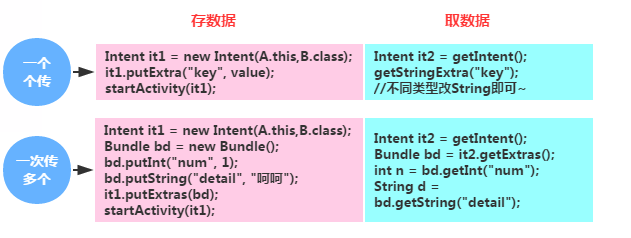
Codebeispiel:
Effektvorschau:
Code-Download:ActivityTest1.zip
2. Interaktion zwischen mehreren Activities (Zurückgeben von der letzteren an die erstere)
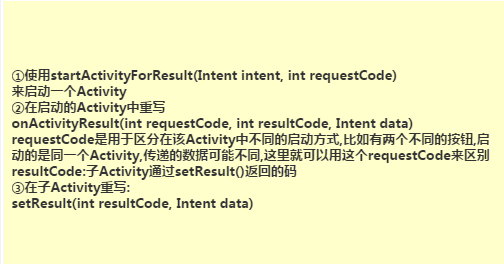
Codebeispiel:
Effektvorschau:
Code-Download:ActivityTest2.zip
3. Herausfinden, welche Activity aktuell aktiv ist

4. Alle Activities jederzeit schließen
Manchmal haben wir vielleicht viele Activities geöffnet, und plötzlich besteht die Anforderung, alle Activities zu schließen und das Programm auf einer bestimmten Seite zu beenden! Nun, unten ist eine Methode zum Schließen aller Activities, und zwar die Verwendung einer List-Sammlung, um alle Activities zu speichern!
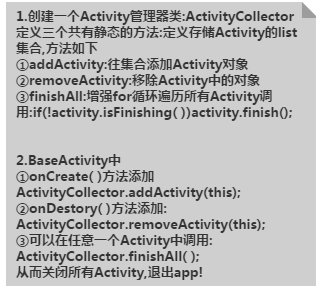
Der spezifische Code sieht wie folgt aus:
public class ActivityCollector {
    public static LinkedList<Activity> activities = new LinkedList<Activity>();
    public static void addActivity(Activity activity)
    {
        activities.add(activity);
    }
    public static void removeActivity(Activity activity)
    {
        activities.remove(activity);
    }
    public static void finishAll()
    {
        for(Activity activity:activities)
        {
            if(!activity.isFinishing())
            {
                activity.finish();
            }
        }
    }
}
5. Methoden zum vollständigen Beenden der App
Das Obige bezieht sich auf das Schließen aller Activities, aber manchmal möchten wir vielleicht die gesamte App beenden, einschließlich Hintergrundaufgaben, um alles vollständig zu beenden. Sie können den folgenden Code in Kombination verwenden:
Implementierungscode:
/**
 * 退出应用程序
 */
public void AppExit(Context context) {
    try {
        ActivityCollector.finishAll();
        ActivityManager activityMgr = (ActivityManager) context
                .getSystemService(Context.ACTIVITY_SERVICE);
        activityMgr.killBackgroundProcesses(context.getPackageName());
        System.exit(0);
    } catch (Exception ignored) {}
}
6. Zwei Methoden zum Beenden des Programms per Doppelklick:
1) Definieren Sie eine Variable, die angibt, ob beendet werden soll
// 定义一个变量,来标识是否退出
private static boolean isExit = false;
Handler mHandler = new Handler() {
    @Override
    public void handleMessage(Message msg) {
        super.handleMessage(msg);
        isExit = false;
    }
};

public boolean onKeyDown(int keyCode, KeyEvent event) {
    if (keyCode == KeyEvent.KEYCODE_BACK) {
        if (!isExit) {
            isExit = true;
            Toast.makeText(getApplicationContext(), "再按一次退出程序",
                    Toast.LENGTH_SHORT).show();
            // 利用handler延迟发送更改状态信息
            mHandler.sendEmptyMessageDelayed(0, 2000);
        } else {
            exit(this);
        }
        return false;
    }
return super.onKeyDown(keyCode, event);}
2) Speichern Sie die Klickzeit:
//保存点击的时间
private long exitTime = 0;
public boolean onKeyDown(int keyCode, KeyEvent event) {
    if (keyCode == KeyEvent.KEYCODE_BACK) {
        if ((System.currentTimeMillis() - exitTime) > 2000) {
            Toast.makeText(getApplicationContext(), "再按一次退出程序",
                    Toast.LENGTH_SHORT).show();
            exitTime = System.currentTimeMillis();
        } else {
                        exit();
                      }
        return false;
    }
        return super.onKeyDown(keyCode, event);
}
7. Übergangsanimationen für Activities festlegen
Die sogenannten Übergangsanimationen sind die Wechselanimationen, die beim Wechsel zu einer anderen Activity hinzugefügt werden, wie Ein-/Ausblenden, Vergrößern/Verkleinern, Links-rechts-Schieben usw.! Natürlich werden wir Animationen hier nicht im Detail erklären; dafür wird es später ein eigenes Kapitel geben. Hier zeigen wir Ihnen nur, wie man Animationen lädt, und stellen auch einige häufig verwendete Übergangsanimationen bereit. Solange Sie die entsprechenden Animationsdateien zum Verzeichnis res/anim hinzufügen und dann eine der beiden folgenden Methoden wählen, um Activity-Übergangsanimationen zu implementieren!
1) Methode 1:
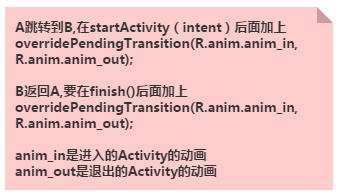
2) Methode 2:
Konfigurieren Sie über style. Dies ist global, das heißt, alle Activities laden diese Animation!
Der Implementierungscode lautet wie folgt:
① Definieren Sie einen benutzerdefinierten style in style.xml:
<!-- 默认Activity跳转动画 -->
<style name="default_animation" mce_bogus="1" parent="@android:style/Animation.Activity">
    <item name="android:activityOpenEnterAnimation">@anim/default_anim_in</item>
    <item name="android:activityOpenExitAnimation">@anim/anim_stay</item>
    <item name="android:activityCloseEnterAnimation">@anim/anim_stay</item>
    <item name="android:activityCloseExitAnimation">@anim/default_anim_out</item>
</style>
Erklärung:
Die 4 Elemente repräsentieren:
- Die Eingangsanimation von Activity B, wenn Activity A zu Activity B wechselt;
- Die Ausgangsanimation von Activity A, wenn Activity A zu Activity B wechselt;
- Die Eingangsanimation von Activity A, wenn Activity B zu Activity A zurückkehrt;
- Die Ausgangsanimation von Activity B, wenn Activity B zu Activity A zurückkehrt;
② Ändern Sie dann das AppTheme:
<style name="AppTheme" mce_bogus="1" parent="@android:style/Theme.Light">
        <item name="android:windowAnimationStyle">@style/default_animation</item>
        <item name="android:windowNoTitle">true</item>
</style>
③ Legen Sie es schließlich in der application fest:
<application
   android:icon="@drawable/logo"
   android:label="@string/app_name"
   android:theme="@style/AppTheme" >
Also gut, die Animationseffekte sind mit einem "duang"-Sound eingerichtet~
3) Sonstiges
Okay, neben den beiden oben genannten Methoden kannst du auchTransitionManagerverwenden, um es umzusetzen, aber die erforderliche Version ist API 19 oder höher. Außerdem gibt es noch eine weitere ArtaddOnPreDrawListenervon Übergangsanimation. Diese ist etwas umständlich zu verwenden und möglicherweise nicht für Anfänger geeignet, daher werde ich sie hier ebenfalls nicht behandeln. Zum Schluss findest du hier einige fertig gepackte gängige Animationseffekte; wähle einfach die Effekte aus, die du brauchst, und füge sie deinem Projekt hinzu!Common Activity Transition Animations.zip
8. Einschränkungen beim Übergeben von Daten über Bundle
Wenn du Bundle zum Übergeben von Daten verwendest, beachte, dass die Größe des Bundle auf < 0.5MB begrenzt ist. Wenn dieser Wert überschritten wird, wird eine TransactionTooLargeException ausgelöst!!!
9. Befehl zum Anzeigen aller aktuellen Activities über die Kommandozeile:
Verwende den folgenden Befehl, vorausgesetzt, du hast die Umgebungsvariablen für das SDK konfiguriert:adb shell dumpsys activity
10. Methoden, um eine Activity auf Vollbild zu setzen:
1) ActionBar im Code ausblenden
Rufe getActionBar.hide(); in der onCreate-Methode der Activity auf.
2) Über requestWindowFeature festlegen
requestWindowFeature(Window.FEATURE_NO_TITLE); Dieser Code muss vor setContentView() aufgerufen werden, sonst wird ein Fehler ausgelöst!!!
Hinweis:Wenn du requestWindowFeature(Window.FEATURE_NO_TITLE); vor super.onCreate(savedInstanceState); setzt, kann die ActionBar ohne Fehler ausgeblendet werden.
3) Über das Theme in AndroidManifest.xml
Setzen Sie im Tag der Activity, die im Vollbildmodus angezeigt werden muss, theme = @android:style/Theme.NoTitleBar.FullScreen
11. Cleverer Einsatz der onWindowFocusChanged-Methode:
Schauen wir uns zunächst die offizielle Einführung zu dieser Methode an:

Das heißt, wenn die Activity den Fokus gewinnt oder verliert, wird diese Methode zurückgerufen! Wenn wir überwachen möchten, ob die Activity das Laden abgeschlossen hat, können wir diese Methode verwenden. Wenn Sie sie eingehend verstehen möchten, können Sie zu diesem Artikel wechseln:Einführung in den onWindowFocusChanged-Auslöser
12. Definieren einer Activity im Dialog-Stil
In manchen Fällen müssen wir möglicherweise eine Activity auf einen Dialog-Stil festlegen. Eine Activity füllt normalerweise den gesamten Bildschirm aus, während ein Dialog einen Teil des Bildschirms einnimmt! Die Umsetzung ist ebenfalls sehr einfach!
Legen Sie einfach direkt das Theme der Activity fest:
android:theme="@android:style/Theme.Dialog"Das war's. Natürlich können Sie auch den Titel und das kleine Symbol festlegen!
//设置左上角小图标
requestWindowFeature(Window.FEATURE_LEFT_ICON);
setContentView(R.layout.main);
getWindow().setFeatureDrawableResource(Window.FEATURE_LEFT_ICON, android.R.drawable.ic_lion_icon);
//设置文字:
setTitle(R.string.actdialog_title);  //XML代码中设置:android:label="@string/activity_dialog"
Zusammenfassung dieses Abschnitts:
In Ordnung, in diesem Abschnitt haben wir einige häufige Probleme von Activity in der tatsächlichen Entwicklung kennengelernt, und ich glaube, es wird Ihnen in der realen Entwicklung helfen! Im nächsten Abschnitt lernen wir das Konzept des Activity-Stapels und die vier Lademodi kennen! Bleiben Sie dran~ Danke~