Introduction de cette section :
Dans la section précédente, nous avons appris quelques concepts de base d'Activity, tels que ce qu'est une Activity, le cycle de vie d'une Activity et comment démarrer une Activity. Dans cette section, nous continuons à en apprendre davantage sur Activity. Comme mentionné précédemment, une application se compose généralement de plusieurs Activities, ce qui implique le problème du transfert de données entre plusieurs Activities. Donc, dans cette section, nous continuons à en apprendre davantage sur l'utilisation d'Activity ! De plus, concernant le passage de collections, d'objets, de tableaux et de Bitmaps, nous les expliquerons dans la section Intent ; ici, nous présentons uniquement comment transmettre des données de base !
1. Transfert de données entre Activities :
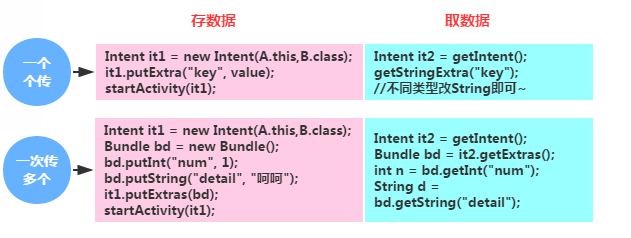
Exemple de code :
Aperçu de l'effet :
Téléchargement du code :ActivityTest1.zip
2. Interaction entre plusieurs Activities (retour de la seconde vers la première)
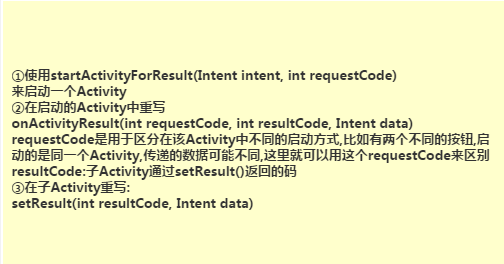
Exemple de code :
Aperçu de l'effet :
Téléchargement du code :ActivityTest2.zip
3. Savoir quelle Activity est actuellement active

4. Fermer toutes les Activities à tout moment
Parfois, nous pouvons avoir ouvert de nombreuses Activities, et soudain, il est nécessaire de fermer toutes les Activities et de quitter le programme sur une certaine page ! Eh bien, voici une méthode pour fermer toutes les Activities, qui consiste à utiliser une collection List pour stocker toutes les Activities !
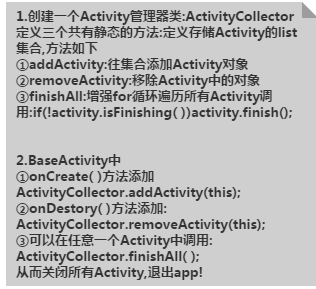
Le code spécifique est le suivant :
public class ActivityCollector {
    public static LinkedList<Activity> activities = new LinkedList<Activity>();
    public static void addActivity(Activity activity)
    {
        activities.add(activity);
    }
    public static void removeActivity(Activity activity)
    {
        activities.remove(activity);
    }
    public static void finishAll()
    {
        for(Activity activity:activities)
        {
            if(!activity.isFinishing())
            {
                activity.finish();
            }
        }
    }
}
5. Méthodes pour quitter complètement l'App
Ce qui précède concerne la fermeture de toutes les Activities, mais parfois nous pouvons vouloir tuer toute l'App, y compris les tâches en arrière-plan, pour tout tuer complètement. Vous pouvez utiliser le code suivant en combinaison :
Code d'implémentation :
/**
 * 退出应用程序
 */
public void AppExit(Context context) {
    try {
        ActivityCollector.finishAll();
        ActivityManager activityMgr = (ActivityManager) context
                .getSystemService(Context.ACTIVITY_SERVICE);
        activityMgr.killBackgroundProcesses(context.getPackageName());
        System.exit(0);
    } catch (Exception ignored) {}
}
6. Deux méthodes pour quitter le programme par double-clic :
1) Définir une variable pour indiquer s'il faut quitter
// 定义一个变量,来标识是否退出
private static boolean isExit = false;
Handler mHandler = new Handler() {
    @Override
    public void handleMessage(Message msg) {
        super.handleMessage(msg);
        isExit = false;
    }
};

public boolean onKeyDown(int keyCode, KeyEvent event) {
    if (keyCode == KeyEvent.KEYCODE_BACK) {
        if (!isExit) {
            isExit = true;
            Toast.makeText(getApplicationContext(), "再按一次退出程序",
                    Toast.LENGTH_SHORT).show();
            // 利用handler延迟发送更改状态信息
            mHandler.sendEmptyMessageDelayed(0, 2000);
        } else {
            exit(this);
        }
        return false;
    }
return super.onKeyDown(keyCode, event);}
2) Enregistrer l'heure du clic :
//保存点击的时间
private long exitTime = 0;
public boolean onKeyDown(int keyCode, KeyEvent event) {
    if (keyCode == KeyEvent.KEYCODE_BACK) {
        if ((System.currentTimeMillis() - exitTime) > 2000) {
            Toast.makeText(getApplicationContext(), "再按一次退出程序",
                    Toast.LENGTH_SHORT).show();
            exitTime = System.currentTimeMillis();
        } else {
                        exit();
                      }
        return false;
    }
        return super.onKeyDown(keyCode, event);
}
7. Configuration des animations de transition pour les Activities
Les animations dites de transition sont les animations de commutation ajoutées lors du passage à une autre Activity, telles que le fondu entrant/sortant, le zoom avant/arrière, le glissement gauche-droite, etc. ! Bien sûr, nous n'expliquerons pas les animations en détail ici ; un chapitre dédié y sera consacré plus tard. Ici, nous vous apprenons seulement à charger des animations, et fournissons également quelques animations de transition couramment utilisées. Il vous suffit d'ajouter les fichiers d'animation appropriés dans le répertoire res/anim, puis de choisir l'une des deux méthodes ci-dessous pour implémenter les animations de transition d'Activity !
1) Méthode 1 :
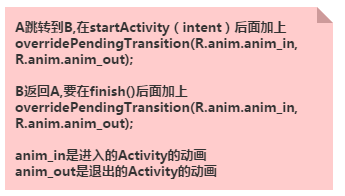
2) Méthode 2 :
Configurez via style. Ceci est global, ce qui signifie que toutes les Activity chargeront cette animation !
Le code d'implémentation est le suivant :
① Définissez un style personnalisé dans style.xml :
<!-- 默认Activity跳转动画 -->
<style name="default_animation" mce_bogus="1" parent="@android:style/Animation.Activity">
    <item name="android:activityOpenEnterAnimation">@anim/default_anim_in</item>
    <item name="android:activityOpenExitAnimation">@anim/anim_stay</item>
    <item name="android:activityCloseEnterAnimation">@anim/anim_stay</item>
    <item name="android:activityCloseExitAnimation">@anim/default_anim_out</item>
</style>
Explication :
Les 4 éléments représentent :
- L'animation d'entrée d'Activity B lorsque Activity A passe à Activity B ;
- L'animation de sortie d'Activity A lorsque Activity A passe à Activity B ;
- L'animation d'entrée d'Activity A lorsque Activity B revient à Activity A ;
- L'animation de sortie d'Activity B lorsque Activity B revient à Activity A ;
② Ensuite, modifiez l'AppTheme :
<style name="AppTheme" mce_bogus="1" parent="@android:style/Theme.Light">
        <item name="android:windowAnimationStyle">@style/default_animation</item>
        <item name="android:windowNoTitle">true</item>
</style>
③ Enfin, définissez-le dans l'application :
<application
   android:icon="@drawable/logo"
   android:label="@string/app_name"
   android:theme="@style/AppTheme" >
Très bien, les effets d'animation sont configurés avec un son "duang"~
3) Autres
Très bien, en plus des deux méthodes ci-dessus, vous pouvez également utiliserTransitionManagerpour l'implémenter, mais la version requise est l'API 19 ou supérieure. De plus, il existe également un autre typeaddOnPreDrawListenerd'animation de transition. C'est un peu pénible à utiliser et peut ne pas convenir aux débutants, donc je ne le couvrirai pas ici non plus. Enfin, voici quelques effets d'animation courants préemballés ; il suffit de choisir les effets dont vous avez besoin et de les ajouter à votre projet!Common Activity Transition Animations.zip
8. Limitations du passage de données via Bundle
Lorsque vous utilisez Bundle pour transmettre des données, notez que la taille du Bundle est limitée à < 0.5MB. Si elle dépasse cette valeur, une TransactionTooLargeException sera levée !!!
9. Commande pour afficher toutes les activités actuelles à l'aide de la ligne de commande :
Utilisez la commande suivante, à condition que vous ayez configuré les variables d'environnement pour le SDK :adb shell dumpsys activity
10. Méthodes pour mettre une Activity en plein écran :
1) Masquer l'ActionBar dans le code
Appelez getActionBar.hide(); dans la méthode onCreate de l'Activity.
2) Définir via requestWindowFeature
requestWindowFeature(Window.FEATURE_NO_TITLE); Ce code doit être appelé avant setContentView(), sinon une erreur sera levée !!!
Remarque :Placer requestWindowFeature(Window.FEATURE_NO_TITLE); avant super.onCreate(savedInstanceState); peut masquer l'ActionBar sans erreurs.
3) Via le thème dans AndroidManifest.xml
Dans la balise de l'Activity qui doit être en plein écran, définissez theme = @android:style/Theme.NoTitleBar.FullScreen
11. Utilisation astucieuse de la méthode onWindowFocusChanged :
Regardons d'abord la présentation officielle de cette méthode :

C'est-à-dire que lorsque l'Activity gagne ou perd le focus, cette méthode sera rappelée ! Si nous voulons surveiller si l'Activity a terminé son chargement, nous pouvons utiliser cette méthode. Si vous souhaitez l'approfondir, vous pouvez vous reporter à cet article :Introduction au déclenchement de onWindowFocusChanged
12. Définition d'une Activity de style Dialog
Dans certains cas, nous pouvons avoir besoin de définir une Activity en style Dialog. Une Activity remplit généralement tout l'écran, tandis qu'un Dialog occupe une partie de l'écran ! C'est également très simple à mettre en œuvre !
Il suffit de définir directement le thème de l'Activity :
android:theme="@android:style/Theme.Dialog"C'est tout. Bien sûr, vous pouvez aussi définir le titre et la petite icône !
//设置左上角小图标
requestWindowFeature(Window.FEATURE_LEFT_ICON);
setContentView(R.layout.main);
getWindow().setFeatureDrawableResource(Window.FEATURE_LEFT_ICON, android.R.drawable.ic_lion_icon);
//设置文字:
setTitle(R.string.actdialog_title);  //XML代码中设置:android:label="@string/activity_dialog"
Résumé de cette section :
Très bien, dans cette section nous avons appris quelques problèmes courants d'Activity en développement réel, et je pense que cela vous aidera dans le développement réel ! Dans la section suivante, nous allons apprendre le concept de pile d'Activity et les quatre modes de chargement ! Restez à l'écoute~ Merci~