Introduction à cette section
Dans cette section, nous vous présentons un contrôle sous Android utilisé pour afficher des pages web :WebView(vue Web).
Actuellement, il existe deux directions dans le développement au niveau applicatif Android : le développement côté client et le développement mobile HTML5 !
Ce que l'on appelle le côté HTML5 consiste à utiliser HTML5 + CSS + JS pour construire une application basée sur le Web, et l'intermédiaire entre les deux est ce WebView. Le Web et le côté page web peuvent interagir via JS ; par exemple, la page web peut lire les contacts du téléphone, appeler des API liées au téléphone, etc. !
De plus, comparé au développement client classique, le mobile HTML5 présente un avantage : il peut utiliser des pourcentages pour la mise en page. Aussi, s'il y a des changements majeurs du côté HTML5, nous n'avons pas besoin de télécharger une nouvelle APP et de la réinstaller comme avec le côté client ; il suffit de modifier la page web ! Quant au côté client... c'est insupportable. Bien sûr, HTML5 a aussi des inconvénients, comme les problèmes de performance, l'accumulation de données, la consommation de batterie et le scintillement de l'écran, etc...
En outre, pour ce type de développement multiplateforme, nous pouvons utiliser d'autres frameworks de développement rapide tiers, comme PhoneGap. De plus, il existe aujourd'hui de nombreux sites web sur Internet qui génèrent des applications en un clic. Les utilisateurs peuvent générer une application via des opérations simples comme le glisser-déposer et la définition d'images. La plupart d'entre elles sont réalisées avec HTML5 ! Il y a des modèles, il suffit de les utiliser directement, vous voyez~ Bon, sans plus tarder, commençons le contenu de cette section !
1. Qu'est-ce que WebView ?
Réponse : Android dispose d'un navigateur haute performance construit sur le noyau WebKit, et WebView est un contrôle encapsulé sur cette base. WebView se traduit littéralement par vue web. Nous pouvons simplement le considérer comme un contrôle de navigateur pouvant être intégré dans une interface !
2. Méthodes associées
Tout d'abord, voici la documentation officielle :WebViewJe n'ai pas l'intention d'expliquer les attributs un par un ; je mentionne juste ceux que nous utilisons, et reportez-vous à la documentation pour les autres ! En plus d'utiliser WebView directement, nous pouvons aussi ajouter notre propre comportement et personnaliser les classes suivantes :
WebChromeClient: aide WebView à gérer les boîtes de dialogue Javascript, les icônes de site web, le titre du site web, la progression du chargement, etc ! Par exemple, ce qui suit :
| Méthode | Description |
|---|---|
| onJsAlert(WebView view,String url,String message,JsResult result) | Gère la boîte de dialogue Alert en JS |
| onJsConfirm(WebView view,String url,String message,JsResult result) | Gère la boîte de dialogue Confirm en JS |
| onJsPrompt(WebView view,String url,String message,String defaultValue,JsPromptResult result) | Gère la boîte de dialogue Prompt en JS |
| onProgressChanged(WebView view,int newProgress) | Appelé lorsque la barre de progression de chargement change |
| onReceivedIcon(WebView view, Bitmap icon) | Obtient l'icône de la page web |
| onReceivedTitle(WebView view, String title) | Obtient le titre de la page web |
WebViewClient: Aide WebView à gérer divers événements de notification et de requête ! Par exemple, les méthodes suivantes :
| Méthode | Description |
|---|---|
| onPageStared(WebView view,String url) | Notifie le programme principal que la page web commence à se charger |
| onPageFinished(WebView view,String url,Bitmap favicon) | Notifie le programme principal que la page web a terminé de charger |
| doUpdateVisitedHistory(WebView view,String url,boolean isReload) | Met à jour l'enregistrement d'historique |
| onLoadResource(WebView view,String url) | Notifie le programme principal que WebView est sur le point de charger la ressource de l'URL spécifiée |
| onScaleChanged(WebView view,float oldScale,float newScale) | Appelé lorsque le zoom de WebView change |
| shouldOverrideKeyEvent(WebView view,KeyEvent event) | Contrôle si le WebView gère les événements clavier. S'il renvoie true, WebView ne les gère pas ; s'il renvoie false, il les gère. |
| shouldOverrideUrlLoading(WebView view,String url) | Contrôle la gestion des URL nouvellement chargées. S'il renvoie true, cela signifie que le programme principal les gère et que WebView ne le fait pas ; s'il renvoie false, WebView les gérera. |
| onReceivedError(WebView view,int errorCode,String description,String failingUrl) | Appelé lorsqu'une erreur irrécupérable est rencontrée |
WebSettings: Paramètres pour la configuration liée à WebView, comme setJavaScriptEnabled() pour définir si les scripts JS sont autorisés à s'exécuter. Certaines méthodes sont les suivantes :
| Méthode | Description |
|---|---|
| getSettings() | Retourne un objet WebSettings pour contrôler les paramètres de propriété du WebView. |
| loadUrl(String url) | Charge l'URL spécifiée |
| loadData(String data,String mimeType,String encoding) | Charge les données spécifiées dans WebView. Utilise "data:" comme en-tête de marqueur. Cette méthode ne peut pas charger de données réseau. Ici, mimeType est le type de données, tel que text/html, image/jpeg. encoding est la méthode d'encodage des caractères. |
| loadDataWithBaseURL(String baseUrl, String data, String mimeType, String encoding, String historyUrl) | Plus puissant que loadData ci-dessus |
| setWebViewClient(WebViewClient client) | Spécifie un objet WebViewClient pour WebView. WebViewClient peut aider WebView à gérer diverses notifications, requêtes et autres événements. |
| setWebChromeClient(WebChromeClient client) | Spécifie un objet WebChromeClient pour WebView. WebChromeClient est spécialement utilisé pour aider WebView à gérer les boîtes de dialogue JS, le titre du site web, l'icône du site web, la barre de progression de chargement, etc. |
Ici, nous devons distinguer les différences entre les trois méthodes de chargement :
loadUrlloadUrl(): Affiche directement le contenu de la page Web (par exemple afficher une image réseau seule), et aucun texte illisible n'apparaît généralement.loadDataloadData(data, "text/html", "UTF-8"): Utilisé pour charger des données au format URI. Il ne peut pas charger de contenu depuis le réseau, ne peut pas charger d'images et présente souvent des problèmes de texte illisible. Nous savons que les données de type String sont principalement encodées en Unicode, tandis que WebView utilise généralement l'encodage UTF-8 pour économiser des ressources. Même si nous écrivons ce qui précède, nous devons encore définir pour WebView : webview.getSettings().setDefaultTextEncodingName("UTF-8");loadDataWithBaseURLloadDataWithBaseURL(baseUrl, string, "text/html", "utf-8", null): Une version améliorée de loadData. Elle peut charger des images. baseUrl est le chemin où vous stockez les images, et il suffit de définir utf-8 ici pour résoudre le problème de texte illisible !
Ici, seuls quelques attributs sont listés. Pour les autres, vous devez consulter la documentation officielle :
Documentation de WebChromeClient
Documentation de WebViewClient
3. Explication de quelques exigences courantes
Exigence 1 : Charger une page web en fonction de l'URL
1) Charger un WebView directement dans une Activity
Capture d'écran de l'effet d'exécution:
Code d'implémentation:
public class MainActivity extends AppCompatActivity {

    private WebView webView;
    private long exitTime = 0;

    @Override
    protected void onCreate(Bundle savedInstanceState) {
        super.onCreate(savedInstanceState);
        setContentView(R.layout.activity_main);
        webView = new WebView(this);
        webView.setWebViewClient(new WebViewClient() {
            //设置在webView点击打开的新网页在当前界面显示,而不跳转到新的浏览器中
            @Override
            public boolean shouldOverrideUrlLoading(WebView view, String url) {
                view.loadUrl(url);
                return true;
            }
        });
        webView.getSettings().setJavaScriptEnabled(true);  //设置WebView属性,运行执行js脚本
        webView.loadUrl("http://www.baidu.com/");          //调用loadUrl方法为WebView加入链接
        setContentView(webView);                           //调用Activity提供的setContentView将webView显示出来
    }


    //我们需要重写回退按钮的时间,当用户点击回退按钮:
    //1.webView.canGoBack()判断网页是否能后退,可以则goback()
    //2.如果不可以连续点击两次退出App,否则弹出提示Toast
    @Override
    public void onBackPressed() {
        if (webView.canGoBack()) {
            webView.goBack();
        } else {
            if ((System.currentTimeMillis() - exitTime) > 2000) {
                Toast.makeText(getApplicationContext(), "再按一次退出程序",
                        Toast.LENGTH_SHORT).show();
                exitTime = System.currentTimeMillis();
            } else {
                super.onBackPressed();
            }

        }
    }
}
2) Définir WebView dans le code de mise en page
Je pense que tout le monde a déjà vu de nombreuses applications d'actualités ou portails d'information. Leur structure pourrait être comme ceci :
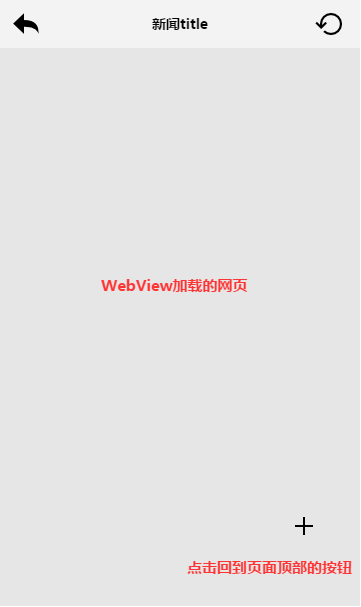
Dans le coin supérieur gauche se trouve un bouton pour fermer l'Activity en cours lorsqu'on clique dessus, au milieu se trouve le titre de l'actualité, à droite se trouve un bouton d'actualisation, et dans le coin inférieur droit il peut y avoir un bouton flottant comme ceci. Lorsque nous faisons défiler au-delà de la largeur de l'écran, il apparaîtra. Lorsque l'utilisateur clique dessus, il reviendra en haut de la page web ! Implémentons-le brièvement ci-dessous !
Capture d'écran de l'effet d'exécution:
Code d'implémentation:
MainActivity.java:
public class MainActivity extends AppCompatActivity implements View.OnClickListener {


    private Button btn_back;
    private TextView txt_title;
    private Button btn_top;
    private Button btn_refresh;
    private WebView wView;
    private long exitTime = 0;

    @Override
    protected void onCreate(Bundle savedInstanceState) {
        super.onCreate(savedInstanceState);
        setContentView(R.layout.activity_main);
        bindViews();
    }


    private void bindViews() {
        btn_back = (Button) findViewById(R.id.btn_back);
        txt_title = (TextView) findViewById(R.id.txt_title);
        btn_top = (Button) findViewById(R.id.btn_top);
        btn_refresh = (Button) findViewById(R.id.btn_refresh);
        wView = (WebView) findViewById(R.id.wView);

        btn_back.setOnClickListener(this);
        btn_refresh.setOnClickListener(this);
        btn_top.setOnClickListener(this);

        wView.loadUrl("http://www.baidu.com");
        wView.setWebChromeClient(new WebChromeClient() {
            //这里设置获取到的网站title
            @Override
            public void onReceivedTitle(WebView view, String title) {
                super.onReceivedTitle(view, title);
                txt_title.setText(title);
            }
        });


        wView.setWebViewClient(new WebViewClient() {
            //在webview里打开新链接
            @Override
            public boolean shouldOverrideUrlLoading(WebView view, String url) {
                view.loadUrl(url);
                return true;
            }
        });
    }

    @Override
    public void onClick(View v) {
        switch (v.getId()) {
            case R.id.btn_back:
                finish();          //关闭当前Activity
                break;
            case R.id.btn_refresh:
                wView.reload();    //刷新当前页面
                break;
            case R.id.btn_top:
                wView.setScrollY(0);   //滚动到顶部
                break;
        }
    }

    @Override
    public void onBackPressed() {
        if (wView.canGoBack()) {
            wView.goBack();
        } else {
            if ((System.currentTimeMillis() - exitTime) > 2000) {
                Toast.makeText(getApplicationContext(), "再按一次退出程序",
                        Toast.LENGTH_SHORT).show();
                exitTime = System.currentTimeMillis();
            } else {
                finish();
            }

        }
    }
}
Q&A:
Je pense que les plus observateurs ont remarqué qu'après être revenus à la page chargée initialement, appuyer plusieurs fois sur la touche Retour ne permet toujours pas de quitter l'APP actuelle. Finalement, nous avons dû cliquer manuellement sur la touche Retour et appeler la méthode finish pour fermer l'Activity en cours ? Pourquoi cela ? Baidu n'est-il pas déjà la première page ?
Réponse : en fait, la raison en est la redirection d'URL. En fait, lorsque nous visitons Baidu :
Même si nous chargeons www.baidu.com, Baidu effectue une redirection vers la version mobile de la page web de recherche Baidu : c'est-à-dire que votre parcours réel est : www.baidu.com -> Recherche mobile Baidu -> ouvrir d'autres liens !
Nous voyons que la méthode shouldOverrideUrlLoading() que nous avons écrite ci-dessus est comme ceci :
view.loadUrl(url);return true;Nous savons que lorsque l'utilisateur appuie une fois sur la touche retour, WebView appelle une fois la méthode goBack(). Désignons les trois sites ci-dessus par A, B et C. En appuyant sur retour à C, C -> B ne pose pas de problème. Puis en appuyant à nouveau sur retour de B vers A, c'est ici que le problème survient : bien que B soit allé vers A, à cause de la redirection il revient vers B, et ainsi de suite de manière répétée... C'est pourquoi appuyer sur la touche retour ne quitte pas WebView. La solution : la vitesse de la main. Appuyez rapidement deux fois sur la touche retour avant que WebView ait fini de charger la page. Votre main doit être assez rapide, haha ! Je plaisante. Pour résoudre ce problème, il nous suffit de supprimer ce qu'il y a à l'intérieur de shouldOverrideUrlLoading et d'écrirereturn false; c'est tout !
Exigence 2 : Écouter les événements de défilement de WebView
Nous savons tous que l'écoute des événements de défilement implique généralement de définir setOnScrollChangedListener. Malheureusement, WebView ne nous fournit pas une telle méthode. Cependant, nous pouvons étendre WebView et redéfinir l'une de ses méthodes : protected void onScrollChanged(final int l, final int t, final int oldl,final int oldt){} Ensuite, exposer une interface externe. L'exemple de code est le suivant :
MyWebViewDemo.java:
/**
 * Created by Jay on 2015/9/11 0011.
 */
public class MyWebView extends WebView {

    private OnScrollChangedCallback mOnScrollChangedCallback;

    public MyWebView(Context context) {
        super(context);
    }

    public MyWebView(Context context, AttributeSet attrs) {
        super(context, attrs);
    }

    public MyWebView(Context context, AttributeSet attrs, int defStyleAttr) {
        super(context, attrs, defStyleAttr);
    }

    @Override
    protected void onScrollChanged(int l, int t, int oldl, int oldt) {
        super.onScrollChanged(l, t, oldl, oldt);
        if (mOnScrollChangedCallback != null) {
            mOnScrollChangedCallback.onScroll(l - oldl, t - oldt);
        }
    }

    public OnScrollChangedCallback getOnScrollChangedCallback() {
        return mOnScrollChangedCallback;
    }

    public void setOnScrollChangedCallback(
            final OnScrollChangedCallback onScrollChangedCallback) {
        mOnScrollChangedCallback = onScrollChangedCallback;
    }

    public static interface OnScrollChangedCallback {
        //这里的dx和dy代表的是x轴和y轴上的偏移量,你也可以自己把l, t, oldl, oldt四个参数暴露出来
        public void onScroll(int dx, int dy);
    }

}
MainActivity.java:
public class MainActivity extends AppCompatActivity {

    private MyWebView wView;
    private Button btn_icon;
    private long exitTime = 0;

    @Override
    protected void onCreate(Bundle savedInstanceState) {
        super.onCreate(savedInstanceState);
        setContentView(R.layout.activity_main);
        btn_icon = (Button) findViewById(R.id.btn_icon);
        wView = (MyWebView) findViewById(R.id.wView);
        wView.loadUrl("http://www.hao123.com");
        wView.setWebViewClient(new WebViewClient() {
            //在webview里打开新链接
            @Override
            public boolean shouldOverrideUrlLoading(WebView view, String url) {
                view.loadUrl(url);
                return true;
            }
        });

        //比如这里做一个简单的判断,当页面发生滚动,显示那个Button
        wView.setOnScrollChangedCallback(new MyWebView.OnScrollChangedCallback() {
            @Override
            public void onScroll(int dx, int dy) {
                if (dy > 0) {
                    btn_icon.setVisibility(View.VISIBLE);
                } else {
                    btn_icon.setVisibility(View.GONE);
                }
            }
        });

        btn_icon.setOnClickListener(new View.OnClickListener() {
            @Override
            public void onClick(View v) {
                wView.setScrollY(0);
                btn_icon.setVisibility(View.GONE);
            }
        });

    }

    @Override
    public void onBackPressed() {
        if (wView.canGoBack()) {
            wView.goBack();
        } else {
            if ((System.currentTimeMillis() - exitTime) > 2000) {
                Toast.makeText(getApplicationContext(), "再按一次退出程序",
                        Toast.LENGTH_SHORT).show();
                exitTime = System.currentTimeMillis();
            } else {
                finish();
            }

        }
    }
}
Capture d’écran du résultat:
Lorsque la page web commence à défiler, un bouton "hehe" apparaît. Cliquer sur le bouton "hehe" ramène en haut ! Ensuite, le bouton "hehe" se cache~
Exigence 3 : Problèmes de barres de défilement
Les attributs que vous pourriez utiliser sont les suivants :
- setHorizontalScrollBarEnabled(false); // Masquer la barre de défilement horizontale
- setVerticalScrollBarEnabled(false); // Masquer la barre de défilement verticale
- setScrollBarStyle(View.SCROLLBARS_OUTSIDE_OVERLAY);// La barre de défilement est affichée à l'intérieur de la WebView
- setScrollBarStyle(View.SCROLLBARS_INSIDE_OVERLAY)// La barre de défilement est affichée à l'extérieur de la WebView
Exigence 4 : Régler le zoom et s'adapter à l'écran
Comme à notre habitude, lorsque nous ouvrons une page web, pour les endroits qui ne sont pas clairs, nous aimons zoomer la page web avec deux doigts. Mais WebView nous oblige à définir manuellement si le zoom est pris en charge !
Ajoutez simplement le code suivant :
WebSettings settings = wView.getSettings();
settings.setUseWideViewPort(true);//设定支持viewport
settings.setLoadWithOverviewMode(true);   //自适应屏幕
settings.setBuiltInZoomControls(true);
settings.setDisplayZoomControls(false);
settings.setSupportZoom(true);//设定支持缩放
Après avoir utilisé le code ci-dessus, entrer dans la page aura cet effet :
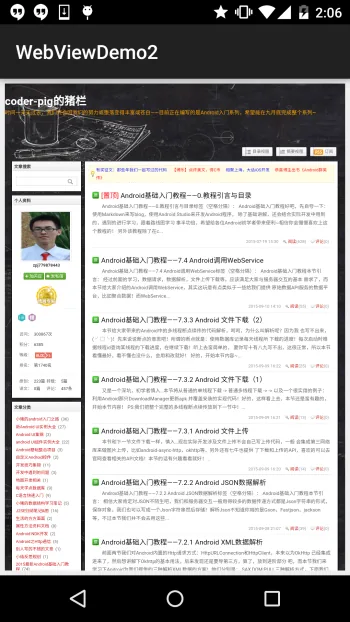
Lorsque nous zoomons, un problème ennuyeux apparaît : les contrôles de zoom très courants. Nous ne les voulons absolument pas, alors ajoutez le code suivant pour masquer les contrôles de zoom !
settings.setDisplayZoomControls(false);
Nous pouvons également définir nous-mêmes l'échelle de zoom initiale, il suffit de définir pour la webView :
wView.setInitialScale(25);//为25%,最小缩放等级
Eh bien, ce qui précède zoome toute la page web. Cependant, parfois nous avons seulement besoin de zoomer la police. Ensuite, nous pouvons faire comme ceci :
settings.setTextZoom(int);
Vous pouvez également utiliser directement :
settings.setTextSize(TextSize.LARGER);
pour définir la taille.
Android dispose de cinq valeurs de taille de police sélectionnables intégrées : SMALLEST(50%), SMALLER(75%), NORMAL(100%), LARGER(150%), LARGEST(200%).
Exigence 5 : Obtenir les données de cookie de WebView
Nous savons tous qu'un Cookie n'est en réalité qu'une chaîne représentant l'identifiant unique de l'utilisateur. Le scénario typique est le suivant : après avoir saisi le compte et le mot de passe, l'utilisateur clique sur connexion, et l'utilisateur doit transporter ce Cookie pour accéder aux services associés fournis par le serveur ! Nous pouvons écrire la récupération du cookie dans la méthode onPageFinsihed. Une façon simple est de l'écrire comme ceci :
@Override
public void onPageFinished(WebView view, String url) {
    CookieManager cookieManager = CookieManager.getInstance();
    String CookieStr = cookieManager.getCookie(url);
    Log.e("HEHE", "Cookies = " + CookieStr);
    super.onPageFinished(view, url);
}
Exigence 6 : Définir les données Cookie de WebView
Eh bien, nous avons récupéré le Cookie ci-dessus ou obtenu un Cookie par d'autres moyens. Comment définir le Cookie pour WebView ? Nous pouvons ajouter le code suivant là où nous devons définir le Cookie :
CookieSyncManager.createInstance(MainActivity.this);
CookieManager cookieManager = CookieManager.getInstance();
cookieManager.setAcceptCookie(true);
cookieManager.setCookie(url, cookies);  //cookies是要设置的cookie字符串
CookieSyncManager.getInstance().sync();
Au fait, le code ci-dessus doit être écrit avant loadUrl(). De plus, si vous avez défini le Cookie, essayez de ne pas effectuer d'autres réglages, sinon cela risque de devenir invalide. Il est recommandé d'écrire la définition du Cookie tout à la fin des réglages liés à WebView, avant loadUrl() !
4. Téléchargement de l'exemple de code :
WebViewDemo1:Télécharger WebViewDemo1.zip
WebViewDemo2:Télécharger WebViewDemo2.zip
Résumé de cette section :
Très bien, dans cette section nous avons présenté l'utilisation de base de WebView : le chargement de pages web, la définition du zoom, la mise à l'échelle des polices, l'adaptation à l'écran, ainsi que la récupération et la définition des Cookies. Je crois qu'il existe toutes sortes d'exigences bizarres dans le développement quotidien, mais en raison de limitations d'espace, c'est tout pour le moment. Si vous avez des idées, n'hésitez pas à laisser un commentaire. Dans la prochaine section, nous apprendrons comment le côté HTML5 interagit avec WebView via JavaScript et obtient des données associées depuis le téléphone ! Restez à l'écoute~ Merci~