Introducción a esta sección
En esta sección les traemos un control de Android utilizado para mostrar páginas web:WebView(Vista de página web).
Ahora, las direcciones de desarrollo a nivel de aplicación Android son dos: desarrollo de cliente y desarrollo móvil HTML5.
La llamada parte HTML5 consiste en: HTML5 + CSS + JS para construir una aplicación en versión web, y el medio intermedio es este WebView. La Web y el extremo de la página web pueden interactuar a través de JS, por ejemplo, la página web lee los contactos del teléfono, llama a las API relacionadas con el teléfono, etc.
Además, en comparación con el desarrollo de clientes ordinario, el extremo móvil HTML5 tiene una ventaja: se puede usar porcentajes para el diseño, y si hay un gran cambio en el extremo HTML5, no necesitamos descargar otra APP y luego instalarla por encima como en el cliente; solo necesitamos modificar la página web. En cuanto al cliente... es desastroso. Por supuesto, HTML5 también tiene desventajas: problemas de rendimiento, acumulación de datos, consumo de batería, y también parpadeos de pantalla, etc.
Además, para esta plataforma cruzada podemos usar otros marcos de desarrollo rápido de terceros, como PhoneGap. Ah, y también hay muchos sitios web en Internet que generan APPs con un clic; los usuarios pueden generar una aplicación arrastrando y soltando, configurando imágenes y otras operaciones simples, ¡la mayoría se hace con HTML5! Tienen plantillas, solo aplícalas, tú sabes. Bien, sin más preámbulos, comencemos con el contenido de esta sección.
1. ¿Qué es WebView?
Respuesta: Android tiene incorporado un navegador de alto rendimiento basado en el núcleo webkit, y WebView es un control encapsulado sobre esta base. WebView, literalmente, vista de página web; podemos considerarlo simplemente como un control de navegador que se puede anidar en la interfaz.
2. Métodos relacionados
Primero, el documento oficial:WebViewNo tenemos la intención de explicar las propiedades una por una; explicaremos las que usemos. Consulta los documentos por ti mismo para las demás. Además de usar WebView directamente, también podemos añadir nuestros propios comportamientos y personalizar las siguientes clases:
WebChromeClient: Auxilia a WebView en el manejo de diálogos de JavaScript, iconos del sitio, título del sitio, progreso de carga, etc. Por ejemplo, los siguientes:
| Método | Función |
|---|---|
| onJsAlert(WebView view,String url,String message,JsResult result) | Maneja el diálogo Alert en Js |
| onJsConfirm(WebView view,String url,String message,JsResult result) | Maneja el diálogo Confirm en Js |
| onJsPrompt(WebView view,String url,String message,String defaultValue,JsPromptResult result) | Maneja el diálogo Prompt en Js |
| onProgressChanged(WebView view,int newProgress) | Se llama cuando cambia la barra de progreso de carga |
| onReceivedIcon(WebView view, Bitmap icon) | Obtiene el icono de la página web |
| onReceivedTitle(WebView view, String title) | Obtiene el título de la página web |
WebViewClient: Auxilia a WebView en el manejo de varios eventos de notificaciones y solicitudes. Por ejemplo, los siguientes métodos:
| Método | Función |
|---|---|
| onPageStared(WebView view,String url) | Notifica al programa principal que la página web comienza a cargar |
| onPageFinished(WebView view,String url,Bitmap favicon) | Notifica al programa principal que la página web ha terminado de cargar |
| doUpdateVisitedHistory(WebView view,String url,boolean isReload) | Actualiza el historial |
| onLoadResource(WebView view,String url) | Notifica al programa principal que WebView está a punto de cargar el recurso de la url especificada |
| onScaleChanged(WebView view,float oldScale,float newScale) | Se llama cuando cambia el zoom de WebView |
| shouldOverrideKeyEvent(WebView view,KeyEvent event) | Controla si webView procesa los eventos de teclado; si devuelve true, WebView no los procesa; si devuelve false, los procesa. |
| shouldOverrideUrlLoading(WebView view,String url) | Controla el manejo de la nueva Url cargada; si devuelve true, significa que el programa principal la maneja y WebView no la procesa; si devuelve false, significa que WebView la procesará. |
| onReceivedError(WebView view,int errorCode,String description,String failingUrl) | Se llama cuando se encuentra un error irrecoverable |
WebSettings: Configuración relacionada con WebView, por ejemplo, setJavaScriptEnabled() establece si se permite la ejecución de scripts JS. Algunos métodos son los siguientes:
| Método | Función |
|---|---|
| getSettings() | Devuelve un objeto WebSettings, utilizado para controlar la configuración de propiedades de WebView |
| loadUrl(String url) | Carga la Url especificada |
| loadData(String data,String mimeType,String encoding) | Carga los Data especificados en WebView. Usa "data:" como encabezado de marcado; este método no puede cargar datos de red. Donde mimeType es el tipo de datos, como text/html, image/jpeg; encoding es el método de codificación de caracteres. |
| loadDataWithBaseURL(String baseUrl, String data, String mimeType, String encoding, String historyUrl) | Es más potente que loadData de arriba |
| setWebViewClient(WebViewClient client) | Especifica un objeto WebViewClient para WebView. WebViewClient puede ayudar a WebView a manejar varios eventos como notificaciones y solicitudes. |
| setWebChromeClient(WebChromeClient client) | Especifica un objeto WebChromeClient para WebView; WebChromeClient está especialmente diseñado para ayudar a WebView a manejar los diálogos de js, el título del sitio, el ícono del sitio, la barra de progreso de carga, etc. |
Aquí es importante distinguir las diferencias entre los tres métodos load:
loadUrl(): Muestra directamente el contenido de la página web (muestra imágenes de red individualmente); generalmente no aparecen caracteres ilegibles.loadData(data, "text/html", "UTF-8"): Se utiliza para cargar datos en formato URI; no puede cargar contenido a través de la red ni cargar imágenes, y a menudo se encuentra con problemas de caracteres ilegibles. Sabemos que los datos de tipo String están principalmente codificados en Unicode, mientras que WebView generalmente usa codificación UTF-8 para ahorrar recursos. Aunque escribamos lo anterior, aún necesitamos configurar para webView: webview.getSettings().setDefaultTextEncodingName("UTF -8");loadDataWithBaseURL(baseUrl, string, "text/html", "utf-8", null): Es una versión mejorada de la clase loadData; puede cargar imágenes. baseUrl es la ruta de imágenes que almacenas, y solo necesitas configurar utf-8 aquí para resolver el problema de caracteres ilegibles.
Aquí solo se enumeran algunas propiedades; para las demás, debes consultar los documentos oficiales por tu cuenta:
Documentación de WebChromeClient
Documentación de WebViewClient
3. Explicación de algunos requisitos comunes
Requisito 1: Cargar una página web según la URL
1) Cargar un WebView directamente en la Activity
Captura del efecto en ejecución:
Código de implementación:
public class MainActivity extends AppCompatActivity {

    private WebView webView;
    private long exitTime = 0;

    @Override
    protected void onCreate(Bundle savedInstanceState) {
        super.onCreate(savedInstanceState);
        setContentView(R.layout.activity_main);
        webView = new WebView(this);
        webView.setWebViewClient(new WebViewClient() {
            //设置在webView点击打开的新网页在当前界面显示,而不跳转到新的浏览器中
            @Override
            public boolean shouldOverrideUrlLoading(WebView view, String url) {
                view.loadUrl(url);
                return true;
            }
        });
        webView.getSettings().setJavaScriptEnabled(true);  //设置WebView属性,运行执行js脚本
        webView.loadUrl("http://www.baidu.com/");          //调用loadUrl方法为WebView加入链接
        setContentView(webView);                           //调用Activity提供的setContentView将webView显示出来
    }


    //我们需要重写回退按钮的时间,当用户点击回退按钮:
    //1.webView.canGoBack()判断网页是否能后退,可以则goback()
    //2.如果不可以连续点击两次退出App,否则弹出提示Toast
    @Override
    public void onBackPressed() {
        if (webView.canGoBack()) {
            webView.goBack();
        } else {
            if ((System.currentTimeMillis() - exitTime) > 2000) {
                Toast.makeText(getApplicationContext(), "再按一次退出程序",
                        Toast.LENGTH_SHORT).show();
                exitTime = System.currentTimeMillis();
            } else {
                super.onBackPressed();
            }

        }
    }
}
2) Configurar WebView en el código de diseño
Seguramente muchos han visto muchas apps de noticias o apps de información de portales; su estructura puede ser así:
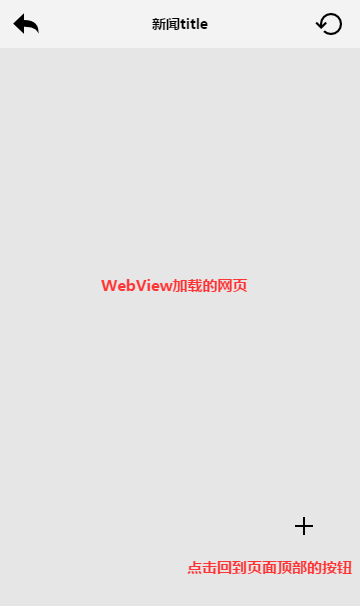
En la esquina superior izquierda hay un botón para cerrar la Activity actual al hacer clic; en el centro está el título de la noticia; a la derecha hay un botón de actualizar. Y en la esquina inferior derecha puede haber un botón flotante que se muestra cuando deslizamos más allá del ancho de la pantalla; cuando el usuario hace clic, vuelve a la parte superior de la página web. ¡A continuación, implementémoslo de manera simple!
Captura del efecto en ejecución:
Código de implementación:
MainActivity.java:
public class MainActivity extends AppCompatActivity implements View.OnClickListener {


    private Button btn_back;
    private TextView txt_title;
    private Button btn_top;
    private Button btn_refresh;
    private WebView wView;
    private long exitTime = 0;

    @Override
    protected void onCreate(Bundle savedInstanceState) {
        super.onCreate(savedInstanceState);
        setContentView(R.layout.activity_main);
        bindViews();
    }


    private void bindViews() {
        btn_back = (Button) findViewById(R.id.btn_back);
        txt_title = (TextView) findViewById(R.id.txt_title);
        btn_top = (Button) findViewById(R.id.btn_top);
        btn_refresh = (Button) findViewById(R.id.btn_refresh);
        wView = (WebView) findViewById(R.id.wView);

        btn_back.setOnClickListener(this);
        btn_refresh.setOnClickListener(this);
        btn_top.setOnClickListener(this);

        wView.loadUrl("http://www.baidu.com");
        wView.setWebChromeClient(new WebChromeClient() {
            //这里设置获取到的网站title
            @Override
            public void onReceivedTitle(WebView view, String title) {
                super.onReceivedTitle(view, title);
                txt_title.setText(title);
            }
        });


        wView.setWebViewClient(new WebViewClient() {
            //在webview里打开新链接
            @Override
            public boolean shouldOverrideUrlLoading(WebView view, String url) {
                view.loadUrl(url);
                return true;
            }
        });
    }

    @Override
    public void onClick(View v) {
        switch (v.getId()) {
            case R.id.btn_back:
                finish();          //关闭当前Activity
                break;
            case R.id.btn_refresh:
                wView.reload();    //刷新当前页面
                break;
            case R.id.btn_top:
                wView.setScrollY(0);   //滚动到顶部
                break;
        }
    }

    @Override
    public void onBackPressed() {
        if (wView.canGoBack()) {
            wView.goBack();
        } else {
            if ((System.currentTimeMillis() - exitTime) > 2000) {
                Toast.makeText(getApplicationContext(), "再按一次退出程序",
                        Toast.LENGTH_SHORT).show();
                exitTime = System.currentTimeMillis();
            } else {
                finish();
            }

        }
    }
}
Preguntas y respuestas:
Creo que los amigos más observadores habrán notado: después de volver a la página cargada inicialmente, presionamos la tecla de retorno varias veces y aún no salimos de la aplicación actual; luego, al final tuvimos que presionar manualmente la tecla back y llamar al método finish para poder cerrar la Activity actual. ¿Por qué sucede esto? Si con una búsqueda en Baidu ya es la primera página, ¿verdad?
Respuesta: En realidad, la causa de esto es el problema de redirección de la URL. De hecho, cuando visitamos Baidu:
Aunque cargamos www.baidu.com, Baidu hace una redirección a la página móvil Baidu Yixia; es decir, el proceso real es: www.baidu.com -> Baidu Yixia móvil -> abrir otros enlaces.
Vemos que nuestro método shouldOverrideUrlLoading() anterior está escrito así:
view.loadUrl(url);return true;Sabemos que cuando el usuario presiona una vez la tecla de retorno, webview llamará una vez al método goback(). Tomemos los tres sitios anteriores como A, B y C. Al estar en C, presionamos retorno: C -> B, sin problema. Luego presionamos B -> A; aquí surge el problema: aunque B ha ido a A, debido a la redirección salta de nuevo a B, y así sucesivamente. Esta es la razón por la que al presionar la tecla de retorno no se sale del WebView. Solución: velocidad de mano; antes de que webview haya terminado de cargar, presiona la tecla de retorno dos veces seguidas, ¡tu mano debe ser lo suficientemente rápida, jaja! Es broma. Para resolver este problema, solo necesitamos eliminar el contenido de shouldOverrideUrlLoading y escribir ; ¡y listo! Si no crees que sea la redirección, puedes modificar la URL por ti mismo y probar.return falseSi no crees que sea la redirección, puedes modificar la URL y probar.
Requisito 2: Escucha del evento de desplazamiento de WebView
Todos sabemos que para escuchar eventos de desplazamiento normalmente se establece setOnScrollChangedListener, pero lamentablemente WebView no nos proporciona ese método. Sin embargo, podemos reescribir WebView y sobrescribir uno de sus métodos: protected void onScrollChanged(final int l, final int t, final int oldl, final int oldt) {} Y luego exponer una interfaz externa. El código de ejemplo es el siguiente:
MyWebViewDemo.java:
/**
 * Created by Jay on 2015/9/11 0011.
 */
public class MyWebView extends WebView {

    private OnScrollChangedCallback mOnScrollChangedCallback;

    public MyWebView(Context context) {
        super(context);
    }

    public MyWebView(Context context, AttributeSet attrs) {
        super(context, attrs);
    }

    public MyWebView(Context context, AttributeSet attrs, int defStyleAttr) {
        super(context, attrs, defStyleAttr);
    }

    @Override
    protected void onScrollChanged(int l, int t, int oldl, int oldt) {
        super.onScrollChanged(l, t, oldl, oldt);
        if (mOnScrollChangedCallback != null) {
            mOnScrollChangedCallback.onScroll(l - oldl, t - oldt);
        }
    }

    public OnScrollChangedCallback getOnScrollChangedCallback() {
        return mOnScrollChangedCallback;
    }

    public void setOnScrollChangedCallback(
            final OnScrollChangedCallback onScrollChangedCallback) {
        mOnScrollChangedCallback = onScrollChangedCallback;
    }

    public static interface OnScrollChangedCallback {
        //这里的dx和dy代表的是x轴和y轴上的偏移量,你也可以自己把l, t, oldl, oldt四个参数暴露出来
        public void onScroll(int dx, int dy);
    }

}
MainActivity.java:
public class MainActivity extends AppCompatActivity {

    private MyWebView wView;
    private Button btn_icon;
    private long exitTime = 0;

    @Override
    protected void onCreate(Bundle savedInstanceState) {
        super.onCreate(savedInstanceState);
        setContentView(R.layout.activity_main);
        btn_icon = (Button) findViewById(R.id.btn_icon);
        wView = (MyWebView) findViewById(R.id.wView);
        wView.loadUrl("http://www.hao123.com");
        wView.setWebViewClient(new WebViewClient() {
            //在webview里打开新链接
            @Override
            public boolean shouldOverrideUrlLoading(WebView view, String url) {
                view.loadUrl(url);
                return true;
            }
        });

        //比如这里做一个简单的判断,当页面发生滚动,显示那个Button
        wView.setOnScrollChangedCallback(new MyWebView.OnScrollChangedCallback() {
            @Override
            public void onScroll(int dx, int dy) {
                if (dy > 0) {
                    btn_icon.setVisibility(View.VISIBLE);
                } else {
                    btn_icon.setVisibility(View.GONE);
                }
            }
        });

        btn_icon.setOnClickListener(new View.OnClickListener() {
            @Override
            public void onClick(View v) {
                wView.setScrollY(0);
                btn_icon.setVisibility(View.GONE);
            }
        });

    }

    @Override
    public void onBackPressed() {
        if (wView.canGoBack()) {
            wView.goBack();
        } else {
            if ((System.currentTimeMillis() - exitTime) > 2000) {
                Toast.makeText(getApplicationContext(), "再按一次退出程序",
                        Toast.LENGTH_SHORT).show();
                exitTime = System.currentTimeMillis();
            } else {
                finish();
            }

        }
    }
}
Imagen del efecto en ejecución:
Cuando la página web comienza a desplazarse, aparece un botón "jeje"; al hacer clic en el botón "jeje" podemos volver arriba. Luego el botón "jeje" se oculta.
Requisito 3: Problemas con la barra de desplazamiento
Las propiedades que puedes usar son las siguientes:
- setHorizontalScrollBarEnabled(false);//La barra horizontal no se muestra
- setVerticalScrollBarEnabled(false); //La barra vertical no se muestra
- setScrollBarStyle(View.SCROLLBARS_OUTSIDE_OVERLAY);//La barra de desplazamiento se muestra en el interior de WebView
- setScrollBarStyle(View.SCROLLBARS_INSIDE_OVERLAY)//La barra de desplazamiento se muestra en el exterior de WebView
Requisito 4: Configurar el zoom y la adaptación a la pantalla
De acuerdo con nuestro hábito habitual, cuando abrimos una página web y hay zonas que no se ven claramente, nos gusta hacer zoom con dos dedos. Sin embargo, en WebView tenemos que configurar manualmente si se admite el zoom.
Solo necesitas añadir el siguiente código:
WebSettings settings = wView.getSettings();
settings.setUseWideViewPort(true);//设定支持viewport
settings.setLoadWithOverviewMode(true);   //自适应屏幕
settings.setBuiltInZoomControls(true);
settings.setDisplayZoomControls(false);
settings.setSupportZoom(true);//设定支持缩放
Después de usar el código anterior, al entrar en la página se verá un efecto como este:
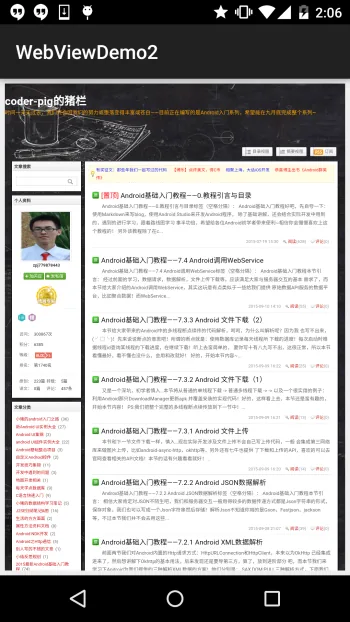
Cuando hacemos zoom, aparece un problema molesto: los controles de zoom tan comunes. Desde luego no los queremos. Con la siguiente línea de código podemos ocultar los controles de zoom.
settings.setDisplayZoomControls(false);
También podemos establecer la escala de zoom inicial por nuestra cuenta, solo para webView:
wView.setInitialScale(25);//为25%,最小缩放等级
Jeje, lo anterior es para hacer zoom en toda la página web, pero a veces solo necesitamos ajustar el tamaño de la fuente; entonces podemos hacerlo de la siguiente manera:
settings.setTextZoom(int);
También se puede hacer directamente mediante:
settings.setTextSize(TextSize.LARGER);
para ajustar el tamaño.
Android incluye cinco valores opcionales para el tamaño de fuente: SMALLEST (50%), SMALLER (75%), NORMAL (100%), LARGER (150%), LARGEST (200%).
Requisito 5: Obtener los datos de Cookie de WebView
Todos sabemos que la Cookie en realidad es solo una cadena que representa el identificador único del usuario. La situación típica es: después de que el usuario introduce la cuenta y la contraseña y hace clic en iniciar sesión, debe usar esta Cookie para acceder a los servicios correspondientes que ofrece el servidor. Podemos escribir la obtención de la cookie en el método onPageFinsihed; de forma sencilla se puede hacer así:
@Override
public void onPageFinished(WebView view, String url) {
    CookieManager cookieManager = CookieManager.getInstance();
    String CookieStr = cookieManager.getCookie(url);
    Log.e("HEHE", "Cookies = " + CookieStr);
    super.onPageFinished(view, url);
}
Requisito 6: Establecer los datos de Cookie de WebView
Jeje, arriba obtuvimos la Cookie o la conseguimos por otros medios. ¿Cómo configuramos la Cookie para WebView? Podemos añadir el siguiente código donde sea necesario configurarla.
CookieSyncManager.createInstance(MainActivity.this);
CookieManager cookieManager = CookieManager.getInstance();
cookieManager.setAcceptCookie(true);
cookieManager.setCookie(url, cookies);  //cookies是要设置的cookie字符串
CookieSyncManager.getInstance().sync();
Por cierto, el código anterior debe escribirse antes de loadUrl(). Además, si has configurado la Cookie, procura no hacer otros ajustes después, de lo contrario podría no tener efecto. Se recomienda escribir la configuración de la cookie al final de los ajustes relacionados con webView, ¡antes de loadUrl()!
4. Descarga del código de ejemplo:
WebViewDemo1:Descargar WebViewDemo1.zip
WebViewDemo2:Descargar WebViewDemo2.zip
Resumen de esta sección:
Bien, en esta sección les hemos presentado el uso básico de WebView: cargar páginas web, configurar el zoom, el ajuste del tamaño de fuente, la adaptación a la pantalla, así como la obtención y configuración de Cookie. Seguramente en el desarrollo diario hay necesidades de todo tipo, pero por limitación de espacio escribimos solo esto. Si tienen ideas, dejen un comentario. En la siguiente sección aprenderemos cómo el lado HTML5 interactúa con WebView mediante JavaScript y obtiene los datos relevantes del teléfono. ¡Estén atentos! Gracias.