Einführung in diesen Abschnitt
In diesem Abschnitt stellen wir Ihnen ein Steuerelement in Android vor, das zum Anzeigen von Webseiten dient:WebView(Webansicht).
Derzeit gibt es in der Android-Anwendungsentwicklung zwei Richtungen: clientseitige Entwicklung und mobile HTML5-Entwicklung!
Die sogenannte HTML5-Seite besteht darin, HTML5 + CSS + JS zu verwenden, um eine webbasierte Anwendung zu erstellen, und das Medium dazwischen ist diese WebView. Das Web und die Webseite können über JS interagieren, zum Beispiel kann die Webseite die Kontakte des Telefons lesen, telefonbezogene APIs aufrufen usw.!
Außerdem hat mobiles HTML5 im Vergleich zur gewöhnlichen clientseitigen Entwicklung einen Vorteil: Es kann Prozentwerte für das Layout verwenden. Wenn es auf der HTML5-Seite größere Änderungen gibt, müssen wir außerdem nicht wie bei der Client-Seite eine neue App herunterladen und neu installieren; wir müssen nur die Webseite ändern! Was die Client-Seite betrifft ... sie ist unerträglich. Natürlich hat HTML5 auch Nachteile, wie Leistungsprobleme, Datenansammlung, Batterieverbrauch und Bildschirmflackern usw. ...
Darüber hinaus können wir für diese Art der plattformübergreifenden Entwicklung andere schnelle Entwicklungsframeworks von Drittanbietern verwenden, wie zum Beispiel PhoneGap. Außerdem gibt es jetzt viele Websites im Internet, die Apps mit einem Klick generieren. Benutzer können eine App durch einfache Vorgänge wie Ziehen, Ablegen und Festlegen von Bildern generieren. Die meisten davon werden mit HTML5 erstellt! Es gibt Vorlagen, verwenden Sie sie einfach direkt, wissen Sie~ Na gut, ohne weitere Umschweife, beginnen wir mit dem Inhalt dieses Abschnitts!
1. Was ist WebView?
Antwort: Android verfügt über einen Hochleistungsbrowser, der auf dem WebKit-Kernel basiert, und WebView ist ein darauf aufbauend gekapseltes Steuerelement. WebView lässt sich wörtlich mit Webansicht übersetzen. Wir können es einfach als ein Browser-Steuerelement betrachten, das in eine Oberfläche eingebettet werden kann!
2. Verwandte Methoden
Zuerst hier die offizielle Dokumentation:WebViewIch habe nicht vor, die Attribute einzeln zu erklären; ich erwähne nur die, die wir verwenden, und für die anderen verweise ich auf die Dokumentation! Neben der direkten Verwendung von WebView können wir auch unser eigenes Verhalten hinzufügen und die folgenden Klassen anpassen:
WebChromeClient: Unterstützt WebView bei der Handhabung von JavaScript-Dialogen, Website-Symbolen, Website-Titel, Ladefortschritt usw.! Zum Beispiel das Folgende:
| Methode | Beschreibung |
|---|---|
| onJsAlert(WebView view,String url,String message,JsResult result) | Behandelt den Alert-Dialog in JS |
| onJsConfirm(WebView view,String url,String message,JsResult result) | Behandelt den Confirm-Dialog in JS |
| onJsPrompt(WebView view,String url,String message,String defaultValue,JsPromptResult result) | Behandelt den Prompt-Dialog in JS |
| onProgressChanged(WebView view,int newProgress) | Wird aufgerufen, wenn sich die Lade-Fortschrittsleiste ändert |
| onReceivedIcon(WebView view, Bitmap icon) | Ruft das Symbol der Webseite ab |
| onReceivedTitle(WebView view, String title) | Ruft den Titel der Webseite ab |
WebViewClient: Unterstützt WebView bei der Verarbeitung verschiedener Benachrichtigungs- und Anforderungsereignisse! Zum Beispiel die folgenden Methoden:
| Methode | Beschreibung |
|---|---|
| onPageStared(WebView view,String url) | Benachrichtigt das Hauptprogramm, dass die Webseite mit dem Laden beginnt |
| onPageFinished(WebView view,String url,Bitmap favicon) | Benachrichtigt das Hauptprogramm, dass die Webseite das Laden abgeschlossen hat |
| doUpdateVisitedHistory(WebView view,String url,boolean isReload) | Aktualisiert den Verlaufseintrag |
| onLoadResource(WebView view,String url) | Benachrichtigt das Hauptprogramm, dass WebView im Begriff ist, die Ressource der angegebenen URL zu laden |
| onScaleChanged(WebView view,float oldScale,float newScale) | Wird aufgerufen, wenn sich der Zoom von WebView ändert |
| shouldOverrideKeyEvent(WebView view,KeyEvent event) | Steuert, ob die WebView Tastenereignisse verarbeitet. Wenn true zurückgegeben wird, verarbeitet die WebView sie nicht; wenn false zurückgegeben wird, verarbeitet sie sie. |
| shouldOverrideUrlLoading(WebView view,String url) | Steuert die Verarbeitung neu geladener URLs. Wenn true zurückgegeben wird, bedeutet das, dass das Hauptprogramm sie verarbeitet und WebView nicht; wenn false zurückgegeben wird, wird WebView sie verarbeiten. |
| onReceivedError(WebView view,int errorCode,String description,String failingUrl) | Wird aufgerufen, wenn ein nicht behebbarer Fehler auftritt |
WebSettings: Einstellungen für die WebView-bezogene Konfiguration, wie setJavaScriptEnabled(), um festzulegen, ob JS-Skripte ausgeführt werden dürfen. Einige Methoden sind wie folgt:
| Methode | Beschreibung |
|---|---|
| getSettings() | Gibt ein WebSettings-Objekt zurück, um die Eigenschaftseinstellungen der WebView zu steuern. |
| loadUrl(String url) | Lädt die angegebene URL |
| loadData(String data,String mimeType,String encoding) | Lädt die angegebenen Daten in WebView. Verwendet "data:" als Marker-Header. Diese Methode kann keine Netzwerkdaten laden. Hierbei ist mimeType der Datentyp, wie z. B. text/html, image/jpeg. encoding ist die Zeichenkodierungsmethode. |
| loadDataWithBaseURL(String baseUrl, String data, String mimeType, String encoding, String historyUrl) | Leistungsfähiger als das obige loadData |
| setWebViewClient(WebViewClient client) | Gibt ein WebViewClient-Objekt für WebView an. WebViewClient kann WebView bei der Verarbeitung verschiedener Benachrichtigungen, Anfragen und anderer Ereignisse unterstützen. |
| setWebChromeClient(WebChromeClient client) | Gibt ein WebChromeClient-Objekt für WebView an. WebChromeClient wird speziell dazu verwendet, WebView bei der Verarbeitung von JS-Dialogen, Website-Titel, Website-Symbol, Lade-Fortschrittsbalken usw. zu unterstützen. |
Hier müssen wir die Unterschiede zwischen den drei Lademethoden unterscheiden:
loadUrlloadUrl(): Zeigt Webseiteninhalt direkt an (z. B. die alleinige Anzeige eines Netzwerkbilds), und im Allgemeinen tritt kein Zeichensalat auf.loadDataloadData(data, "text/html", "UTF-8"): Wird verwendet, um Daten im URI-Format zu laden. Es kann keine Inhalte aus dem Netzwerk laden, keine Bilder laden und hat häufig Probleme mit fehlerhafter Zeichendarstellung. Wir wissen, dass Daten vom Typ String hauptsächlich Unicode-kodiert sind, während WebView im Allgemeinen UTF-8-Kodierung verwendet, um Ressourcen zu sparen. Selbst wenn wir das Obige schreiben, müssen wir für WebView trotzdem Folgendes festlegen: webview.getSettings().setDefaultTextEncodingName("UTF-8");loadDataWithBaseURLloadDataWithBaseURL(baseUrl, string, "text/html", "utf-8", null): Eine erweiterte Version von loadData. Sie kann Bilder laden. baseUrl ist der Pfad, in dem Sie Bilder speichern, und allein die Einstellung utf-8 hier kann das Problem mit fehlerhafter Zeichendarstellung lösen!
Hier sind nur einige Attribute aufgeführt. Für die anderen müssen Sie die offizielle Dokumentation konsultieren:
3. Erläuterung einiger häufiger Anforderungen
Anforderung 1: Eine Webseite anhand einer URL laden
1) Eine WebView direkt in einer Activity laden
Screenshot des Laufeffekts:
Implementierungscode:
public class MainActivity extends AppCompatActivity {

    private WebView webView;
    private long exitTime = 0;

    @Override
    protected void onCreate(Bundle savedInstanceState) {
        super.onCreate(savedInstanceState);
        setContentView(R.layout.activity_main);
        webView = new WebView(this);
        webView.setWebViewClient(new WebViewClient() {
            //设置在webView点击打开的新网页在当前界面显示,而不跳转到新的浏览器中
            @Override
            public boolean shouldOverrideUrlLoading(WebView view, String url) {
                view.loadUrl(url);
                return true;
            }
        });
        webView.getSettings().setJavaScriptEnabled(true);  //设置WebView属性,运行执行js脚本
        webView.loadUrl("http://www.baidu.com/");          //调用loadUrl方法为WebView加入链接
        setContentView(webView);                           //调用Activity提供的setContentView将webView显示出来
    }


    //我们需要重写回退按钮的时间,当用户点击回退按钮:
    //1.webView.canGoBack()判断网页是否能后退,可以则goback()
    //2.如果不可以连续点击两次退出App,否则弹出提示Toast
    @Override
    public void onBackPressed() {
        if (webView.canGoBack()) {
            webView.goBack();
        } else {
            if ((System.currentTimeMillis() - exitTime) > 2000) {
                Toast.makeText(getApplicationContext(), "再按一次退出程序",
                        Toast.LENGTH_SHORT).show();
                exitTime = System.currentTimeMillis();
            } else {
                super.onBackPressed();
            }

        }
    }
}
2) WebView im Layout-Code festlegen
Ich glaube, jeder hat schon viele News-Apps oder Portal-Informations-Apps gesehen. Ihr Aufbau könnte so aussehen:
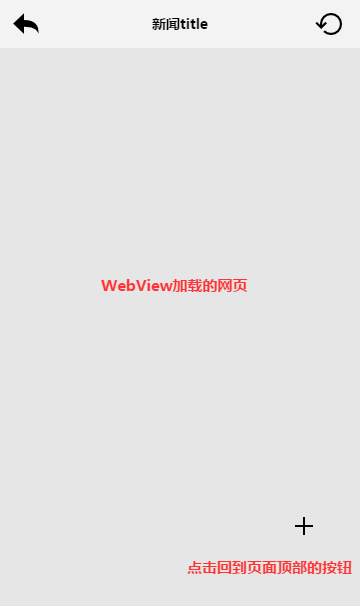
In der oberen linken Ecke befindet sich eine Schaltfläche, um die aktuelle Activity beim Klicken zu schließen, in der Mitte der Nachrichtentitel, rechts eine Aktualisierungsschaltfläche, und in der unteren rechten Ecke gibt es möglicherweise eine schwebende Schaltfläche wie diese. Wenn wir über die Bildschirmbreite hinaus scrollen, erscheint sie. Wenn der Benutzer darauf klickt, scrollt sie zurück an den Anfang der Webseite! Lassen Sie es uns unten kurz umsetzen!
Screenshot des Laufeffekts:
Implementierungscode:
MainActivity.java:
public class MainActivity extends AppCompatActivity implements View.OnClickListener {


    private Button btn_back;
    private TextView txt_title;
    private Button btn_top;
    private Button btn_refresh;
    private WebView wView;
    private long exitTime = 0;

    @Override
    protected void onCreate(Bundle savedInstanceState) {
        super.onCreate(savedInstanceState);
        setContentView(R.layout.activity_main);
        bindViews();
    }


    private void bindViews() {
        btn_back = (Button) findViewById(R.id.btn_back);
        txt_title = (TextView) findViewById(R.id.txt_title);
        btn_top = (Button) findViewById(R.id.btn_top);
        btn_refresh = (Button) findViewById(R.id.btn_refresh);
        wView = (WebView) findViewById(R.id.wView);

        btn_back.setOnClickListener(this);
        btn_refresh.setOnClickListener(this);
        btn_top.setOnClickListener(this);

        wView.loadUrl("http://www.baidu.com");
        wView.setWebChromeClient(new WebChromeClient() {
            //这里设置获取到的网站title
            @Override
            public void onReceivedTitle(WebView view, String title) {
                super.onReceivedTitle(view, title);
                txt_title.setText(title);
            }
        });


        wView.setWebViewClient(new WebViewClient() {
            //在webview里打开新链接
            @Override
            public boolean shouldOverrideUrlLoading(WebView view, String url) {
                view.loadUrl(url);
                return true;
            }
        });
    }

    @Override
    public void onClick(View v) {
        switch (v.getId()) {
            case R.id.btn_back:
                finish();          //关闭当前Activity
                break;
            case R.id.btn_refresh:
                wView.reload();    //刷新当前页面
                break;
            case R.id.btn_top:
                wView.setScrollY(0);   //滚动到顶部
                break;
        }
    }

    @Override
    public void onBackPressed() {
        if (wView.canGoBack()) {
            wView.goBack();
        } else {
            if ((System.currentTimeMillis() - exitTime) > 2000) {
                Toast.makeText(getApplicationContext(), "再按一次退出程序",
                        Toast.LENGTH_SHORT).show();
                exitTime = System.currentTimeMillis();
            } else {
                finish();
            }

        }
    }
}
Q&A:
Ich glaube, aufmerksame Leser haben bemerkt, dass nach der Rückkehr zur ursprünglich geladenen Seite das mehrmalige Drücken der Zurück-Taste die aktuelle App immer noch nicht beendet. Am Ende mussten wir manuell die Zurück-Taste drücken und die finish-Methode aufrufen, um die aktuelle Activity zu schließen? Warum ist das so? Baidu ist doch eindeutig bereits die erste Seite?
Antwort: Eigentlich ist der Grund dafür die URL-Weiterleitung. Wenn wir nämlich Baidu besuchen:
Obwohl wir www.baidu.com laden, führt Baidu eine Weiterleitung zur mobilen Version der Baidu-Suchwebseite durch: Das heißt, Ihr tatsächlicher Ablauf ist: www.baidu.com -> Mobile Baidu-Suche -> andere Links öffnen!
Wir sehen, dass die Methode shouldOverrideUrlLoading(), die wir oben geschrieben haben, so aussieht:
view.loadUrl(url);return true;Wir wissen, dass WebView, wenn der Benutzer einmal die Zurücktaste drückt, einmal die Methode goBack() aufruft. Bezeichnen wir die drei oben genannten Seiten als A, B und C. Beim Drücken von Zurück bei C ist C -> B kein Problem. Wenn dann erneut B -> A gedrückt wird, kommt an diesem Punkt das Problem: Obwohl B zu A ging, springt es aufgrund der Weiterleitung zurück zu B, und so weiter und so fort... Deshalb beendet das Drücken der Zurücktaste die WebView nicht. Die Lösung: Handgeschwindigkeit. Drücken Sie schnell zweimal die Zurücktaste, bevor die WebView die Seite fertig geladen hat. Ihre Hand muss schnell genug sein, haha! Nur ein Scherz. Um dieses Problem zu lösen, müssen wir nur das Zeug in shouldOverrideUrlLoading löschen und schreibenreturn false; das war's!
Anforderung 2: Abhören von WebView-Scroll-Ereignissen
Wir wissen alle, dass das Abhören von Scroll-Ereignissen normalerweise das Setzen von setOnScrollChangedListener beinhaltet. Leider stellt uns WebView keine solche Methode bereit. Wir können jedoch WebView ableiten und eine seiner Methoden überschreiben: protected void onScrollChanged(final int l, final int t, final int oldl,final int oldt){} Dann eine externe Schnittstelle bereitstellen. Beispielcode ist wie folgt:
MyWebViewDemo.java:
/**
 * Created by Jay on 2015/9/11 0011.
 */
public class MyWebView extends WebView {

    private OnScrollChangedCallback mOnScrollChangedCallback;

    public MyWebView(Context context) {
        super(context);
    }

    public MyWebView(Context context, AttributeSet attrs) {
        super(context, attrs);
    }

    public MyWebView(Context context, AttributeSet attrs, int defStyleAttr) {
        super(context, attrs, defStyleAttr);
    }

    @Override
    protected void onScrollChanged(int l, int t, int oldl, int oldt) {
        super.onScrollChanged(l, t, oldl, oldt);
        if (mOnScrollChangedCallback != null) {
            mOnScrollChangedCallback.onScroll(l - oldl, t - oldt);
        }
    }

    public OnScrollChangedCallback getOnScrollChangedCallback() {
        return mOnScrollChangedCallback;
    }

    public void setOnScrollChangedCallback(
            final OnScrollChangedCallback onScrollChangedCallback) {
        mOnScrollChangedCallback = onScrollChangedCallback;
    }

    public static interface OnScrollChangedCallback {
        //这里的dx和dy代表的是x轴和y轴上的偏移量,你也可以自己把l, t, oldl, oldt四个参数暴露出来
        public void onScroll(int dx, int dy);
    }

}
MainActivity.java:
public class MainActivity extends AppCompatActivity {

    private MyWebView wView;
    private Button btn_icon;
    private long exitTime = 0;

    @Override
    protected void onCreate(Bundle savedInstanceState) {
        super.onCreate(savedInstanceState);
        setContentView(R.layout.activity_main);
        btn_icon = (Button) findViewById(R.id.btn_icon);
        wView = (MyWebView) findViewById(R.id.wView);
        wView.loadUrl("http://www.hao123.com");
        wView.setWebViewClient(new WebViewClient() {
            //在webview里打开新链接
            @Override
            public boolean shouldOverrideUrlLoading(WebView view, String url) {
                view.loadUrl(url);
                return true;
            }
        });

        //比如这里做一个简单的判断,当页面发生滚动,显示那个Button
        wView.setOnScrollChangedCallback(new MyWebView.OnScrollChangedCallback() {
            @Override
            public void onScroll(int dx, int dy) {
                if (dy > 0) {
                    btn_icon.setVisibility(View.VISIBLE);
                } else {
                    btn_icon.setVisibility(View.GONE);
                }
            }
        });

        btn_icon.setOnClickListener(new View.OnClickListener() {
            @Override
            public void onClick(View v) {
                wView.setScrollY(0);
                btn_icon.setVisibility(View.GONE);
            }
        });

    }

    @Override
    public void onBackPressed() {
        if (wView.canGoBack()) {
            wView.goBack();
        } else {
            if ((System.currentTimeMillis() - exitTime) > 2000) {
                Toast.makeText(getApplicationContext(), "再按一次退出程序",
                        Toast.LENGTH_SHORT).show();
                exitTime = System.currentTimeMillis();
            } else {
                finish();
            }

        }
    }
}
Effekt-Screenshot:
Wenn die Webseite zu scrollen beginnt, erscheint eine "hehe"-Schaltfläche. Ein Klick auf die "hehe"-Schaltfläche kehrt zum Anfang zurück! Dann wird die "hehe"-Schaltfläche ausgeblendet~
Anforderung 3: Scrollbalken-Probleme
Die Attribute, die Sie möglicherweise verwenden, sind wie folgt:
- setHorizontalScrollBarEnabled(false); // horizontalen Scrollbalken ausblenden
- setVerticalScrollBarEnabled(false); // vertikalen Scrollbalken ausblenden
- setScrollBarStyle(View.SCROLLBARS_OUTSIDE_OVERLAY);// Scrollbalken wird auf der Innenseite der WebView angezeigt
- setScrollBarStyle(View.SCROLLBARS_INSIDE_OVERLAY)// Die Bildlaufleiste wird außerhalb der WebView angezeigt
Anforderung 4: Zoom einstellen und an den Bildschirm anpassen
Wenn wir eine Webseite öffnen, zoomen wir bei unklaren Stellen gern die Webseite mit zwei Fingern. Aber WebView verlangt von uns, manuell einzustellen, ob Zoom unterstützt wird!
Fügen Sie einfach den folgenden Code hinzu:
WebSettings settings = wView.getSettings();
settings.setUseWideViewPort(true);//设定支持viewport
settings.setLoadWithOverviewMode(true);   //自适应屏幕
settings.setBuiltInZoomControls(true);
settings.setDisplayZoomControls(false);
settings.setSupportZoom(true);//设定支持缩放
Nach Verwendung des obigen Codes hat das Aufrufen der Seite diesen Effekt:
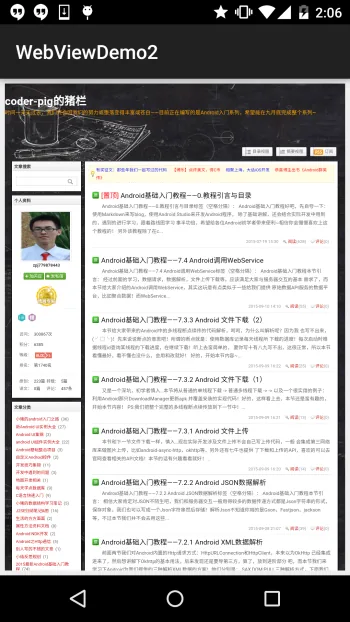
Wenn wir zoomen, tritt ein lästiges Problem auf: die sehr verbreiteten Zoom-Steuerelemente. Wir wollen sie auf keinen Fall, also fügen Sie den folgenden Code hinzu, um die Zoom-Steuerelemente auszublenden!
settings.setDisplayZoomControls(false);
Wir können auch den anfänglichen Zoomfaktor selbst festlegen; setzen Sie ihn einfach für die webView:
wView.setInitialScale(25);//为25%,最小缩放等级
Nun, das Obige zoomt die gesamte Webseite. Manchmal müssen wir jedoch nur die Schriftart zoomen. Dann können wir es so machen:
settings.setTextZoom(int);
Sie können auch direkt verwenden:
settings.setTextSize(TextSize.LARGER);
um die Größe festzulegen.
Android hat fünf integrierte auswählbare Schriftgrößenwerte: SMALLEST(50%), SMALLER(75%), NORMAL(100%), LARGER(150%), LARGEST(200%).
Anforderung 5: Cookie-Daten von WebView abrufen
Wir alle wissen, dass ein Cookie eigentlich nur ein String ist, der die eindeutige Kennung des Benutzers darstellt. Das typische Szenario ist: Nach Eingabe von Konto und Passwort klickt der Benutzer auf Anmelden, und der Benutzer muss dieses Cookie mitführen, um auf die zugehörigen vom Server bereitgestellten Dienste zuzugreifen! Wir können das Abrufen des Cookies in der Methode onPageFinsihed schreiben. Eine einfache Möglichkeit ist, es so zu schreiben:
@Override
public void onPageFinished(WebView view, String url) {
    CookieManager cookieManager = CookieManager.getInstance();
    String CookieStr = cookieManager.getCookie(url);
    Log.e("HEHE", "Cookies = " + CookieStr);
    super.onPageFinished(view, url);
}
Anforderung 6: Cookie-Daten von WebView festlegen
Nun, wir haben oben das Cookie abgerufen oder ein Cookie auf andere Weise erhalten. Wie legen wir das Cookie für WebView fest? Wir können den folgenden Code an der Stelle hinzufügen, an der wir das Cookie festlegen müssen:
CookieSyncManager.createInstance(MainActivity.this);
CookieManager cookieManager = CookieManager.getInstance();
cookieManager.setAcceptCookie(true);
cookieManager.setCookie(url, cookies);  //cookies是要设置的cookie字符串
CookieSyncManager.getInstance().sync();
Übrigens muss der obige Code vor loadUrl() geschrieben werden. Wenn Sie das Cookie festgelegt haben, versuchen Sie außerdem, keine anderen Einstellungen vorzunehmen, da es sonst ungültig werden kann. Es wird empfohlen, die Cookie-Einstellung ganz am Ende der WebView-bezogenen Einstellungen zu schreiben, vor loadUrl()!
4. Beispielcode-Download:
WebViewDemo1:WebViewDemo1.zip herunterladen
WebViewDemo2:WebViewDemo2.zip herunterladen
Zusammenfassung dieses Abschnitts:
Also, in diesem Abschnitt haben wir die grundlegende Verwendung von WebView vorgestellt: das Laden von Webseiten, das Einstellen des Zooms, die Schriftgrößenskalierung, die adaptive Bildschirmanpassung sowie das Abrufen und Festlegen von Cookies. Ich bin sicher, dass es in der täglichen Entwicklung alle möglichen bizarren Anforderungen gibt, aber aus Platzgründen soll es das für jetzt gewesen sein. Wenn Sie Ideen haben, hinterlassen Sie gerne einen Kommentar. Im nächsten Abschnitt lernen wir, wie die HTML5-Seite über JavaScript mit WebView interagiert und relevante Daten vom Telefon abruft! Bleiben Sie dran~ Danke~