Введение в раздел:
Сегодня многие информационные порталы, такие как HUXIU, ifanr, TMTpost, и многие подобные приложения — проще говоря, приложения для чтения информации — часто напрямую встраивают WebView для отображения связанного контента. Это может быть связано с кэшированием WebView!
Так называемый кэш страниц означает: сохранение связанных со страницей данных, таких как HTML, JS, CSS и другие ресурсы, необходимые при загрузке веб-страницы, и загрузку локально сохранённых данных при отсутствии сети или плохой сети. Есть два способа реализации такого кэша. Один — написать фоновый Service загрузки, который скачивает связанные со статьёй данные в базу данных или сохраняет их в соответствующие папки в зависимости от ваших потребностей. Затем перед следующей загрузкой соответствующего URL сначала проверять, существует ли локальный кэш. Если он существует, сначала загружать локальный кэш; если нет — выполнять сетевой запрос, одновременно кэшируя связанные ресурсы. Типичный пример — старая версия 36Kr, которая после входа сначала загружала статьи офлайн, а затем отображала их.
Конечно, в этом разделе объясняется не этот способ написания собственной логики, а использование встроенной функции кэширования WebView для кэширования страниц. Этот метод очень прост в использовании. Нам нужно лишь включить соответствующие функции для WebView и задать путь к кэшу базы данных, чтобы завершить кэширование! Ниже мы пошагово разберём конкретную реализацию~
1. Классификация кэша:
Сначала стоит упомянуть классификацию кэша. Наши кэшированные данные делятся на:Кэш страниц и кэш данных
Кэш страниц: данные страницы или ресурсов, такие как HTML, JS, CSS, при загрузке веб-страницы. Эти кэшированные ресурсы возникают из-за поведения браузера. Разработчики могут лишь косвенно влиять на эти кэшированные данные, настраивая заголовки HTTP-ответов, чтобы влиять на поведение браузера. Ииндекс кэшаразмещается в: /data/data/<package name>/databasesСоответствующие файлыразмещаются в: /data/data/package_name/cache/webviewCacheChromunm
Кэш данных: Есть два типа: AppCache и DOM Storage. Это кэшированные ресурсы, которыми мы, разработчики, можем управлять сами,
AppCache: Мы можем выборочно кэшировать всё в веб-браузере — от страниц и изображений до скриптов, CSS и т. д. Это особенно полезно, когда речь идёт о файлах CSS и JavaScript, применяемых на нескольких страницах веб-сайта. Его размер обычно составляет 5M. В Android нужно вручную включить его (setAppCacheEnabled) и задать путь (setAppCachePath) и размер (setAppCacheMaxSize). В Android используйтеApplicationCache.dbдля сохранения данных AppCache!
DOM Storage: Хранит некоторые простые данные, которые можно представить в виде пар ключ/значение. В зависимости от области действия есть два типа: Session Storage и Local Storage, используемые соответственно для хранения на уровне сеанса (исчезает при закрытии страницы) и локального хранения (данные никогда не истекают, если их активно не удалить). В Android можно вручную включить DOM Storage (setDomStorageEnabled) и задать путь хранения (setDatabasePath). В Android Webkit создаст два файла для DOMStorage: (my_path/localstorage/http_blog.csdn.net_0.localstorage и my_path/Databases.db)
Что ж, прочитав всё выше, хочется сказать: чёрт, что за ерунда, выглядит так сложно Конечно, не нужно это заучивать. Просто знайте, что эти вещи существуют. Когда вы будете использовать их в реальной разработке, сможете постепенно изучить их. Более того, обычно нас интересует только то, как настроить кэш для WebView и как удалить кэш! Мы можем взглянуть на структуру файлов после запуска демо, которое мы написали ниже. Откройте File Explorer в DDMS:
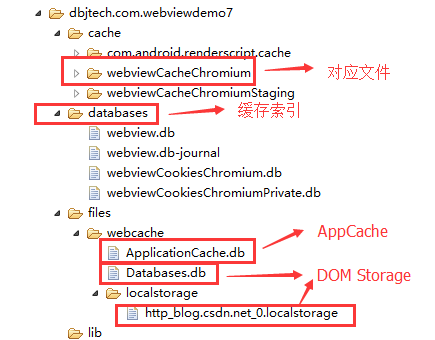
Хе-хе, сразу всё понятно, правда~ Кстати, ещё нужно упомянуть несколько режимов кэширования:
- LOAD_CACHE_ONLY: Не использовать сеть, только читать данные локального кэша
- LOAD_DEFAULT: Решать, получать ли данные из сети, в соответствии с cache-control.
- LOAD_CACHE_NORMAL: Устарел на уровне API 17. Начиная с уровня API 11, работает так же, как режим LOAD_DEFAULT.
- LOAD_NO_CACHE: Не использовать кэш, только получать данные из сети.
- LOAD_CACHE_ELSE_NETWORK, пока существует локальный кеш, независимо от того, истёк ли он или имеет no-cache, использовать данные из кеша.
Итог: На основе двух вышеуказанных режимов рекомендуемая стратегия кеширования — определить, есть ли сеть. Если есть, использовать LOAD_DEFAULT; когда сети нет, использовать LOAD_CACHE_ELSE_NETWORK.
Теперь время кода!
2. Включение функции кеширования для WebView
Теперь давайте включим функцию кеширования для WebView. Сначала посмотрим на схему эффекта:
Скриншот эффекта выполнения:
Анализ процесса:: 1. После входа на страницу URL загружается по умолчанию, затем нажмите любую ссылку, чтобы перейти на вторую страницу, и выйдите из приложения. 2. Отключите Wi-Fi и мобильную сеть, затем войдите снова. Вы обнаружите, что страница всё ещё загружается без сети. Первая ссылка тоже может открыться, но при открытии других ссылок появляется сообщение, что веб-страница не найдена! 3. Нажмите «Очистить кеш», закройте приложение и войдите снова. Вы обнаружите, что страница больше не может быть открыта!
Далее — реализация кода:MainActivity.java:
public class MainActivity extends AppCompatActivity {

    private WebView wView;
    private Button btn_clear_cache;
    private Button btn_refresh;
    private static final String APP_CACHE_DIRNAME = "/webcache"; // web缓存目录
    private static final String URL = "http://blog.csdn.net/coder_pig";

    @Override
    protected void onCreate(Bundle savedInstanceState) {
        super.onCreate(savedInstanceState);
        setContentView(R.layout.activity_main);
        wView = (WebView) findViewById(R.id.wView);
        btn_clear_cache = (Button) findViewById(R.id.btn_clear_cache);
        btn_refresh = (Button) findViewById(R.id.btn_refresh);
        wView.loadUrl(URL);
        wView.setWebViewClient(new WebViewClient() {
            //设置在webView点击打开的新网页在当前界面显示,而不跳转到新的浏览器中
            @Override
            public boolean shouldOverrideUrlLoading(WebView view, String url) {
                view.loadUrl(url);
                return true;
            }
        });
        WebSettings settings = wView.getSettings();
        settings.setJavaScriptEnabled(true);
        //设置缓存模式
        settings.setCacheMode(WebSettings.LOAD_CACHE_ELSE_NETWORK);
        // 开启DOM storage API 功能
        settings.setDomStorageEnabled(true);
        // 开启database storage API功能
        settings.setDatabaseEnabled(true);
        String cacheDirPath = getFilesDir().getAbsolutePath() + APP_CACHE_DIRNAME;
        Log.i("cachePath", cacheDirPath);
        // 设置数据库缓存路径
        settings.setAppCachePath(cacheDirPath);
        settings.setAppCacheEnabled(true);
        Log.i("databasepath", settings.getDatabasePath());

        btn_clear_cache.setOnClickListener(new View.OnClickListener() {
            @Override
            public void onClick(View v) {
                wView.clearCache(true);
            }
        });

        btn_refresh.setOnClickListener(new View.OnClickListener() {
            @Override
            public void onClick(View v) {
                wView.reload();
            }
        });
    }

    //重写回退按钮的点击事件
    @Override
    public void onBackPressed() {
        if(wView.canGoBack()){
            wView.goBack();
        }else{
            super.onBackPressed();
        }
    }
}
Код очень прост. Всё, что мы делаем, — включаем функцию кеширования, задаём режим кеширования и задаём путь к кешированным данным!
3. Удаление данных кеша WebView
В приведённом выше примере мы реализовали удаление кеша, вызвав метод clearCache(true) у WebView! Помимо этого метода, существуют следующие методы:
- setting.setCacheMode(WebSettings.LOAD_NO_CACHE);
- deleteDatabase("WebView.db"); и deleteDatabase("WebViewCache.db");
- webView.clearHistory();
- webView.clearFormData();
- getCacheDir().delete();
- Вручную напишите метод удаления, чтобы итеративно удалить папку кэша!
Конечно, как упоминалось ранее, единственная часть, с которой мы можем работать напрямую, — это часть данных. Кэш страниц создаётся из-за поведения браузера. Мы можем лишь косвенно влиять на эти кэшированные данные, настраивая заголовки HTTP-ответа, чтобы влиять на поведение браузера. Поэтому вышеперечисленные методы удаляют только кэш части данных!
4. Скачать пример кода:
WebViewDemo7.zip:Скачать WebViewDemo7.zip
5. Итоги этого раздела:
Что ж, на этом всё по этому разделу о вопросах кэширования WebView. Здесь мы лишь написали, как включить кэш для WebView и удалить кэш. Мы можем медленно изучить это, когда столкнёмся с этим в будущем. Это сначала даёт нам общее представление~ Ладно, на этом всё. Спасибо.
Кстати, я почти забыл опубликовать ссылки для справки по этому разделу:
Решение для кэша Android webView Cache + офлайн-функций HTML5