Abschnittseinführung:
Heutzutage betten viele Informationsportale wie HUXIU, ifanr, TMTpost und viele ähnliche Apps – einfach gesagt, Apps zum Lesen von Informationen – oft direkt ein WebView ein, um relevante Inhalte anzuzeigen. Dies kann WebView-Caching beinhalten!
Der sogenannte Seiten-Cache bezeichnet: das Speichern von seitenbezogenen Daten wie HTML, JS, CSS und anderen Ressourcen, die beim Laden einer Webseite benötigt werden, und das Laden der lokal gespeicherten Daten, wenn kein Netzwerk vorhanden ist oder das Netzwerk schlecht ist. Es gibt zwei Möglichkeiten, diesen Cache zu implementieren. Eine besteht darin, einen Hintergrund-Download-Service zu schreiben, der artikelbezogene Daten je nach Bedarf in eine Datenbank herunterlädt oder in entsprechende Ordner speichert. Dann prüfen Sie vor dem nächsten Laden der entsprechenden URL zuerst, ob der lokale Cache vorhanden ist. Wenn er vorhanden ist, laden Sie zuerst den lokalen Cache; wenn nicht, führen Sie eine Netzwerkanfrage aus und cachen dabei die zugehörigen Ressourcen. Ein typisches Beispiel ist die alte Version von 36Kr, die nach dem Einstieg zuerst Artikel offline herunterlud und sie dann anzeigte.
Natürlich erklärt dieser Abschnitt nicht diese Art, Ihre eigene Logik zu schreiben, sondern die Verwendung der in WebView integrierten Cache-Funktion zum Zwischenspeichern von Seiten. Diese Methode ist sehr einfach zu verwenden. Wir müssen nur die relevanten Funktionen für WebView aktivieren und den Datenbank-Cache-Pfad festlegen, um das Zwischenspeichern abzuschließen! Wir gehen die konkrete Implementierung unten der Reihe nach durch~
1. Klassifizierung des Caches:
Zuerst ist die Klassifizierung des Caches zu erwähnen. Unsere zwischengespeicherten Daten werden unterteilt in:Seiten-Cache und Daten-Cache
Seiten-Cache: Seiten- oder Ressourcendaten wie HTML, JS, CSS beim Laden einer Webseite. Diese Cache-Ressourcen entstehen durch das Verhalten des Browsers. Entwickler können diese zwischengespeicherten Daten nur indirekt beeinflussen, indem sie HTTP-Antwortheader konfigurieren, um das Browserverhalten zu beeinflussen. UndCache-Indexwird abgelegt in: /data/data/<package name>/databasesDie entsprechenden Dateienwerden abgelegt unter: /data/data/package_name/cache/webviewCacheChromunm
Daten-Cache: Es gibt zwei Arten: AppCache und DOM Storage. Dies sind die Cache-Ressourcen, die wir Entwickler selbst kontrollieren können,
AppCache: Wir können selektiv alles im Webbrowser puffern, von Seiten, Bildern bis hin zu Skripten, CSS usw. Es ist besonders nützlich, wenn es um CSS- und JavaScript-Dateien geht, die auf mehreren Seiten einer Website verwendet werden. Seine Größe beträgt normalerweise 5M. Unter Android müssen Sie es manuell aktivieren (setAppCacheEnabled) und den Pfad (setAppCachePath) sowie die Größe (setAppCacheMaxSize) festlegen. Unter Android verwenden SieApplicationCache.dbzum Speichern von AppCache-Daten!
DOM Storage: Speichert einige einfache Daten, die mit Schlüssel/Wert-Paaren abgebildet werden können. Je nach Geltungsbereich gibt es zwei Typen: Session Storage und Local Storage, die jeweils für Speicherung auf Sitzungsebene (verschwindet, wenn die Seite geschlossen wird) und lokale Speicherung (Daten laufen nie ab, es sei denn, sie werden aktiv gelöscht) verwendet werden. Unter Android können Sie DOM Storage manuell aktivieren (setDomStorageEnabled) und den Speicherpfad festlegen (setDatabasePath). Unter Android generiert Webkit zwei Dateien für DOMStorage: (my_path/localstorage/http_blog.csdn.net_0.localstorage und my_path/Databases.db)
Nun, nachdem Sie das oben gelesen haben, möchten Sie vielleicht sagen: Verdammt, was zum Teufel, das sieht so kompliziert aus Natürlich, prägen Sie sich das nicht ein. Wissen Sie einfach, dass diese Dinge existieren. Wenn Sie sie in der tatsächlichen Entwicklung verwenden, können Sie sie langsam studieren. Außerdem kümmern wir uns normalerweise nur darum, wie man den Cache für WebView festlegt und wie man den Cache löscht! Wir können uns die Dateistruktur ansehen, nachdem wir die unten geschriebene Demo ausgeführt haben. Öffnen Sie den File Explorer von DDMS:
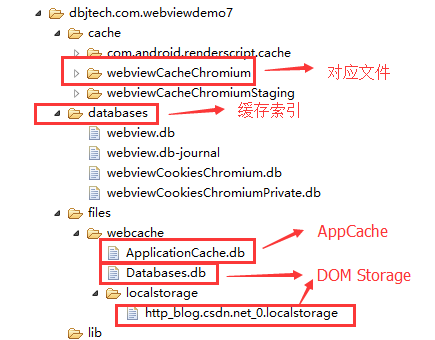
Hehe, das ist auf einen Blick klar, oder~ Übrigens muss ich auch mehrere Cache-Modi erwähnen:
- LOAD_CACHE_ONLY: Verwenden Sie nicht das Netzwerk, lesen Sie nur lokale Cache-Daten
- LOAD_DEFAULT: Entscheiden Sie gemäß cache-control, ob Daten aus dem Netzwerk abgerufen werden.
- LOAD_CACHE_NORMAL: Veraltet in API-Level 17. Ab API-Level 11 verhält es sich genauso wie der Modus LOAD_DEFAULT.
- LOAD_NO_CACHE: Verwenden Sie keinen Cache, rufen Sie Daten nur aus dem Netzwerk ab.
- LOAD_CACHE_ELSE_NETWORK, solange der lokale Cache vorhanden ist, unabhängig davon, ob er abgelaufen ist oder no-cache ist, werden die Daten im Cache verwendet.
Zusammenfassung: Basierend auf den beiden oben genannten Modi ist die empfohlene Cache-Strategie zu bestimmen, ob ein Netzwerk vorhanden ist. Wenn ja, verwenden Sie LOAD_DEFAULT; wenn kein Netzwerk vorhanden ist, verwenden Sie LOAD_CACHE_ELSE_NETWORK.
Jetzt ist Code-Zeit!
2. Cache-Funktion für WebView aktivieren
Jetzt aktivieren wir die Cache-Funktion für WebView. Schauen wir uns zuerst das Effektdiagramm an:
Screenshot des Laufeffekts:
Prozessanalyse:: 1. Nach dem Betreten der Seite wird die URL standardmäßig geladen; klicken Sie dann auf einen beliebigen Link, um zur zweiten Seite zu springen, und beenden Sie die APP. 2. Deaktivieren Sie WLAN und Mobilfunknetz und rufen Sie die App erneut auf. Sie werden feststellen, dass die Seite auch ohne Netzwerk noch geladen wird. Das Öffnen des ersten Links kann ebenfalls geladen werden, aber beim Öffnen anderer Links wird angezeigt, dass die Webseite nicht gefunden werden kann! 3. Klicken Sie auf Cache löschen, schließen Sie die App und rufen Sie sie erneut auf. Sie werden feststellen, dass die Seite nicht mehr geöffnet werden kann!
Als Nächstes folgt die Code-Implementierung:MainActivity.java:
public class MainActivity extends AppCompatActivity {

    private WebView wView;
    private Button btn_clear_cache;
    private Button btn_refresh;
    private static final String APP_CACHE_DIRNAME = "/webcache"; // web缓存目录
    private static final String URL = "http://blog.csdn.net/coder_pig";

    @Override
    protected void onCreate(Bundle savedInstanceState) {
        super.onCreate(savedInstanceState);
        setContentView(R.layout.activity_main);
        wView = (WebView) findViewById(R.id.wView);
        btn_clear_cache = (Button) findViewById(R.id.btn_clear_cache);
        btn_refresh = (Button) findViewById(R.id.btn_refresh);
        wView.loadUrl(URL);
        wView.setWebViewClient(new WebViewClient() {
            //设置在webView点击打开的新网页在当前界面显示,而不跳转到新的浏览器中
            @Override
            public boolean shouldOverrideUrlLoading(WebView view, String url) {
                view.loadUrl(url);
                return true;
            }
        });
        WebSettings settings = wView.getSettings();
        settings.setJavaScriptEnabled(true);
        //设置缓存模式
        settings.setCacheMode(WebSettings.LOAD_CACHE_ELSE_NETWORK);
        // 开启DOM storage API 功能
        settings.setDomStorageEnabled(true);
        // 开启database storage API功能
        settings.setDatabaseEnabled(true);
        String cacheDirPath = getFilesDir().getAbsolutePath() + APP_CACHE_DIRNAME;
        Log.i("cachePath", cacheDirPath);
        // 设置数据库缓存路径
        settings.setAppCachePath(cacheDirPath);
        settings.setAppCacheEnabled(true);
        Log.i("databasepath", settings.getDatabasePath());

        btn_clear_cache.setOnClickListener(new View.OnClickListener() {
            @Override
            public void onClick(View v) {
                wView.clearCache(true);
            }
        });

        btn_refresh.setOnClickListener(new View.OnClickListener() {
            @Override
            public void onClick(View v) {
                wView.reload();
            }
        });
    }

    //重写回退按钮的点击事件
    @Override
    public void onBackPressed() {
        if(wView.canGoBack()){
            wView.goBack();
        }else{
            super.onBackPressed();
        }
    }
}
Der Code ist sehr einfach. Alles, was wir tun, ist die Cache-Funktion zu aktivieren, den Cache-Modus festzulegen und den Pfad der Cache-Daten festzulegen!
3. WebView-Cache-Daten löschen
Im obigen Beispiel haben wir das Löschen des Caches implementiert, indem wir die Methode clearCache(true) von WebView aufgerufen haben! Neben dieser Methode gibt es die folgenden Methoden:
- setting.setCacheMode(WebSettings.LOAD_NO_CACHE);
- deleteDatabase("WebView.db"); und deleteDatabase("WebViewCache.db");
- webView.clearHistory();
- webView.clearFormData();
- getCacheDir().delete();
- Schreibe manuell eine Löschmethode, um den Cache-Ordner iterativ zu löschen!
Natürlich, wie bereits erwähnt, ist der einzige Teil, den wir direkt bearbeiten können, der Datenteil. Der Seiten-Cache entsteht durch das Verhalten des Browsers. Wir können diese zwischengespeicherten Daten nur indirekt beeinflussen, indem wir HTTP-Antwortheader konfigurieren, um das Browserverhalten zu beeinflussen. Daher löschen die oben genannten Methoden nur den Cache des Datenteils!
4. Beispielcode-Download:
WebViewDemo7.zip:WebViewDemo7.zip herunterladen
5. Zusammenfassung dieses Abschnitts:
Nun, das war alles zu diesem Abschnitt über WebView-Cache-Probleme. Hier haben wir nur geschrieben, wie man den Cache für WebView aktiviert und den Cache löscht. Wir können es in Ruhe studieren, wenn wir ihm in Zukunft begegnen. Das gibt uns zunächst einen Eindruck~ Okay, das war alles. Danke.
Übrigens, ich hätte fast vergessen, die Referenzlinks für diesen Abschnitt anzugeben:
Android webView-Cache + HTML5-Offline-Feature-Lösung
Android Record 25 - WebView implementiert Offline-Cache-Lesen