Introduction de la section :
Aujourd'hui, de nombreux sites d'information portail, comme HUXIU, ifanr, TMTpost, et beaucoup d'applications similaires — en bref, des applications de lecture d'informations — intègrent souvent directement une WebView pour afficher le contenu associé. Cela peut impliquer la mise en cache de WebView !
Le soi-disant cache de page fait référence à : sauvegarder des données liées à la page telles que HTML, JS, CSS et d'autres ressources nécessaires lors du chargement d'une page web, et charger les données sauvegardées localement lorsqu'il n'y a pas de réseau ou que le réseau est mauvais. Il existe deux façons de mettre en œuvre ce cache. L'une consiste à écrire un Service de téléchargement en arrière-plan qui télécharge les données liées à l'article vers une base de données ou les enregistre dans les dossiers correspondants selon vos besoins. Ensuite, avant de charger l'URL correspondante la prochaine fois, vérifiez d'abord si le cache local existe. S'il existe, chargez d'abord le cache local ; sinon, effectuez une requête réseau tout en mettant en cache les ressources associées. Un exemple typique est l'ancienne version de 36Kr, qui téléchargeait d'abord les articles hors ligne après l'entrée, puis les affichait.
Bien sûr, ce que cette section explique n'est pas cette façon d'écrire votre propre logique, mais d'utiliser la fonction de cache intégrée de WebView pour mettre en cache les pages. Cette méthode est très simple à utiliser. Nous avons seulement besoin d'activer les fonctions pertinentes pour WebView et de définir le chemin du cache de base de données pour terminer la mise en cache ! Nous allons passer en revue l'implémentation spécifique une par une ci-dessous~
1. Classification du cache :
La première chose à mentionner est la classification du cache. Nos données mises en cache sont divisées en :Cache de page et cache de données
Cache de page: Données de page ou de ressources telles que HTML, JS, CSS lors du chargement d'une page web. Ces ressources de cache sont générées en raison du comportement du navigateur. Les développeurs ne peuvent influencer ces données mises en cache qu'indirectement en configurant les en-têtes de réponse HTTP pour influencer le comportement du navigateur. EtL'index de cacheest placé dans : /data/data/<package name>/databasesLes fichiers correspondantssont placés sous : /data/data/package_name/cache/webviewCacheChromunm
Cache de données: Il existe deux types : AppCache et DOM Storage. Ce sont les ressources de cache que nous, développeurs, pouvons contrôler nous-mêmes,
AppCache: Nous pouvons mettre en mémoire tampon de manière sélective tout dans le navigateur web, des pages et images aux scripts, CSS, etc. C'est particulièrement utile lorsqu'il s'agit de fichiers CSS et JavaScript appliqués à plusieurs pages d'un site web. Sa taille est généralement de 5M. Sur Android, vous devez l'activer manuellement (setAppCacheEnabled), et définir le chemin (setAppCachePath) et la taille (setAppCacheMaxSize). Sur Android, utilisezApplicationCache.dbpour enregistrer les données AppCache !
DOM Storage: Stocke quelques données simples qui peuvent être résolues avec des paires clé/valeur. Selon la portée, il existe deux types : Session Storage et Local Storage, respectivement utilisés pour le stockage au niveau de la session (disparaît lorsque la page est fermée) et le stockage localisé (les données n'expirent jamais sauf si elles sont activement supprimées). Sur Android, vous pouvez activer manuellement DOM Storage (setDomStorageEnabled) et définir le chemin de stockage (setDatabasePath). Sur Android, Webkit générera deux fichiers pour DOMStorage : (my_path/localstorage/http_blog.csdn.net_0.localstorage et my_path/Databases.db)
Eh bien, après avoir lu ce qui précède, avez-vous envie de dire : mince, c'est quoi ce bazar, ça a l'air tellement compliqué Bien sûr, ne les mémorisez pas. Sachez juste que ces choses existent. Lorsque vous les utiliserez dans le développement réel, vous pourrez les étudier lentement. De plus, en général, nous nous soucions seulement de savoir comment définir le cache pour WebView et comment supprimer le cache ! Nous pouvons jeter un œil à la structure des fichiers après avoir exécuté la démo que nous avons écrite ci-dessous. Ouvrez l'Explorateur de fichiers de DDMS :
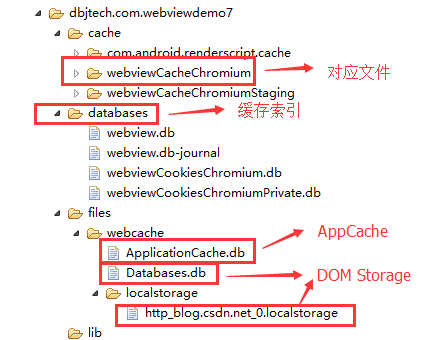
Héhé, c'est clair au premier coup d'œil, hein~ Au fait, je dois aussi mentionner plusieurs modes de cache :
- LOAD_CACHE_ONLY: Ne pas utiliser le réseau, lire uniquement les données du cache local
- LOAD_DEFAULT: Décider s'il faut récupérer les données depuis le réseau en fonction de cache-control.
- LOAD_CACHE_NORMAL: Déprécié au niveau d'API 17. À partir du niveau d'API 11, il se comporte comme le mode LOAD_DEFAULT.
- LOAD_NO_CACHE: Ne pas utiliser le cache, récupérer uniquement les données depuis le réseau.
- LOAD_CACHE_ELSE_NETWORK, tant que le cache local existe, qu'il soit expiré ou no-cache, utilisez les données du cache.
Résumé: D'après les deux modes ci-dessus, la stratégie de cache recommandée consiste à déterminer s'il y a un réseau. S'il y en a un, utilisez LOAD_DEFAULT ; lorsqu'il n'y a pas de réseau, utilisez LOAD_CACHE_ELSE_NETWORK.
Passons au code !
2. Activer la fonction de cache pour WebView
Activons maintenant la fonction de cache pour WebView. Tout d'abord, regardons le schéma de l'effet :
Capture d'écran de l'effet d'exécution:
Analyse du processus:: 1. Après être entré dans la page, l'URL est chargée par défaut, puis cliquez sur n'importe quel lien pour accéder à la deuxième page, et quittez l'APP. 2. Désactivez le Wi-Fi et le réseau mobile, puis entrez à nouveau. Vous constaterez que la page est toujours chargée sans réseau. L'ouverture du premier lien peut également charger, mais l'ouverture d'autres liens montre que la page Web est introuvable ! 3. Cliquez sur vider le cache, fermez l'application et entrez à nouveau. Vous constaterez que la page ne peut plus être ouverte !
Passons maintenant à l'implémentation du code :MainActivity.java:
public class MainActivity extends AppCompatActivity {

    private WebView wView;
    private Button btn_clear_cache;
    private Button btn_refresh;
    private static final String APP_CACHE_DIRNAME = "/webcache"; // web缓存目录
    private static final String URL = "http://blog.csdn.net/coder_pig";

    @Override
    protected void onCreate(Bundle savedInstanceState) {
        super.onCreate(savedInstanceState);
        setContentView(R.layout.activity_main);
        wView = (WebView) findViewById(R.id.wView);
        btn_clear_cache = (Button) findViewById(R.id.btn_clear_cache);
        btn_refresh = (Button) findViewById(R.id.btn_refresh);
        wView.loadUrl(URL);
        wView.setWebViewClient(new WebViewClient() {
            //设置在webView点击打开的新网页在当前界面显示,而不跳转到新的浏览器中
            @Override
            public boolean shouldOverrideUrlLoading(WebView view, String url) {
                view.loadUrl(url);
                return true;
            }
        });
        WebSettings settings = wView.getSettings();
        settings.setJavaScriptEnabled(true);
        //设置缓存模式
        settings.setCacheMode(WebSettings.LOAD_CACHE_ELSE_NETWORK);
        // 开启DOM storage API 功能
        settings.setDomStorageEnabled(true);
        // 开启database storage API功能
        settings.setDatabaseEnabled(true);
        String cacheDirPath = getFilesDir().getAbsolutePath() + APP_CACHE_DIRNAME;
        Log.i("cachePath", cacheDirPath);
        // 设置数据库缓存路径
        settings.setAppCachePath(cacheDirPath);
        settings.setAppCacheEnabled(true);
        Log.i("databasepath", settings.getDatabasePath());

        btn_clear_cache.setOnClickListener(new View.OnClickListener() {
            @Override
            public void onClick(View v) {
                wView.clearCache(true);
            }
        });

        btn_refresh.setOnClickListener(new View.OnClickListener() {
            @Override
            public void onClick(View v) {
                wView.reload();
            }
        });
    }

    //重写回退按钮的点击事件
    @Override
    public void onBackPressed() {
        if(wView.canGoBack()){
            wView.goBack();
        }else{
            super.onBackPressed();
        }
    }
}
Le code est très simple. Tout ce que nous faisons, c'est activer la fonction de cache, définir le mode de cache et définir le chemin des données mises en cache !
3. Supprimer les données du cache de WebView
Dans l'exemple ci-dessus, nous avons implémenté la suppression du cache en appelant la méthode clearCache(true) de WebView ! En plus de cette méthode, il existe les méthodes suivantes :
- setting.setCacheMode(WebSettings.LOAD_NO_CACHE);
- deleteDatabase("WebView.db"); et deleteDatabase("WebViewCache.db");
- webView.clearHistory();
- webView.clearFormData();
- getCacheDir().delete();
- Écrivez manuellement une méthode de suppression pour supprimer de manière itérative le dossier de cache !
Bien sûr, comme mentionné précédemment, la seule partie que nous pouvons manipuler directement est la partie données. Le cache de pages est généré par le comportement du navigateur. Nous pouvons seulement influencer indirectement ces données mises en cache en configurant les en-têtes de réponse HTTP pour influencer le comportement du navigateur. Par conséquent, les méthodes ci-dessus ne suppriment que le cache de la partie données !
4. Téléchargement de l'exemple de code :
WebViewDemo7.zip: Télécharger WebViewDemo7.zip
5. Résumé de cette section :
Bon, c'est tout pour cette section sur les problèmes de cache de WebView. Ici, nous avons seulement écrit comment activer le cache pour WebView et supprimer le cache. Nous pourrons l'étudier lentement lorsque nous le rencontrerons à l'avenir. Cela nous donne d'abord une impression~ Bon, c'est tout. Merci.
Au fait, j'ai presque oublié de publier les liens de référence pour cette section :
Solution de cache WebView Android + fonctionnalité hors ligne HTML5
Android Record 25 - WebView implémente la lecture du cache hors ligne