Esta sección presenta la última API de la serie Paint API,Typeface (Tipografía)Por su significado, podemos adivinar aproximadamente que esta API se utiliza para configurar la fuente y el estilo de la fuente, ¡y es muy sencilla de usar! A continuación, aprendamos algunos usos relacionados de Typeface.
Documentación oficial de la API:Typeface~

1. Estilos opcionales de fuente
Cuatro constantes enteras:
- BOLD: Negrita
- ITALIC: Cursiva
- BOLD_ITALIC: Negrita cursiva
- NORMAL: Normal
2. Objetos de fuente opcionales (Typeface)
El sistema Android admite tres fuentes por defecto, que son:sans,serif,monospaceY los valores de objetos estáticos opcionales proporcionados son cinco:
- DEFAULT: Objeto de fuente normal predeterminado
- DEFAULT_BOLD: Objeto de fuente predeterminado. Nota: en realidad esto no puede ser negrita, depende de la configuración de la fuente. Se determina mediante getStyle()
- MONOSPACE: Estilo de fuente monospace
- SANS_SERIF: Estilo de fuente sans serif
- SERIF: Estilo de fuente serif
3. Creación de tipografías personalizadas
Puede que las tres fuentes predeterminadas no sean suficientes para ti, quizás te guste la fuente de MAC——Fuente Monacoquieres que el texto de tu APP pueda usar esta fuente. Primero prepara nuestro archivo TTF y luego colócalo enassets/font/el directorio y luego crea el objeto correspondiente. El código clave es el siguiente:
Typeface typeFace =Typeface.createFromAsset(getAssets(),"font/MONACO.ttf");
4. Ejemplo de código de uso:
Captura del efecto de ejecución:
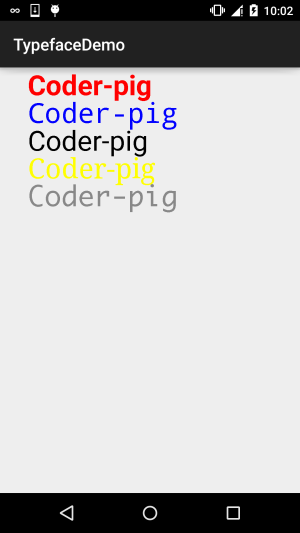
Clase View personalizada:MyView.java:
/**
 * Created by Jay on 2015/11/5 0005.
 */
public class MyView extends View{

    private Paint mPaint1,mPaint2,mPaint3,mPaint4,mPaint5;
    private Context mContext;

    public MyView(Context context) {
        this(context,null);
    }

    public MyView(Context context, AttributeSet attrs) {
        super(context, attrs);
        mContext = context;
        init();
    }

    public MyView(Context context, AttributeSet attrs, int defStyleAttr) {
        super(context, attrs, defStyleAttr);
    }

    private void init(){
        mPaint1 = new Paint();
        mPaint2 = new Paint();
        mPaint3 = new Paint();
        mPaint4 = new Paint();
        mPaint5 = new Paint();

        mPaint1.setColor(Color.RED);
        mPaint2.setColor(Color.BLUE);
        mPaint3.setColor(Color.BLACK);
        mPaint4.setColor(Color.YELLOW);
        mPaint5.setColor(Color.GRAY);


        mPaint1.setTextSize(100);
        mPaint2.setTextSize(100);
        mPaint3.setTextSize(100);
        mPaint4.setTextSize(100);
        mPaint5.setTextSize(100);


        mPaint1.setTypeface(Typeface.DEFAULT_BOLD);
        mPaint2.setTypeface(Typeface.MONOSPACE);
        mPaint3.setTypeface(Typeface.SANS_SERIF);
        mPaint4.setTypeface(Typeface.SERIF);
        mPaint5.setTypeface(Typeface.createFromAsset(mContext.getAssets(), "font/MONACO.ttf"));

    }

    @Override
    protected void onDraw(Canvas canvas) {
        canvas.drawText("Coder-pig", 100, 100, mPaint1);
        canvas.drawText("Coder-pig", 100, 200, mPaint2);
        canvas.drawText("Coder-pig", 100, 300, mPaint3);
        canvas.drawText("Coder-pig", 100, 400, mPaint4);
        canvas.drawText("Coder-pig", 100, 500, mPaint5);
    }
}
Sí, es muy sencillo~ No lo explicaré. Si quieres la fuente, puedes buscarla en Baidu o descargar el código de ejemplo~
Descarga del código de ejemplo de esta sección:
TypefaceDemo.zip
Resumen de esta sección:
Bien, la explicación detallada de la API Paint de más de diez secciones termina aquí. Debería haber cubierto la mayoría de las API que podrían usarse. No sé si las has captado todas. Todo esto sienta las bases para nuestra parte avanzada de controles personalizados~ Bueno, eso es todo, ¡gracias!