В этом разделе представлен последний API из серии Paint API,Typeface (шрифт)Судя по буквальному значению, мы, вероятно, можем догадаться, что этот API используется для установки шрифтов и стилей шрифта, и его также очень просто использовать! Давайте ниже изучим некоторые связанные варианты использования Typeface!
Официальная документация API:Typeface~

1. Необязательные стили шрифта
Четыре целочисленные константы:
- BOLD: жирный
- ITALIC: курсив
- BOLD_ITALIC: жирный курсив
- NORMAL: Обычный
2. Необязательные объекты шрифтов (Typeface)
Система Android по умолчанию поддерживает три шрифта:sans,serif,monospaceПредоставляются пять дополнительных значений статических объектов:
- DEFAULT: Обычный объект шрифта по умолчанию
- DEFAULT_BOLD: Объект шрифта по умолчанию. Примечание: на самом деле он не может быть жирным; это зависит от настроек шрифта. Определяется с помощью getStyle()
- MONOSPACE: моноширинный стиль шрифта
- SANS_SERIF: стиль шрифта без засечек
- SERIF: стиль шрифта с засечками
3. Создание пользовательского шрифта
Возможно, три шрифта по умолчанию вас не устраивают. Возможно, вам нравится шрифт MAC —шрифт Monaco, и вы хотите, чтобы текст в вашем приложении использовал этот шрифт. Сначала подготовьте наш TTF-файл, затем поместите его вassets/font/каталог, затем создайте соответствующий объект. Ключевой код выглядит так:
Typeface typeFace =Typeface.createFromAsset(getAssets(),"font/MONACO.ttf");
4. Пример кода:
Скриншот результата выполнения:
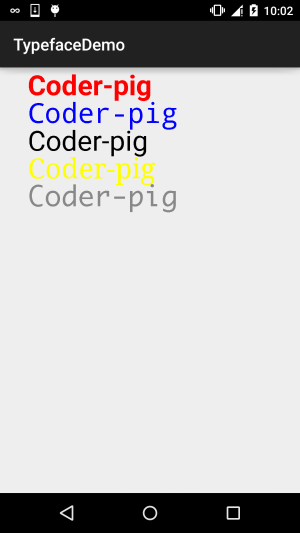
Класс пользовательского View:MyView.java:
/**
 * Created by Jay on 2015/11/5 0005.
 */
public class MyView extends View{

    private Paint mPaint1,mPaint2,mPaint3,mPaint4,mPaint5;
    private Context mContext;

    public MyView(Context context) {
        this(context,null);
    }

    public MyView(Context context, AttributeSet attrs) {
        super(context, attrs);
        mContext = context;
        init();
    }

    public MyView(Context context, AttributeSet attrs, int defStyleAttr) {
        super(context, attrs, defStyleAttr);
    }

    private void init(){
        mPaint1 = new Paint();
        mPaint2 = new Paint();
        mPaint3 = new Paint();
        mPaint4 = new Paint();
        mPaint5 = new Paint();

        mPaint1.setColor(Color.RED);
        mPaint2.setColor(Color.BLUE);
        mPaint3.setColor(Color.BLACK);
        mPaint4.setColor(Color.YELLOW);
        mPaint5.setColor(Color.GRAY);


        mPaint1.setTextSize(100);
        mPaint2.setTextSize(100);
        mPaint3.setTextSize(100);
        mPaint4.setTextSize(100);
        mPaint5.setTextSize(100);


        mPaint1.setTypeface(Typeface.DEFAULT_BOLD);
        mPaint2.setTypeface(Typeface.MONOSPACE);
        mPaint3.setTypeface(Typeface.SANS_SERIF);
        mPaint4.setTypeface(Typeface.SERIF);
        mPaint5.setTypeface(Typeface.createFromAsset(mContext.getAssets(), "font/MONACO.ttf"));

    }

    @Override
    protected void onDraw(Canvas canvas) {
        canvas.drawText("Coder-pig", 100, 100, mPaint1);
        canvas.drawText("Coder-pig", 100, 200, mPaint2);
        canvas.drawText("Coder-pig", 100, 300, mPaint3);
        canvas.drawText("Coder-pig", 100, 400, mPaint4);
        canvas.drawText("Coder-pig", 100, 500, mPaint5);
    }
}
Да, это очень просто~ объяснения не нужны. Если хотите шрифт, можете сами поискать в Baidu или скачать пример кода~
Скачайте пример кода для этого раздела:
TypefaceDemo.zip
Итог раздела:
Ладно, подробное объяснение Paint API, растянувшееся на более чем десяток разделов, заканчивается здесь. Оно уже должно охватывать большинство API, которые вам могут понадобиться. Интересно, усвоили ли вы их все. Всё это закладывает основу для пользовательских элементов управления в нашем продвинутом разделе~ Ну, вот и всё, спасибо~