Dieser Abschnitt bringt die letzte API der Paint-API-Reihe,Typeface (Schriftart)Aus ihrer wörtlichen Bedeutung können wir wohl erraten, dass diese API verwendet wird, um Schriftarten und Schriftstile festzulegen, und sie ist auch sehr einfach zu verwenden! Lernen wir unten einige zugehörige Verwendungen von Typeface kennen!
Offizielle API-Dokumentation:Typeface~

1. Optionale Schriftstile
Vier ganzzahlige Konstanten:
- BOLD: Fett
- ITALIC: Kursiv
- BOLD_ITALIC: Fett kursiv
- NORMAL: Normal
2. Optionale Schriftartobjekte (Typeface)
Das Android-System unterstützt standardmäßig drei Schriftarten, nämlich:sans,serif,monospaceEs werden fünf optionale statische Objektwerte bereitgestellt:
- DEFAULT: Standardmäßiges normales Schriftartobjekt
- DEFAULT_BOLD: Standard-Schriftartobjekt. Hinweis: Dies kann tatsächlich nicht fett sein; es hängt von den Schriftarteinstellungen ab. Bestimmt durch getStyle()
- MONOSPACE: Monospace-Schriftstil
- SANS_SERIF: Sans-Serif-Schriftstil
- SERIF: Serif-Schriftstil
3. Erstellen benutzerdefinierter Schriftarten
Vielleicht sind die drei Standardschriftarten für dich nicht zufriedenstellend. Vielleicht magst du die Schriftart von MAC –Monaco-Schriftart– und möchtest, dass der Text in deiner APP diese Schriftart verwendet. Bereite zuerst unsere TTF-Datei vor, lege sie dann in dasassets/font/Verzeichnis und erstelle dann das entsprechende Objekt. Der Schlüsselcode ist wie folgt:
Typeface typeFace =Typeface.createFromAsset(getAssets(),"font/MONACO.ttf");
4. Codebeispiel:
Screenshot des Ausführungsergebnisses:
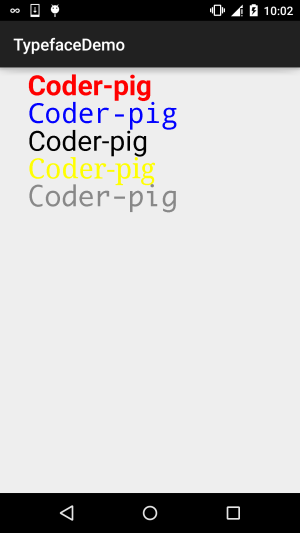
Benutzerdefinierte View-Klasse:MyView.java:
/**
 * Created by Jay on 2015/11/5 0005.
 */
public class MyView extends View{

    private Paint mPaint1,mPaint2,mPaint3,mPaint4,mPaint5;
    private Context mContext;

    public MyView(Context context) {
        this(context,null);
    }

    public MyView(Context context, AttributeSet attrs) {
        super(context, attrs);
        mContext = context;
        init();
    }

    public MyView(Context context, AttributeSet attrs, int defStyleAttr) {
        super(context, attrs, defStyleAttr);
    }

    private void init(){
        mPaint1 = new Paint();
        mPaint2 = new Paint();
        mPaint3 = new Paint();
        mPaint4 = new Paint();
        mPaint5 = new Paint();

        mPaint1.setColor(Color.RED);
        mPaint2.setColor(Color.BLUE);
        mPaint3.setColor(Color.BLACK);
        mPaint4.setColor(Color.YELLOW);
        mPaint5.setColor(Color.GRAY);


        mPaint1.setTextSize(100);
        mPaint2.setTextSize(100);
        mPaint3.setTextSize(100);
        mPaint4.setTextSize(100);
        mPaint5.setTextSize(100);


        mPaint1.setTypeface(Typeface.DEFAULT_BOLD);
        mPaint2.setTypeface(Typeface.MONOSPACE);
        mPaint3.setTypeface(Typeface.SANS_SERIF);
        mPaint4.setTypeface(Typeface.SERIF);
        mPaint5.setTypeface(Typeface.createFromAsset(mContext.getAssets(), "font/MONACO.ttf"));

    }

    @Override
    protected void onDraw(Canvas canvas) {
        canvas.drawText("Coder-pig", 100, 100, mPaint1);
        canvas.drawText("Coder-pig", 100, 200, mPaint2);
        canvas.drawText("Coder-pig", 100, 300, mPaint3);
        canvas.drawText("Coder-pig", 100, 400, mPaint4);
        canvas.drawText("Coder-pig", 100, 500, mPaint5);
    }
}
Ja, es ist ganz einfach~ keine Erklärung nötig. Wenn du die Schriftart willst, kannst du selbst auf Baidu suchen oder den Beispielcode herunterladen~
Beispielcode für diesen Abschnitt herunterladen:
TypefaceDemo.zip
Zusammenfassung des Abschnitts:
Also gut, die ausführliche Paint-API-Erklärung, die sich über ein Dutzend Abschnitte erstreckt, endet hier. Sie sollte bereits die meisten APIs abdecken, die du möglicherweise verwendest. Ich frage mich, ob du sie alle beherrschst. Diese legen alle den Grundstein für die benutzerdefinierten Steuerelemente in unserem Fortgeschrittenen-Abschnitt~ Nun, das war alles, danke~