Einführung in diesen Abschnitt:
Im vorherigen Abschnitt haben wir einige grundlegende Konzepte über Sensoren kennengelernt und auch die Standardvorgehensweise für die Verwendung von Sensoren erlernt. In diesem Abschnitt stellen wir Ihnen den Richtungssensor und seine Verwendung vor. In Ordnung, beginnen wir mit dem Inhalt dieses Abschnitts~
1. Konzept des dreidimensionalen Koordinatensystems:
Auf der Android-Plattform verwendet das Sensor-Framework normalerweise ein standardmäßiges dreidimensionales Koordinatensystem, um einen Wert darzustellen. Nehmen wir den in diesem Abschnitt zu besprechenden Richtungssensor als Beispiel: Die Bestimmung einer Richtung erfordert ebenfalls eine dreidimensionale Koordinate. Schließlich kann unser Gerät nicht immer perfekt horizontal gehalten werden. Android gibt uns die Richtungswerte als Float-Array der Länge 3 zurück, das drei Richtungswerte enthält! Die offizielle API-Dokumentation enthält dieses Diagramm:sensors_overview
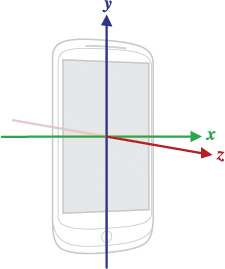
Wenn Sie das Diagramm nicht verstehen, hier ist eine textliche Erklärung:
- X-Achsenrichtung: Entlang der horizontalen Richtung des Bildschirms, von links nach rechts. Wenn das Telefon nicht quadratisch ist, muss die kürzere Seite horizontal und die längere Seite vertikal platziert werden.
- Y-Achsenrichtung: Von der unteren linken Ecke des Bildschirms ausgehend zeigt sie entlang der vertikalen Richtung des Bildschirms zur Oberseite des Bildschirms.
- Z-Achsenrichtung: Wenn das Gerät horizontal platziert wird, zeigt sie zum Himmel.
2. Die drei Werte des Richtungssensors
Wie im vorherigen Abschnitt erwähnt, hat in der Sensor-Callback-Methode onSensorChanged der Parameter SensorEvent event einen Werttyp von Float[] und höchstens drei Elemente. Der Richtungssensor hat zufällig genau drei Elemente, die alle Grad darstellen! Die entsprechenden Bedeutungen sind wie folgt:
values[0]:Azimut: der Winkel, um den das Telefon um die Z-Achse gedreht wird. 0 bedeutet genau Norden (North), 90 bedeutet genau Osten (East), 180 bedeutet genau Süden (South), 270 bedeutet genau Westen (West). Wenn der Wert von values
values[1values1sollten 0 sein. Natürlich sind nur sehr wenige Tische absolut eben. Vom Telefon ausbeginnen Sie, von obenanzuheben, bis sich das Telefon um 180 Grad um die x-Achse dreht (an diesem Punkt wird der Bildschirm mit der Vorderseite nach unten und waagerecht auf den Tisch gelegt). Während dieser Drehung, values1ändert sich zwischen0 und -180. Das heißt, wenn das Telefon angehoben wird, nehmen die Werte1allmählich ab, bis sie -180 erreichen. Und wenn vom Telefon ausbeginnen, von untenanzuheben, bis das Telefon um 180 Grad um die x-Achse rotiert. Zu diesem Zeitpunkt werden die Werte1sichzwischen 0 und 180ändern. Wir können diese Eigenschaft des Wertes1kombiniert mit2value
value[2um eine Wasserwaage umzusetzen!2values2sollten 0 sein. Hebe das Telefon allmählich von der linken Seite an, values2werden allmählich abnehmen, bis das Telefon senkrecht positioniert wird. Zu diesem Zeitpunkt values2ist -90. Von der rechten Seite aus ist es 0-90. Wenn du in der vertikalen Position weiter nach rechts oder links rollst, values
Wenn du es nicht ganz verstehst, ist das kein Problem — lass uns eine Demo schreiben, um es zu überprüfen, dann wirst du es wissen~
3. Eine einfache Demo, um uns die Änderungen dieser drei Werte zu verdeutlichen:
Screenshot des Laufeffekts:
Implementierungscode:
Layout-Code:activity_main.xml:
<LinearLayout xmlns:android="http://schemas.android.com/apk/res/android"
    android:layout_width="match_parent"
    android:layout_height="match_parent"
    android:orientation="vertical"
    android:padding="5dp">

    <TextView
        android:id="@+id/tv_value1"
        android:layout_width="wrap_content"
        android:layout_height="wrap_content"
        android:layout_marginTop="10dp"
        android:text="方位角"
        android:textSize="18sp"
        android:textStyle="bold" />

    <TextView
        android:id="@+id/tv_value2"
        android:layout_width="wrap_content"
        android:layout_height="wrap_content"
        android:layout_marginTop="10dp"
        android:text="倾斜角"
        android:textSize="18sp"
        android:textStyle="bold" />

    <TextView
        android:id="@+id/tv_value3"
        android:layout_width="wrap_content"
        android:layout_height="wrap_content"
        android:layout_marginTop="10dp"
        android:text="滚动角"
        android:textSize="18sp"
        android:textStyle="bold" />

</LinearLayout>
MainActivity.java:
public class MainActivity extends AppCompatActivity implements SensorEventListener {

    private TextView tv_value1;
    private TextView tv_value2;
    private TextView tv_value3;
    private SensorManager sManager;
    private Sensor mSensorOrientation;

    @Override
    protected void onCreate(Bundle savedInstanceState) {
        super.onCreate(savedInstanceState);
        setContentView(R.layout.activity_main);
        sManager = (SensorManager) getSystemService(SENSOR_SERVICE);
        mSensorOrientation = sManager.getDefaultSensor(Sensor.TYPE_ORIENTATION);
        sManager.registerListener(this, mSensorOrientation, SensorManager.SENSOR_DELAY_UI);
        bindViews();
    }

    private void bindViews() {
        tv_value1 = (TextView) findViewById(R.id.tv_value1);
        tv_value2 = (TextView) findViewById(R.id.tv_value2);
        tv_value3 = (TextView) findViewById(R.id.tv_value3);
    }

    @Override
    public void onSensorChanged(SensorEvent event) {
        tv_value1.setText("方位角:" + (float) (Math.round(event.values[0] * 100)) / 100);
        tv_value2.setText("倾斜角:" + (float) (Math.round(event.values[1] * 100)) / 100);
        tv_value3.setText("滚动角:" + (float) (Math.round(event.values[2] * 100)) / 100);
    }

    @Override
    public void onAccuracyChanged(Sensor sensor, int accuracy) {

    }
}
Der Code ist sehr einfach~. Wenn du die Änderungen dieser drei Werte wirklich erleben möchtest, führe das Programm selbst aus und drehe dein Telefon, dann wirst du es wissen~
4. Ein einfaches Textkompass-Beispiel
Lass uns nun einen einfachen textbasierten Kompass schreiben, um es auszuprobieren. Wenn der Text Due South anzeigt, bedeutet das, dass das Telefon nach Süden ausgerichtet ist!
Screenshot des Laufeffekts:
Code-Implementierung:
Benutzerdefinierte View:CompassView.java
/**
 * Created by Jay on 2015/11/14 0014.
 */
public class CompassView extends View implements Runnable{

    private Paint mTextPaint;
    private int sWidth,sHeight;
    private float dec = 0.0f;
    private String msg  = "正北 0°";

    public CompassView(Context context) {
        this(context, null);
    }

    public CompassView(Context context, AttributeSet attrs) {
        super(context, attrs);
        sWidth = ScreenUtil.getScreenW(context);
        sHeight = ScreenUtil.getScreenH(context);
        init();
        new Thread(this).start();
    }


    public CompassView(Context context, AttributeSet attrs, int defStyleAttr) {
        super(context, attrs, defStyleAttr);
    }

    private void init() {

        mTextPaint = new Paint();
        mTextPaint.setColor(Color.GRAY);
        mTextPaint.setTextSize(64);
        mTextPaint.setStyle(Paint.Style.FILL);
    }

    @Override
    protected void onDraw(Canvas canvas) {
        super.onDraw(canvas);
        canvas.drawText(msg, sWidth / 4 , sWidth / 2, mTextPaint);
    }

    // 更新指南针角度
    public void setDegree(float degree)
    {
        // 设置灵敏度
        if(Math.abs(dec - degree) >= 2 )
        {
            dec = degree;
            int range = 22;
            String degreeStr = String.valueOf(dec);

            // 指向正北
            if(dec > 360 - range && dec < 360 + range)
            {
                msg = "正北 " + degreeStr + "°";
            }

            // 指向正东
            if(dec > 90 - range && dec < 90 + range)
            {
                msg = "正东 " + degreeStr + "°";
            }

            // 指向正南
            if(dec > 180 - range && dec < 180 + range)
            {
                msg = "正南 " + degreeStr + "°";
            }

            // 指向正西
            if(dec > 270 - range && dec < 270 + range)
            {
                msg = "正西 " + degreeStr + "°";
            }

            // 指向东北
            if(dec > 45 - range && dec < 45 + range)
            {
                msg = "东北 " + degreeStr + "°";
            }

            // 指向东南
            if(dec > 135 - range && dec < 135 + range)
            {
                msg = "东南 " + degreeStr + "°";
            }

            // 指向西南
            if(dec > 225 - range && dec < 225 + range)
            {
                msg = "西南 " + degreeStr + "°";
            }

            // 指向西北
            if(dec > 315 - range && dec < 315 + range)
            {
                msg = "西北 " + degreeStr + "°";
            }
        }
    }


    @Override
    public void run() {
        while(!Thread.currentThread().isInterrupted())
        {
            try
            {
                Thread.sleep(100);
            }
            catch(InterruptedException e)
            {
                Thread.currentThread().interrupt();
            }
            postInvalidate();
        }
    }
}
MainActivity.java:
public class MainActivity extends AppCompatActivity implements SensorEventListener {

    private CompassView cView;
    private SensorManager sManager;
    private Sensor mSensorOrientation;

    @Override
    protected void onCreate(Bundle savedInstanceState) {
        super.onCreate(savedInstanceState);
        cView = new CompassView(MainActivity.this);
        sManager = (SensorManager) getSystemService(SENSOR_SERVICE);
        mSensorOrientation = sManager.getDefaultSensor(Sensor.TYPE_ORIENTATION);
        sManager.registerListener(this, mSensorOrientation, SensorManager.SENSOR_DELAY_UI);
        setContentView(cView);
    }


    @Override
    public void onSensorChanged(SensorEvent event) {
        cView.setDegree(event.values[0]);
    }

    @Override
    public void onAccuracyChanged(Sensor sensor, int accuracy) {

    }

    @Override
    protected void onDestroy() {
        super.onDestroy();
        sManager.unregisterListener(this);
    }
}
Dies ist ein sehr einfacher Prototyp eines Kompasses. Wenn du interessiert bist, kannst du dein eigenes Kompasszifferblatt und deine eigene Nadel zeichnen und dann einen schön aussehenden Kompass implementieren~
5. Lade den Beispielcode für diesen Abschnitt herunter:
SensorDemo2.zip
SensorDemo3.zip
Zusammenfassung dieses Abschnitts:
Okay, in diesem Abschnitt haben wir den am häufigsten verwendeten Richtungssensor in Android vorgestellt, zusammen mit seiner einfachen Verwendung, und ein Kompass-Beispiel geschrieben. Um den Kompass fertigzustellen, haben wir nur die value-Werte verwendet

