Introduction à cette section :
Dans la section précédente, nous avons appris quelques concepts de base sur les capteurs, et nous avons aussi appris la pratique standard pour utiliser les capteurs. Dans cette section, le capteur que nous vous présentons est le capteur de direction et son utilisation. Très bien, commençons le contenu de cette section~
1. Concept du système de coordonnées tridimensionnel :
Dans la plateforme Android, le framework des capteurs utilise généralement un système de coordonnées tridimensionnel standard pour représenter une valeur. En prenant comme exemple le capteur de direction dont nous parlerons dans cette section, déterminer une direction nécessite aussi une coordonnée tridimensionnelle. Après tout, notre appareil ne peut pas toujours être tenu parfaitement à l'horizontale. Android nous renvoie les valeurs de direction sous la forme d'un tableau de float de longueur 3, contenant trois valeurs directionnelles ! La documentation officielle de l'API inclut ce schéma :sensors_overview
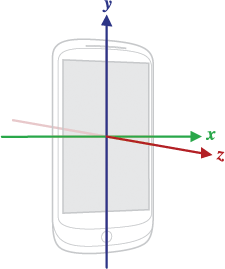
Si vous ne comprenez pas le schéma, voici une explication textuelle :
- Direction de l'axe X: Le long de la direction horizontale de l'écran, de gauche à droite. Si le téléphone n'est pas carré, le côté le plus court doit être placé horizontalement et le côté le plus long verticalement.
- Direction de l'axe Y: En partant du coin inférieur gauche de l'écran, elle pointe le long de la direction verticale de l'écran vers le haut de l'écran.
- Direction de l'axe Z: Lorsque l'appareil est placé horizontalement, elle pointe vers le ciel.
2. Les trois valeurs du capteur de direction
Comme mentionné dans la section précédente, dans la méthode de rappel du capteur onSensorChanged, le paramètre SensorEvent event a un type de valeur Float[], et il possède au plus trois éléments. Le capteur de direction a justement exactement trois éléments, tous représentant des degrés ! Les significations correspondantes sont les suivantes :
values[0]:Azimut : l’angle selon lequel le téléphone tourne autour de l’axe Z. 0 signifie plein nord (Nord), 90 signifie plein est (Est), 180 signifie plein sud (Sud), 270 signifie plein ouest (Ouest). Si la valeur de values
values[1values1devraient être 0. Bien sûr, très peu de tables sont parfaitement horizontales. À partir du téléphonecommencez à le soulever par le haut, jusqu’à ce que le téléphone tourne de 180 degrés autour de l’axe x (à ce moment, l’écran est posé face vers le bas et à l’horizontale sur la table). Pendant cette rotation, values1changera entre0 et -180. C’est-à-dire que, lorsque le téléphone est soulevé, values1diminuera progressivement jusqu’à être égal à -180. Et si à partir du téléphonecommencez à le soulever par le bas, jusqu’à ce que le téléphone tourne de 180 degrés autour de l’axe x. À ce moment, values1changeraentre 0 et 180. Nous pouvons utiliser cette caractéristique de value1combinée avec2value
value[2pour implémenter un niveau à bulle !2values2devraient être 0. Soulevez progressivement le téléphone du côté gauche, values2diminuera progressivement jusqu’à ce que le téléphone soit placé perpendiculairement. À ce moment, values2est -90. Du côté droit, c’est 0-90. Si, en position verticale, vous continuez à faire rouler vers la droite ou la gauche, values
Si vous ne comprenez pas très bien, ce n’est pas grave — écrivons une démo pour vérifier et vous verrez~
3. Une démo simple pour nous aider à comprendre les variations de ces trois valeurs :
Capture d'écran de l'effet d'exécution:
Code d'implémentation:
Code de mise en page :activity_main.xml:
<LinearLayout xmlns:android="http://schemas.android.com/apk/res/android"
    android:layout_width="match_parent"
    android:layout_height="match_parent"
    android:orientation="vertical"
    android:padding="5dp">

    <TextView
        android:id="@+id/tv_value1"
        android:layout_width="wrap_content"
        android:layout_height="wrap_content"
        android:layout_marginTop="10dp"
        android:text="方位角"
        android:textSize="18sp"
        android:textStyle="bold" />

    <TextView
        android:id="@+id/tv_value2"
        android:layout_width="wrap_content"
        android:layout_height="wrap_content"
        android:layout_marginTop="10dp"
        android:text="倾斜角"
        android:textSize="18sp"
        android:textStyle="bold" />

    <TextView
        android:id="@+id/tv_value3"
        android:layout_width="wrap_content"
        android:layout_height="wrap_content"
        android:layout_marginTop="10dp"
        android:text="滚动角"
        android:textSize="18sp"
        android:textStyle="bold" />

</LinearLayout>
MainActivity.java:
public class MainActivity extends AppCompatActivity implements SensorEventListener {

    private TextView tv_value1;
    private TextView tv_value2;
    private TextView tv_value3;
    private SensorManager sManager;
    private Sensor mSensorOrientation;

    @Override
    protected void onCreate(Bundle savedInstanceState) {
        super.onCreate(savedInstanceState);
        setContentView(R.layout.activity_main);
        sManager = (SensorManager) getSystemService(SENSOR_SERVICE);
        mSensorOrientation = sManager.getDefaultSensor(Sensor.TYPE_ORIENTATION);
        sManager.registerListener(this, mSensorOrientation, SensorManager.SENSOR_DELAY_UI);
        bindViews();
    }

    private void bindViews() {
        tv_value1 = (TextView) findViewById(R.id.tv_value1);
        tv_value2 = (TextView) findViewById(R.id.tv_value2);
        tv_value3 = (TextView) findViewById(R.id.tv_value3);
    }

    @Override
    public void onSensorChanged(SensorEvent event) {
        tv_value1.setText("方位角:" + (float) (Math.round(event.values[0] * 100)) / 100);
        tv_value2.setText("倾斜角:" + (float) (Math.round(event.values[1] * 100)) / 100);
        tv_value3.setText("滚动角:" + (float) (Math.round(event.values[2] * 100)) / 100);
    }

    @Override
    public void onAccuracyChanged(Sensor sensor, int accuracy) {

    }
}
Le code est très simple~. Si vous voulez vraiment constater les variations de ces trois valeurs, exécutez le programme vous-même et faites tourner votre téléphone, et vous verrez~
4. Un exemple simple de boussole textuelle
Maintenant, écrivons une boussole simple basée sur du texte pour l'expérimenter. Lorsque le texte affiche Due South, cela signifie que le téléphone est orienté vers le sud !
Capture d'écran de l'effet d'exécution:
Implémentation du code:
Vue personnalisée :CompassView.java
/**
 * Created by Jay on 2015/11/14 0014.
 */
public class CompassView extends View implements Runnable{

    private Paint mTextPaint;
    private int sWidth,sHeight;
    private float dec = 0.0f;
    private String msg  = "正北 0°";

    public CompassView(Context context) {
        this(context, null);
    }

    public CompassView(Context context, AttributeSet attrs) {
        super(context, attrs);
        sWidth = ScreenUtil.getScreenW(context);
        sHeight = ScreenUtil.getScreenH(context);
        init();
        new Thread(this).start();
    }


    public CompassView(Context context, AttributeSet attrs, int defStyleAttr) {
        super(context, attrs, defStyleAttr);
    }

    private void init() {

        mTextPaint = new Paint();
        mTextPaint.setColor(Color.GRAY);
        mTextPaint.setTextSize(64);
        mTextPaint.setStyle(Paint.Style.FILL);
    }

    @Override
    protected void onDraw(Canvas canvas) {
        super.onDraw(canvas);
        canvas.drawText(msg, sWidth / 4 , sWidth / 2, mTextPaint);
    }

    // 更新指南针角度
    public void setDegree(float degree)
    {
        // 设置灵敏度
        if(Math.abs(dec - degree) >= 2 )
        {
            dec = degree;
            int range = 22;
            String degreeStr = String.valueOf(dec);

            // 指向正北
            if(dec > 360 - range && dec < 360 + range)
            {
                msg = "正北 " + degreeStr + "°";
            }

            // 指向正东
            if(dec > 90 - range && dec < 90 + range)
            {
                msg = "正东 " + degreeStr + "°";
            }

            // 指向正南
            if(dec > 180 - range && dec < 180 + range)
            {
                msg = "正南 " + degreeStr + "°";
            }

            // 指向正西
            if(dec > 270 - range && dec < 270 + range)
            {
                msg = "正西 " + degreeStr + "°";
            }

            // 指向东北
            if(dec > 45 - range && dec < 45 + range)
            {
                msg = "东北 " + degreeStr + "°";
            }

            // 指向东南
            if(dec > 135 - range && dec < 135 + range)
            {
                msg = "东南 " + degreeStr + "°";
            }

            // 指向西南
            if(dec > 225 - range && dec < 225 + range)
            {
                msg = "西南 " + degreeStr + "°";
            }

            // 指向西北
            if(dec > 315 - range && dec < 315 + range)
            {
                msg = "西北 " + degreeStr + "°";
            }
        }
    }


    @Override
    public void run() {
        while(!Thread.currentThread().isInterrupted())
        {
            try
            {
                Thread.sleep(100);
            }
            catch(InterruptedException e)
            {
                Thread.currentThread().interrupt();
            }
            postInvalidate();
        }
    }
}
MainActivity.java:
public class MainActivity extends AppCompatActivity implements SensorEventListener {

    private CompassView cView;
    private SensorManager sManager;
    private Sensor mSensorOrientation;

    @Override
    protected void onCreate(Bundle savedInstanceState) {
        super.onCreate(savedInstanceState);
        cView = new CompassView(MainActivity.this);
        sManager = (SensorManager) getSystemService(SENSOR_SERVICE);
        mSensorOrientation = sManager.getDefaultSensor(Sensor.TYPE_ORIENTATION);
        sManager.registerListener(this, mSensorOrientation, SensorManager.SENSOR_DELAY_UI);
        setContentView(cView);
    }


    @Override
    public void onSensorChanged(SensorEvent event) {
        cView.setDegree(event.values[0]);
    }

    @Override
    public void onAccuracyChanged(Sensor sensor, int accuracy) {

    }

    @Override
    protected void onDestroy() {
        super.onDestroy();
        sManager.unregisterListener(this);
    }
}
Ceci est un prototype très simple d'une boussole. Si cela vous intéresse, vous pouvez dessiner votre propre cadran et aiguille de boussole, puis implémenter une jolie boussole~
5. Téléchargez le code d'exemple de cette section :
SensorDemo2.zip
SensorDemo3.zip
Résumé de cette section :
Très bien, dans cette section, nous avons présenté le capteur de direction le plus couramment utilisé sous Android, ainsi que son utilisation simple, et nous avons écrit un exemple de boussole. Pour réaliser la boussole, nous n'avons utilisé que les valeurs values

