Einführung
Das heute vorzustellende Layout ist ein neues Layout, das nach Android 4.0 eingeführt wurde. Es ähnelt etwas dem zuvor gelernten TableLayout, bietet aber viele Funktionen, die ersteres nicht hat, und ist benutzerfreundlicher,
- Du kannst die Anordnung der Komponenten im Layout selbst festlegen
- Du kannst selbst festlegen, wie viele Zeilen und Spalten das GridLayout hat
- Du kannst eine Komponente direkt in einer bestimmten Zeile und Spalte platzieren
- Du kannst festlegen, dass eine Komponente mehrere Zeilen oder Spalten überspannt
Darüber hinaus werden in diesem Abschnitt neben dem oben Genannten auch Probleme behandelt, die bei der Verwendung von GridLayout auftreten können, und wie das Problem der Verwendung von GridLayout mit niedrigeren SDK-Versionen gelöst werden kann! Jetzt beginnen wir mit dem Kurs dieses Abschnitts!
1. Übersichtsdiagramm der zugehörigen Attribute
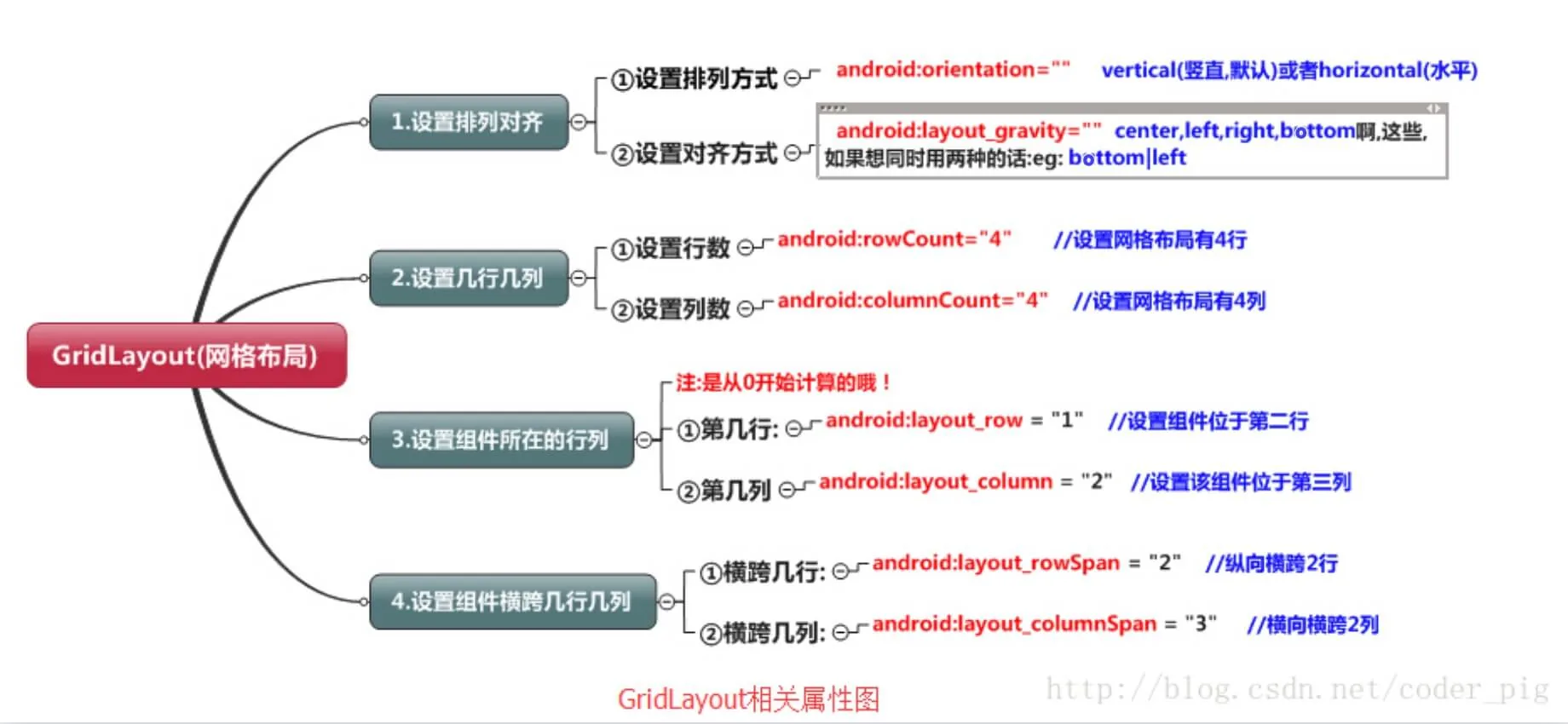
2. Beispiel: Implementierung eines Taschenrechner-Layouts:
Screenshot des Ausführungseffekts:
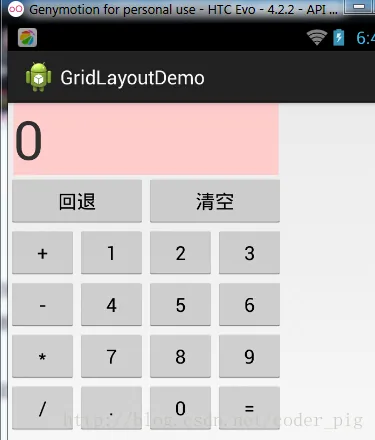
Implementierungscode:
<GridLayout xmlns:android="http://schemas.android.com/apk/res/android"
    xmlns:tools="http://schemas.android.com/tools"
    android:id="@+id/GridLayout1"
    android:layout_width="wrap_content"
    android:layout_height="wrap_content"
    android:columnCount="4"
    android:orientation="horizontal"
    android:rowCount="6" >

    <TextView
        android:layout_columnSpan="4"
        android:layout_gravity="fill"
        android:layout_marginLeft="5dp"
        android:layout_marginRight="5dp"
        android:background="#FFCCCC"
        android:text="0"
        android:textSize="50sp" />

    <Button
        android:layout_columnSpan="2"
        android:layout_gravity="fill"
        android:text="回退" />

    <Button
        android:layout_columnSpan="2"
        android:layout_gravity="fill"
        android:text="清空" />

    <Button android:text="+" />

    <Button android:text="1" />

    <Button android:text="2" />

    <Button android:text="3" />

    <Button android:text="-" />

    <Button android:text="4" />

    <Button android:text="5" />

    <Button android:text="6" />

    <Button android:text="*" />

    <Button android:text="7" />

    <Button android:text="8" />

    <Button android:text="9" />

    <Button android:text="/" />

    <Button
        android:layout_width="wrap_content"
        android:text="." />

    <Button android:text="0" />

    <Button android:text="=" />

</GridLayout>
Codeanalyse:Der Code ist sehr einfach: Nur die Backspace- und die Löschen-Schaltflächen erstrecken sich über zwei Spalten, während die anderen direkt hinzugefügt werden. Standardmäßig belegt jede Komponente eine Zeile und eine Spalte. Ein weiterer zu beachtender Punkt: Wir verwenden:android:layout_rowSpanundandroid:layout_columnSpanWenn Sie festlegen, dass sich eine Komponente über mehrere Zeilen oder Spalten erstreckt, müssen Sie das folgende Attribut hinzufügen, damit die Komponente die überspannten Zeilen oder Spalten ausfüllt:android:layout_gravity = "fill"!!! Genau wie der Teil des Taschenrechners, der Zahlen anzeigt!
3. Zusammenfassung der Verwendung:
1. GridLayout verwendet dünne gestrichelte Linien, um das Layout in Zeilen, Spalten und Zellen zu unterteilen, und unterstützt auch eine versetzte Anordnung über Zeilen und Spalten hinweg. 2. Verwendungsablauf:
- Schritt 1: Definieren Sie zuerst die Ausrichtung der Komponenten mit android:orientation, horizontal oder vertikal, und legen Sie fest, wie viele Zeilen und Spalten es gibt.
- Schritt 2: Legen Sie die Zeile oder Spalte fest, in der sich die Komponente befindet. Denken Sie daran, bei 0 mit dem Zählen zu beginnen. Wenn nicht festgelegt, belegt jede Komponente standardmäßig eine Zeile und eine Spalte.
- Schritt 3: Legen Sie fest, über wie viele Zeilen oder Spalten sich die Komponente erstreckt; danach müssen Sie eine Füllung festlegen: android:layout_gravity = "fill"
4. Zu beachtende Punkte bei der Verwendung von GridLayout:
Da GridLayout nach 4.0 eingeführt wurde, muss die minSDK-Version auf 14 oder höher geändert werden. Andernfalls wird beim Schreiben von Layout-Code dieses Ding unerklärlicherweise fehlschlagen und melden, dass dieses GridLayout nicht gefunden werden kann. Wenn Sie natürlich Kompatibilität mit niedrigeren Versionen benötigen, sollten Sie sich den folgenden Inhalt ansehen!
5. Verwendung von GridLayout mit niedrigeren SDK-Versionen:
Die Lösung ist einfach: Importiere einfach das Paket gridlayout aus der v7-Supportbibliothek! Das v7-Paket befindet sich normalerweise im SDK unter dem Verzeichnis sdk\extras\android\support\v7\gridlayout. Wenn du es nicht hast, kannst du es hier herunterladen:gridlayout_v7_jay.rar Doch bei der Verwendung wird das Tag so geschrieben:
<android.support.v7.widget.GridLayout>`
Zusammenfassung
Das war alles zur Einführung in GridLayout~