Introducción a esta sección
La disposición que presentaremos hoy es una nueva disposición introducida después de Android 4.0. Es algo similar a TableLayout (disposición de tabla) que aprendimos antes, pero tiene muchas cosas que la anterior no tiene y es más fácil de usar.
- Puedes configurar la forma de disposición de los componentes en el diseño.
- Puedes personalizar cuántas filas y columnas tiene la disposición de cuadrícula.
- Puedes configurar directamente en qué fila y columna se encuentra un componente.
- Puedes configurar que un componente abarque varias filas o columnas.
Además, aparte de lo anterior, esta sección también cubrirá los problemas que encontrarás al usar GridLayout y cómo resolver el uso de GridLayout en versiones antiguas del SDK. ¡Comencemos con la lección de esta sección!
1. Resumen de atributos relacionados
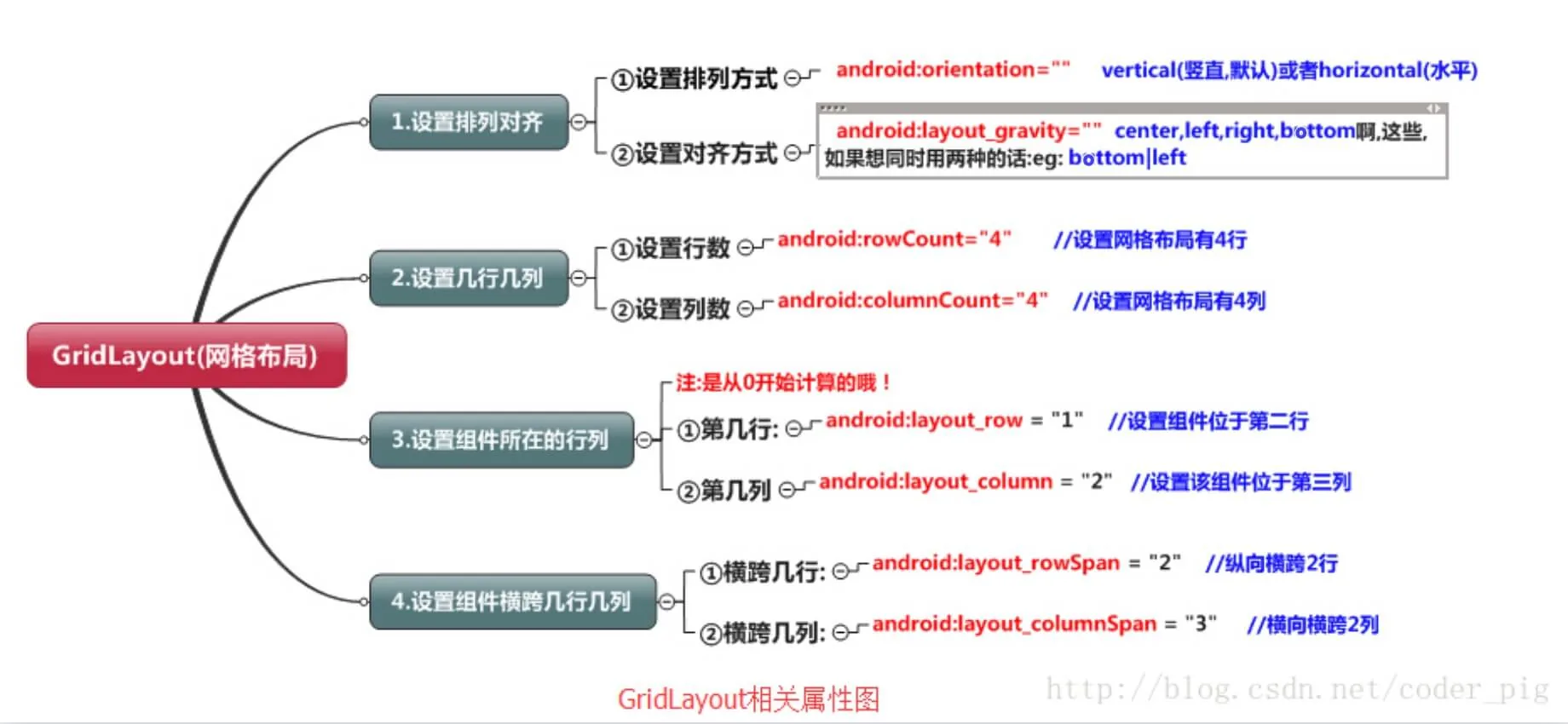
2. Ejemplo de uso: implementación de la disposición de una calculadora:
Imagen del resultado de ejecución:
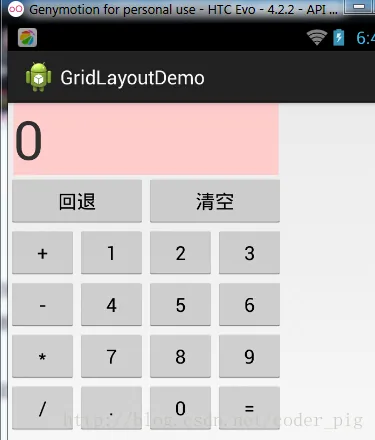
Código de implementación:
<GridLayout xmlns:android="http://schemas.android.com/apk/res/android"
    xmlns:tools="http://schemas.android.com/tools"
    android:id="@+id/GridLayout1"
    android:layout_width="wrap_content"
    android:layout_height="wrap_content"
    android:columnCount="4"
    android:orientation="horizontal"
    android:rowCount="6" >

    <TextView
        android:layout_columnSpan="4"
        android:layout_gravity="fill"
        android:layout_marginLeft="5dp"
        android:layout_marginRight="5dp"
        android:background="#FFCCCC"
        android:text="0"
        android:textSize="50sp" />

    <Button
        android:layout_columnSpan="2"
        android:layout_gravity="fill"
        android:text="回退" />

    <Button
        android:layout_columnSpan="2"
        android:layout_gravity="fill"
        android:text="清空" />

    <Button android:text="+" />

    <Button android:text="1" />

    <Button android:text="2" />

    <Button android:text="3" />

    <Button android:text="-" />

    <Button android:text="4" />

    <Button android:text="5" />

    <Button android:text="6" />

    <Button android:text="*" />

    <Button android:text="7" />

    <Button android:text="8" />

    <Button android:text="9" />

    <Button android:text="/" />

    <Button
        android:layout_width="wrap_content"
        android:text="." />

    <Button android:text="0" />

    <Button android:text="=" />

</GridLayout>
Análisis del código:El código es muy simple: solo los botones de retroceso y borrar abarcan dos columnas, mientras que los demás se agregan directamente; por defecto, cada componente ocupa una fila y una columna. Además, hay un punto a tener en cuenta: nosotros mediante:android:layout_rowSpanyandroid:layout_columnSpanSi configuras que un componente abarque varias filas o columnas, y quieres que el componente llene las filas o columnas que cruza, debes agregar el siguiente atributo:android:layout_gravity = "fill"¡¡¡Como la parte de la calculadora que muestra los números!
3. Resumen de uso:
① GridLayout usa líneas finas punteadas para dividir la disposición en filas, columnas y celdas, y también admite disposición intercalada en filas y columnas. ② Proceso de uso:
- Paso 1: primero define la alineación de los componentes, android:orientation, horizontal o vertical, establece cuántas filas y columnas.
- Paso 2: configura la fila o columna del componente; recuerda que se cuenta desde 0. Si no se configura, por defecto cada componente ocupa una fila y una columna.
- Paso 3: configura cuántas filas o columnas abarca el componente; después de configurarlo, debes agregar un relleno: android:layout_gravity = "fill".
4. Aspectos a tener en cuenta al usar GridLayout:
Debido a que GridLayout se lanzó después de 4.0, la versión de minSDK debe cambiarse a 14 o superior; de lo contrario, al escribir el código de diseño, esto fallará inexplicablemente, diciendo que no se encuentra GridLayout. Por supuesto, si necesitas compatibilidad con versiones anteriores, ¡mira el contenido siguiente!
5. Cómo usar GridLayout en versiones antiguas del SDK:
La solución es muy simple: solo necesitas importar el paquete gridlayout de la biblioteca v7. La biblioteca v7 generalmente se encuentra en el SDK en: sdk\extras\android\support\v7\gridlayout. Si no la tienes, también puedes descargarla aquí:gridlayout_v7_jay.rar Pero al usarlo, la etiqueta se escribe así:
<android.support.v7.widget.GridLayout>`
Resumen de esta sección
La introducción a GridLayout llega hasta aquí.