Introduction
La disposition à présenter aujourd'hui est une nouvelle disposition introduite après Android 4.0. Elle est quelque peu similaire au TableLayout vu précédemment, mais elle possède de nombreuses fonctionnalités que ce dernier n'a pas, et elle est plus conviviale,
- Vous pouvez définir vous-même l'agencement des composants dans la disposition
- Vous pouvez personnaliser le nombre de lignes et de colonnes de la disposition en grille
- Vous pouvez définir directement un composant à une ligne et une colonne spécifiques
- Vous pouvez définir qu'un composant s'étend sur plusieurs lignes ou colonnes
De plus, outre ce qui précède, cette section abordera également les problèmes que vous pouvez rencontrer lors de l'utilisation de GridLayout, et comment résoudre le problème d'utilisation de GridLayout avec des versions de SDK plus anciennes ! Maintenant, commençons le cours de cette section !
1. Schéma récapitulatif des attributs associés
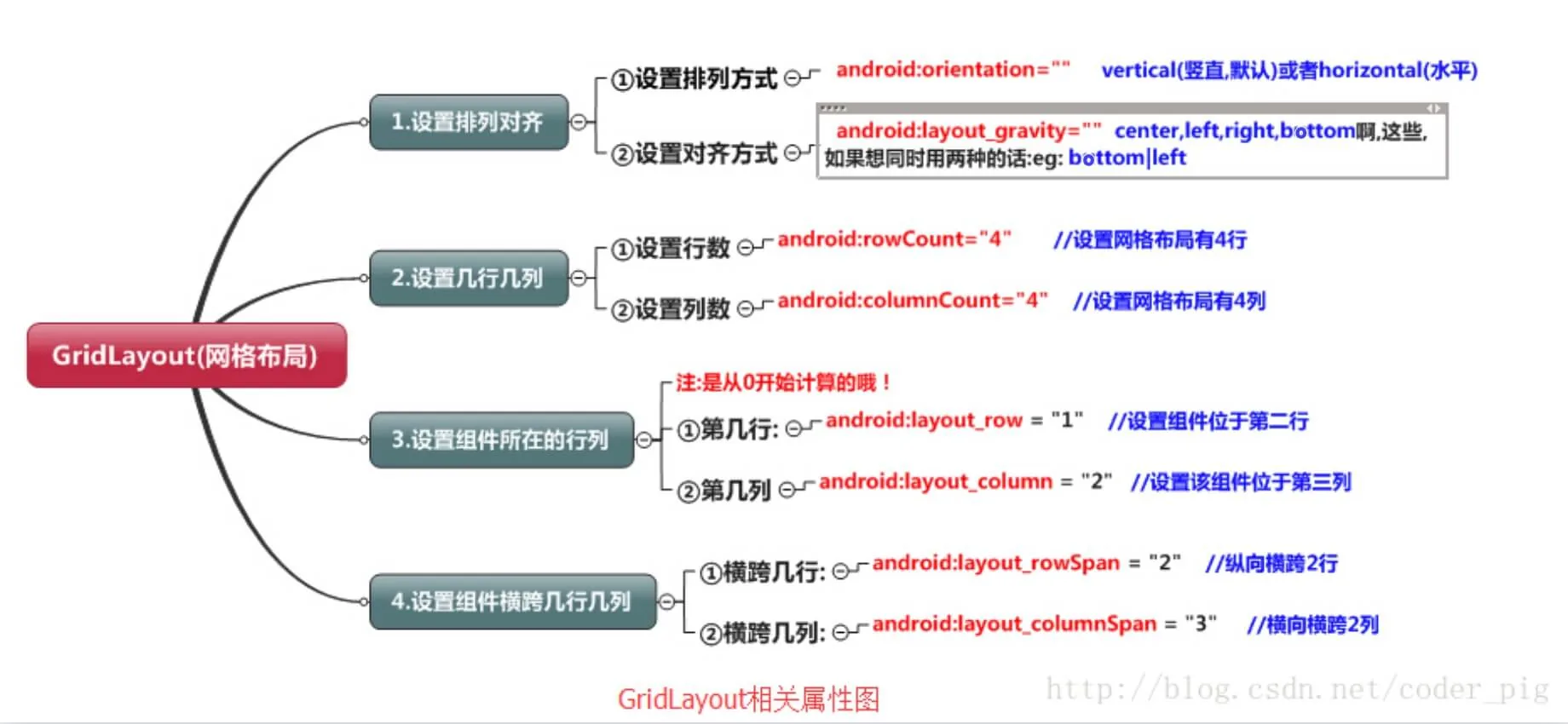
2. Exemple : implémentation d'une mise en page de calculatrice :
Capture d'écran de l'effet d'exécution :
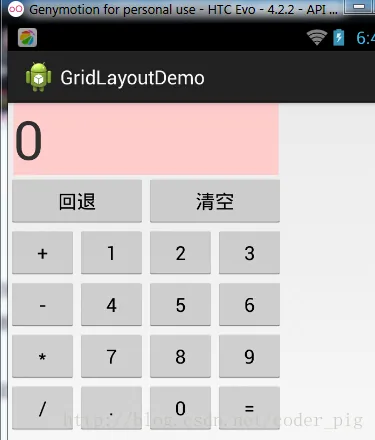
Code d'implémentation :
<GridLayout xmlns:android="http://schemas.android.com/apk/res/android"
    xmlns:tools="http://schemas.android.com/tools"
    android:id="@+id/GridLayout1"
    android:layout_width="wrap_content"
    android:layout_height="wrap_content"
    android:columnCount="4"
    android:orientation="horizontal"
    android:rowCount="6" >

    <TextView
        android:layout_columnSpan="4"
        android:layout_gravity="fill"
        android:layout_marginLeft="5dp"
        android:layout_marginRight="5dp"
        android:background="#FFCCCC"
        android:text="0"
        android:textSize="50sp" />

    <Button
        android:layout_columnSpan="2"
        android:layout_gravity="fill"
        android:text="回退" />

    <Button
        android:layout_columnSpan="2"
        android:layout_gravity="fill"
        android:text="清空" />

    <Button android:text="+" />

    <Button android:text="1" />

    <Button android:text="2" />

    <Button android:text="3" />

    <Button android:text="-" />

    <Button android:text="4" />

    <Button android:text="5" />

    <Button android:text="6" />

    <Button android:text="*" />

    <Button android:text="7" />

    <Button android:text="8" />

    <Button android:text="9" />

    <Button android:text="/" />

    <Button
        android:layout_width="wrap_content"
        android:text="." />

    <Button android:text="0" />

    <Button android:text="=" />

</GridLayout>
Analyse du code :Le code est très simple : seuls les boutons retour arrière et effacer s'étendent sur deux colonnes, tandis que les autres sont ajoutés directement. Par défaut, chaque composant occupe une ligne et une colonne. Autre point à noter : nous utilisons :android:layout_rowSpanetandroid:layout_columnSpanSi vous définissez un composant pour qu'il s'étende sur plusieurs lignes ou colonnes, vous devez ajouter l'attribut suivant pour que le composant remplisse les lignes ou colonnes couvertes :android:layout_gravity = "fill"!!! Tout comme la partie de la calculatrice qui affiche les nombres !
3. Récapitulatif d'utilisation :
1. GridLayout utilise de fines lignes en pointillés pour diviser la mise en page en lignes, colonnes et cellules, et prend également en charge une disposition en quinconce sur plusieurs lignes et colonnes. 2. Flux d'utilisation :
- étape 1 : définissez d'abord l'alignement des composants avec android:orientation, horizontal ou vertical, et définissez le nombre de lignes et de colonnes.
- étape 2 : définissez la ligne ou la colonne où se trouve le composant. N'oubliez pas de commencer à compter à partir de 0. Si ce n'est pas défini, chaque composant occupe par défaut une ligne et une colonne.
- étape 3 : définissez le nombre de lignes ou de colonnes que le composant couvre ; après cela, vous devez définir un remplissage : android:layout_gravity = "fill"
4. Points à noter lors de l'utilisation de GridLayout :
Comme GridLayout a été introduit après 4.0, la version minSDK doit être modifiée pour 14 ou plus. Sinon, lors de l'écriture du code de mise en page, ce truc échouera inexplicablement, en disant que ce GridLayout est introuvable. Bien sûr, si vous avez besoin d'une compatibilité avec les versions inférieures, vous devriez consulter le contenu ci-dessous !
5. Comment utiliser GridLayout avec des versions SDK inférieures :
La solution est simple : importez simplement le package gridlayout de la bibliothèque de support v7 ! Le package v7 se trouve généralement dans le SDK à l'emplacement : sdk\extras\android\support\v7\gridlayout. Si vous ne l'avez pas, vous pouvez le télécharger ici : gridlayout_v7_jay.rar Mais lors de son utilisation, la balise s'écrit comme ceci :
<android.support.v7.widget.GridLayout>`
Résumé
C'est tout pour l'introduction à GridLayout~