Einführung in diesen Abschnitt:
Im vorherigen Abschnitt haben wir ein erstes Verständnis von Fragment gewonnen und dabei Konzepte, Lebenszyklus, Fragment-Verwaltung und Fragment-Transaktionen sowie das dynamische und statische Laden von Fragment kennengelernt. Ab diesem Abschnitt werden wir einige praktische Beispiele für Fragment in der tatsächlichen Entwicklung erklären! In diesem Abschnitt geht es um die Implementierung der unteren Navigationsleiste! Es gibt viele grundlegende Methoden für die untere Navigationsleiste, z. B. die Verwendung ausschließlich von TextViews, die Verwendung von RadioButton oder die Verwendung von TabLayout + RadioButton. Natürlich muss man für komplexe Situationen immer noch die Methode verwenden, Layouts in der äußeren Ebene zu umschließen! In diesem Abschnitt verwenden wir TextView, um einen Effekt für die untere Navigationsleiste zu erzielen, und machen uns gleichzeitig mit der Verwendung von Fragment vertraut! Also gut, beginnen wir mit dem Inhalt dieses Abschnitts!
1. Das zu erzielende Effektbild und die Projektverzeichnisstruktur:
Schauen wir uns zunächst das Effektbild an:
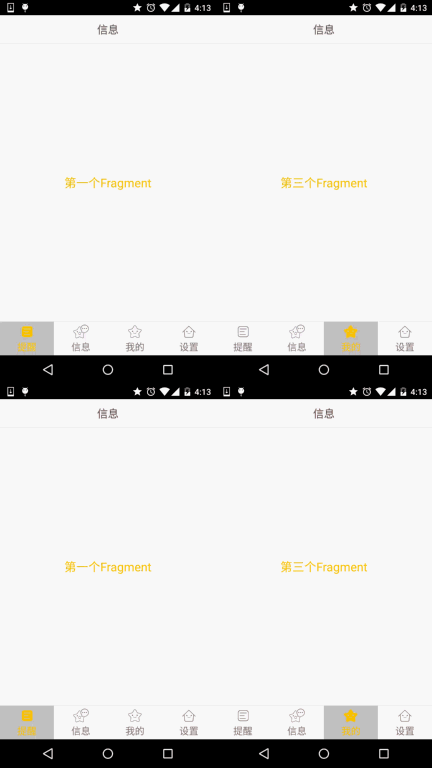
Dann schauen wir uns unsereProjektverzeichnisstruktur an:
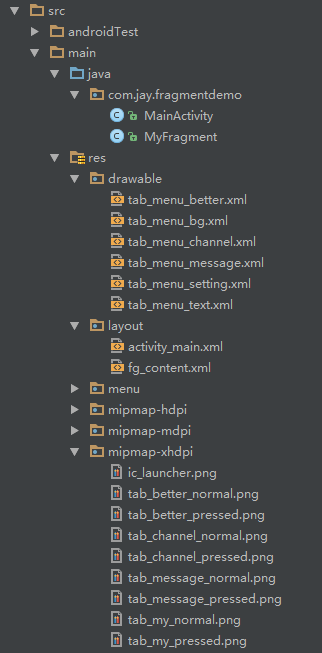
2. Implementierungsprozess:
Schritt 1: Schreiben wir einige Ressourcendateien für die unteren Optionen
Wir können im Bild sehen, dass jedes Element unten beim Anklicken eine andere Wirkung hat, nicht wahr! Wir bestimmen dies dadurch, ob es 'ausgewählt' ist! Die Ressourcendateien, die wir schreiben müssen, sind: zuerst die Bilder, dann der Text und dann der Hintergrund!
Bild-Drawable-Ressourcen:tab_menu_channel.xml
<?xml version="1.0" encoding="utf-8"?>
<selector xmlns:android="http://schemas.android.com/apk/res/android">
    <item android:drawable="@mipmap/tab_channel_pressed" android:state_selected="true" />
    <item android:drawable="@mipmap/tab_channel_normal" />
</selector>
Für die anderen drei gehen Sie einfach nach demselben Muster vor!
Textressourcen:tab_menu_text.xml
<?xml version="1.0" encoding="utf-8"?>
<selector xmlns:android="http://schemas.android.com/apk/res/android">
    <item android:color="@color/text_yellow" android:state_selected="true" />
    <item android:color="@color/text_gray" />
</selector>
Hintergrundressourcen:tab_menu_bg.xml
<?xml version="1.0" encoding="utf-8"?>
<selector xmlns:android="http://schemas.android.com/apk/res/android">
    <item android:state_selected="true">
        <shape>
            <solid android:color="#FFC4C4C4" />
        </shape>
    </item>
    <item>
        <shape>
            <solid android:color="@color/transparent" />
        </shape>
    </item>
</selector>
Schritt 2: Schreiben wir unser Activity-Layout
activity_main.xml:
<RelativeLayout xmlns:android="http://schemas.android.com/apk/res/android"
    xmlns:tools="http://schemas.android.com/tools"
    android:layout_width="match_parent"
    android:layout_height="match_parent"
    tools:context=".MainActivity">

    <RelativeLayout
        android:id="@+id/ly_top_bar"
        android:layout_width="match_parent"
        android:layout_height="48dp"
        android:background="@color/bg_topbar">

        <TextView
            android:id="@+id/txt_topbar"
            android:layout_width="match_parent"
            android:layout_height="match_parent"
            android:layout_centerInParent="true"
            android:gravity="center"
            android:textSize="18sp"
            android:textColor="@color/text_topbar"
            android:text="信息"/>


        <View
            android:layout_width="match_parent"
            android:layout_height="2px"
            android:background="@color/div_white"
            android:layout_alignParentBottom="true"/>

    </RelativeLayout>


    <LinearLayout
        android:id="@+id/ly_tab_bar"
        android:layout_width="match_parent"
        android:layout_height="56dp"
        android:layout_alignParentBottom="true"
        android:background="@color/bg_white"
        android:orientation="horizontal">

        <TextView
            android:id="@+id/txt_channel"
            android:layout_width="0dp"
            android:layout_height="match_parent"
            android:layout_weight="1"
            android:background="@drawable/tab_menu_bg"
            android:drawablePadding="3dp"
            android:drawableTop="@drawable/tab_menu_channel"
            android:gravity="center"
            android:padding="5dp"
            android:text="@string/tab_menu_alert"
            android:textColor="@drawable/tab_menu_text"
            android:textSize="16sp" />

        <TextView
            android:id="@+id/txt_message"
            android:layout_width="0dp"
            android:layout_height="match_parent"
            android:layout_weight="1"
            android:background="@drawable/tab_menu_bg"
            android:drawablePadding="3dp"
            android:drawableTop="@drawable/tab_menu_message"
            android:gravity="center"
            android:padding="5dp"
            android:text="@string/tab_menu_profile"
            android:textColor="@drawable/tab_menu_text"
            android:textSize="16sp" />

        <TextView
            android:id="@+id/txt_better"
            android:layout_width="0dp"
            android:layout_height="match_parent"
            android:layout_weight="1"
            android:background="@drawable/tab_menu_bg"
            android:drawablePadding="3dp"
            android:drawableTop="@drawable/tab_menu_better"
            android:gravity="center"
            android:padding="5dp"
            android:text="@string/tab_menu_pay"
            android:textColor="@drawable/tab_menu_text"
            android:textSize="16sp" />

        <TextView
            android:id="@+id/txt_setting"
            android:layout_width="0dp"
            android:layout_height="match_parent"
            android:layout_weight="1"
            android:background="@drawable/tab_menu_bg"
            android:drawablePadding="3dp"
            android:drawableTop="@drawable/tab_menu_setting"
            android:gravity="center"
            android:padding="5dp"
            android:text="@string/tab_menu_setting"
            android:textColor="@drawable/tab_menu_text"
            android:textSize="16sp"/>

    </LinearLayout>

    <View
        android:id="@+id/div_tab_bar"
        android:layout_width="match_parent"
        android:layout_height="2px"
        android:background="@color/div_white"
        android:layout_above="@id/ly_tab_bar"/>


    <FrameLayout
        android:layout_width="match_parent"
        android:layout_height="match_parent"
        android:layout_below="@id/ly_top_bar"
        android:layout_above="@id/div_tab_bar"
        android:id="@+id/ly_content">

    </FrameLayout>

</RelativeLayout>
Codeanalyse:
Definieren Sie zuerst den Stil der oberen Titelleiste. Fügen Sie in der Mitte eines 48dp LinearLayout ein TextView als Titel hinzu!
Definieren Sie als Nächstes ein LinearLayout mit einer Größe von 56dp, das am unteren Rand ausgerichtet ist. Fügen Sie darin vier TextView mit einem Verhältnis von 1:1:1:1 hinzu und legen Sie die relevanten Eigenschaften fest. Fügen Sie dann diesem LinearLayout ein Liniensegment hinzu!
Schreiben Sie schließlich, mit der Titelleiste und der unteren Navigationsleiste als Begrenzungen, ein FrameLayout mit auf match_parent gesetzter Breite und Höhe, das als Container für das Fragment verwendet wird!
PS:Die Attribute der vier TextView hier sind repetitiv. Sie können sie auch selbst extrahieren, einen Stil schreiben und ihn festlegen~
Schritt 3: Die obere Navigationsleiste ausblenden
Unerwarteterweise wurde festgestellt, dass der zuvor in Activity erfolgte Aufruf vonrequestWindowFeature(Window.FEATURE_NO_TITLE)die eingebaute obere Navigationsleiste des Telefons ausblenden kann, aber beim Schreiben der Demo stellte ich fest, dass ein Fehler gemeldet würde, selbst wenn diese Anweisung vor setContentView() geschrieben wurde! Es könnte daran liegen, dass sie von AppCompatActivity statt von der Activity-Klasse erbt!
Natürlich verbirgt das vorherige getSupportActionbar().hide() die Actionbar, aber sie wird trotzdem in der Oberfläche angezeigt! Schließlich gibt es noch eine andere Methode: selbst einen Stil zu schreiben und dann dieses Theme für die Application in AndroidManifest.xml festzulegen:
Hinweis:Setzen Sie requestWindowFeature(Window.FEATURE_NO_TITLE); vor super.onCreate(savedInstanceState);, um die ActionBar auszublenden, ohne einen Fehler zu melden.
Dann legen Sie inAndroidManifest.xmldas theme-Attribut fest:
android:theme="@style/Theme.AppCompat.NoActionBar"
PS:Der obige „Gewissenscode“ wird von Cao Shen von Good Programmer gesponsert~
Schritt 4: Erstellen Sie ein einfaches Layout und eine einfache Klasse für ein Fragment:
fg_content.xml:
<?xml version="1.0" encoding="utf-8"?>
<LinearLayout xmlns:android="http://schemas.android.com/apk/res/android"
    android:orientation="vertical" android:layout_width="match_parent"
    android:layout_height="match_parent"
    android:background="@color/bg_white">

    <TextView
        android:id="@+id/txt_content"
        android:layout_width="match_parent"
        android:layout_height="match_parent"
        android:gravity="center"
        android:text="呵呵"
        android:textColor="@color/text_yellow"
        android:textSize="20sp"/>

</LinearLayout>
MyFragment.java:
/**
 * Created by Coder-pig on 2015/8/28 0028.
 */
public class MyFragment extends Fragment {

    private String content;
    public MyFragment(String content) {
        this.content = content;
    }

    @Override
    public View onCreateView(LayoutInflater inflater, ViewGroup container, Bundle savedInstanceState) {
        View view = inflater.inflate(R.layout.fg_content,container,false);
        TextView txt_content = (TextView) view.findViewById(R.id.txt_content);
        txt_content.setText(content);
        return view;
    }
}
Codeanalyse:
Es überschreibt einfach die onCreateView()-Methode. Andere Methoden können nach Bedarf überschrieben werden!
Schritt 5: MainActivity.java schreiben
Zuerst sprechen wir über einige wichtige Punkte, die wir berücksichtigen müssen:
- Wann sollte ein Fragment initialisiert und dem Container hinzugefügt werden? Wann sollte es ausgeblendet und angezeigt werden?
- Wie kann man eine TextView auswählen? Welche Operationen sollten nach der Auswahl einer TextView ausgeführt werden?
- Wenn man gerade MainActivity betritt, wie erreicht man, dass sich eine TextView im ausgewählten Zustand befindet?
Nun, beantworten wir als Nächstes die obigen Fragen eine nach der anderen:
- Nachdem wir eine TextView ausgewählt haben, prüfen wir, ob das entsprechende Fragment null ist. Wenn es null ist, initialisieren wir es und fügen es dem Container hinzu. Was das Ausblenden betrifft, definieren wir eine Methode, um alle Fragmente auszublenden. Jedes Mal, wenn ein Klickereignis ausgelöst wird, rufen wir zuerst diese hideAll-Methode auf, um alle Fragmente auszublenden, und dann, wenn das der TextView entsprechende Fragment nicht null ist, zeigen wir dieses Fragment an;
- Wir implementieren dies über das Klickereignis. Nachdem auf eine TextView geklickt wurde, setzen wir zuerst den ausgewählten Zustand aller TextViews auf false zurück und setzen dann den ausgewählten Zustand der angeklickten TextView auf true;
- Das ist sogar noch einfacher. Wir setzen die Auswahl über das Klickereignis, also würde es ausreichen, einfach eine Methode in der onCreate()-Methode hinzuzufügen, um das Klickereignis auszulösen, oder~txt_channel.performClick();
Sobald du die Logik verstanden hast, lass uns direkt den Code hervorholen:
MainActivity.java:
/**
 * Created by Coder-pig on 2015/8/28 0028.
 */
public class MainActivity extends AppCompatActivity implements View.OnClickListener{

    //UI Object
    private TextView txt_topbar;
    private TextView txt_channel;
    private TextView txt_message;
    private TextView txt_better;
    private TextView txt_setting;
    private FrameLayout ly_content;

    //Fragment Object
    private MyFragment fg1,fg2,fg3,fg4;
    private FragmentManager fManager;

    @Override
    protected void onCreate(Bundle savedInstanceState) {
        super.onCreate(savedInstanceState);
        requestWindowFeature(Window.FEATURE_NO_TITLE);
        setContentView(R.layout.activity_main);
        fManager = getFragmentManager();
        bindViews();
        txt_channel.performClick();   //模拟一次点击,既进去后选择第一项
    }

    //UI组件初始化与事件绑定
    private void bindViews() {
        txt_topbar = (TextView) findViewById(R.id.txt_topbar);
        txt_channel = (TextView) findViewById(R.id.txt_channel);
        txt_message = (TextView) findViewById(R.id.txt_message);
        txt_better = (TextView) findViewById(R.id.txt_better);
        txt_setting = (TextView) findViewById(R.id.txt_setting);
        ly_content = (FrameLayout) findViewById(R.id.ly_content);

        txt_channel.setOnClickListener(this);
        txt_message.setOnClickListener(this);
        txt_better.setOnClickListener(this);
        txt_setting.setOnClickListener(this);
    }

    //重置所有文本的选中状态
    private void setSelected(){
        txt_channel.setSelected(false);
        txt_message.setSelected(false);
        txt_better.setSelected(false);
        txt_setting.setSelected(false);
    }

    //隐藏所有Fragment
    private void hideAllFragment(FragmentTransaction fragmentTransaction){
        if(fg1 != null)fragmentTransaction.hide(fg1);
        if(fg2 != null)fragmentTransaction.hide(fg2);
        if(fg3 != null)fragmentTransaction.hide(fg3);
        if(fg4 != null)fragmentTransaction.hide(fg4);
    }


    @Override
    public void onClick(View v) {
        FragmentTransaction fTransaction = fManager.beginTransaction();
        hideAllFragment(fTransaction);
        switch (v.getId()){
            case R.id.txt_channel:
                setSelected();
                txt_channel.setSelected(true);
                if(fg1 == null){
                    fg1 = new MyFragment("第一个Fragment");
                    fTransaction.add(R.id.ly_content,fg1);
                }else{
                    fTransaction.show(fg1);
                }
                break;
            case R.id.txt_message:
                setSelected();
                txt_message.setSelected(true);
                if(fg2 == null){
                    fg2 = new MyFragment("第二个Fragment");
                    fTransaction.add(R.id.ly_content,fg2);
                }else{
                    fTransaction.show(fg2);
                }
                break;
            case R.id.txt_better:
                setSelected();
                txt_better.setSelected(true);
                if(fg3 == null){
                    fg3 = new MyFragment("第三个Fragment");
                    fTransaction.add(R.id.ly_content,fg3);
                }else{
                    fTransaction.show(fg3);
                }
                break;
            case R.id.txt_setting:
                setSelected();
                txt_setting.setSelected(true);
                if(fg4 == null){
                    fg4 = new MyFragment("第四个Fragment");
                    fTransaction.add(R.id.ly_content,fg4);
                }else{
                    fTransaction.show(fg4);
                }
                break;
        }
        fTransaction.commit();
    }
}
3. Code-Download:
FragmentDemo.zip:FragmentDemo.zip herunterladen Erklärung: Die Bildmaterialien stammen aus der App:better, dieser Code dient nur zu Demonstrationszwecken und wird nicht für kommerzielle Zwecke verwendet!
4. Zusammenfassung dieses Abschnitts
In diesem Abschnitt wurde erklärt, wie man LinearLayout + vier TextViews verwendet, um eine untere Navigationsleiste zu implementieren, und die Logik von Fragment add, hide und show~ Es ist immer noch recht einfach. Zum Schluss möchte ich Ji Shen, B Shen von Piggys Geheimbasis und Cao Shen von Guter Programmierer für ihre Anleitung danken! Tausend Dank. Dieser Artikel ist dem Gedenken an Piggys Rückkehr in die Angeberwelt gewidmet, nun ja, Rückkehr zur Anwendungsschicht. Hehe, das war alles für diesen Abschnitt, danke~