Introducción a esta sección:
En la sección anterior hicimos un primer acercamiento a Fragment, aprendimos sus conceptos, ciclo de vida, gestión de Fragment y transacciones de Fragment, así como la carga dinámica y estática de Fragment. A partir de esta sección explicaremos algunos ejemplos de Fragment en el desarrollo real. Y en esta sección explicamos la implementación de la barra de navegación inferior. Hay muchos métodos básicos para la barra de navegación inferior, como usar solo TextView, o usar RadioButton, o usar TabLayout + RadioButton; por supuesto, en casos complejos hay que recurrir a métodos con capas externas de diseño. En esta sección usaremos TextView para hacer un efecto de barra de navegación inferior y también para familiarizarnos con el uso de Fragment. ¡Bien, comencemos con el contenido de esta sección!
1. Representación del efecto a lograr y estructura del directorio del proyecto:
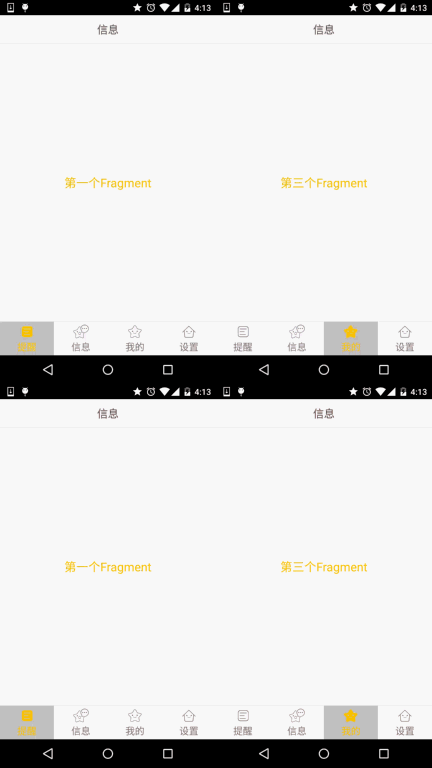
Primero veamos la representación del efecto:
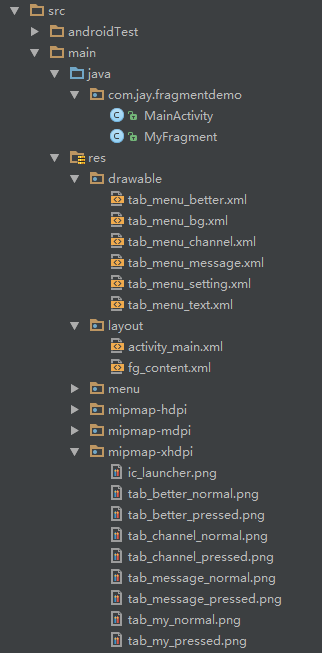
A continuación, echemos un vistazo a nuestraestructura del directorio del proyecto.:
2. Proceso de implementación:
Paso 1: Escribir algunos archivos de recursos para las opciones inferiores
Como podemos ver en la imagen, cada elemento de la parte inferior tiene un efecto diferente al hacer clic, ¿verdad? Lo determinamos según si está `selected`. Los archivos de recursos que debemos escribir son: primero las imágenes, luego los textos, y a continuación el fondo.
Recursos de Drawable de imágenes:tab_menu_channel.xml
<?xml version="1.0" encoding="utf-8"?>
<selector xmlns:android="http://schemas.android.com/apk/res/android">
    <item android:drawable="@mipmap/tab_channel_pressed" android:state_selected="true" />
    <item android:drawable="@mipmap/tab_channel_normal" />
</selector>
¡Los otros tres se hacen siguiendo el mismo patrón!
Recursos de texto:tab_menu_text.xml
<?xml version="1.0" encoding="utf-8"?>
<selector xmlns:android="http://schemas.android.com/apk/res/android">
    <item android:color="@color/text_yellow" android:state_selected="true" />
    <item android:color="@color/text_gray" />
</selector>
Recurso de fondo:tab_menu_bg.xml
<?xml version="1.0" encoding="utf-8"?>
<selector xmlns:android="http://schemas.android.com/apk/res/android">
    <item android:state_selected="true">
        <shape>
            <solid android:color="#FFC4C4C4" />
        </shape>
    </item>
    <item>
        <shape>
            <solid android:color="@color/transparent" />
        </shape>
    </item>
</selector>
Paso 2: Escribir el diseño de nuestra Activity
activity_main.xml:
<RelativeLayout xmlns:android="http://schemas.android.com/apk/res/android"
    xmlns:tools="http://schemas.android.com/tools"
    android:layout_width="match_parent"
    android:layout_height="match_parent"
    tools:context=".MainActivity">

    <RelativeLayout
        android:id="@+id/ly_top_bar"
        android:layout_width="match_parent"
        android:layout_height="48dp"
        android:background="@color/bg_topbar">

        <TextView
            android:id="@+id/txt_topbar"
            android:layout_width="match_parent"
            android:layout_height="match_parent"
            android:layout_centerInParent="true"
            android:gravity="center"
            android:textSize="18sp"
            android:textColor="@color/text_topbar"
            android:text="信息"/>


        <View
            android:layout_width="match_parent"
            android:layout_height="2px"
            android:background="@color/div_white"
            android:layout_alignParentBottom="true"/>

    </RelativeLayout>


    <LinearLayout
        android:id="@+id/ly_tab_bar"
        android:layout_width="match_parent"
        android:layout_height="56dp"
        android:layout_alignParentBottom="true"
        android:background="@color/bg_white"
        android:orientation="horizontal">

        <TextView
            android:id="@+id/txt_channel"
            android:layout_width="0dp"
            android:layout_height="match_parent"
            android:layout_weight="1"
            android:background="@drawable/tab_menu_bg"
            android:drawablePadding="3dp"
            android:drawableTop="@drawable/tab_menu_channel"
            android:gravity="center"
            android:padding="5dp"
            android:text="@string/tab_menu_alert"
            android:textColor="@drawable/tab_menu_text"
            android:textSize="16sp" />

        <TextView
            android:id="@+id/txt_message"
            android:layout_width="0dp"
            android:layout_height="match_parent"
            android:layout_weight="1"
            android:background="@drawable/tab_menu_bg"
            android:drawablePadding="3dp"
            android:drawableTop="@drawable/tab_menu_message"
            android:gravity="center"
            android:padding="5dp"
            android:text="@string/tab_menu_profile"
            android:textColor="@drawable/tab_menu_text"
            android:textSize="16sp" />

        <TextView
            android:id="@+id/txt_better"
            android:layout_width="0dp"
            android:layout_height="match_parent"
            android:layout_weight="1"
            android:background="@drawable/tab_menu_bg"
            android:drawablePadding="3dp"
            android:drawableTop="@drawable/tab_menu_better"
            android:gravity="center"
            android:padding="5dp"
            android:text="@string/tab_menu_pay"
            android:textColor="@drawable/tab_menu_text"
            android:textSize="16sp" />

        <TextView
            android:id="@+id/txt_setting"
            android:layout_width="0dp"
            android:layout_height="match_parent"
            android:layout_weight="1"
            android:background="@drawable/tab_menu_bg"
            android:drawablePadding="3dp"
            android:drawableTop="@drawable/tab_menu_setting"
            android:gravity="center"
            android:padding="5dp"
            android:text="@string/tab_menu_setting"
            android:textColor="@drawable/tab_menu_text"
            android:textSize="16sp"/>

    </LinearLayout>

    <View
        android:id="@+id/div_tab_bar"
        android:layout_width="match_parent"
        android:layout_height="2px"
        android:background="@color/div_white"
        android:layout_above="@id/ly_tab_bar"/>


    <FrameLayout
        android:layout_width="match_parent"
        android:layout_height="match_parent"
        android:layout_below="@id/ly_top_bar"
        android:layout_above="@id/div_tab_bar"
        android:id="@+id/ly_content">

    </FrameLayout>

</RelativeLayout>
Análisis del código:
Primero se define el estilo de la barra de título superior: un LinearLayout de 48dp con un TextView en el centro como título.
Luego se define un LinearLayout de 56dp alineado en la parte inferior, se añaden cuatro TextView en su interior con proporción 1:1:1:1, y se establecen las propiedades correspondientes. Después se agrega una línea en este LinearLayout.
Finalmente, tomando como límites la barra de título y la barra de navegación inferior, se escribe un FrameLayout con ancho y alto match_parent, que se usa como contenedor de Fragment.
PS:Aquí las propiedades de los cuatro TextView están repetidas; también puedes extraerlas por tu cuenta y escribir un style para configurarlas.
Paso 3: Ocultar la barra de navegación superior
Descubrí inesperadamente que antes, al llamar en ActivityrequestWindowFeature(Window.FEATURE_NO_TITLE); puede ocultar la barra de navegación superior que trae el teléfono, pero al escribir el demo descubrí que se producía un error, incluso si esta frase se escribía antes de setContentView(). ¡Puede deberse a que se hereda de AppCompatActivity en lugar de la clase Activity!
Por supuesto, antes se usaba getSupportActionbar().hide() para ocultar la ActionBar, pero esta seguía apareciendo en la interfaz. Finalmente, hay otro método: escribir un style propio y luego establecer este Theme para la Application en AndroidManifest.xml:
Nota:Pon requestWindowFeature(Window.FEATURE_NO_TITLE); antes de super.onCreate(savedInstanceState); para poder ocultar la ActionBar sin errores.
LuegoAndroidManifest.xmlestablece el atributo theme:
android:theme="@style/Theme.AppCompat.NoActionBar"
PS:El citado 'código de buena fe' está patrocinado por el buen programador, el dios Cao~
Paso 4: Crear un diseño y una clase simples de Fragment:
fg_content.xml:
<?xml version="1.0" encoding="utf-8"?>
<LinearLayout xmlns:android="http://schemas.android.com/apk/res/android"
    android:orientation="vertical" android:layout_width="match_parent"
    android:layout_height="match_parent"
    android:background="@color/bg_white">

    <TextView
        android:id="@+id/txt_content"
        android:layout_width="match_parent"
        android:layout_height="match_parent"
        android:gravity="center"
        android:text="呵呵"
        android:textColor="@color/text_yellow"
        android:textSize="20sp"/>

</LinearLayout>
MyFragment.java:
/**
 * Created by Coder-pig on 2015/8/28 0028.
 */
public class MyFragment extends Fragment {

    private String content;
    public MyFragment(String content) {
        this.content = content;
    }

    @Override
    public View onCreateView(LayoutInflater inflater, ViewGroup container, Bundle savedInstanceState) {
        View view = inflater.inflate(R.layout.fg_content,container,false);
        TextView txt_content = (TextView) view.findViewById(R.id.txt_content);
        txt_content.setText(content);
        return view;
    }
}
Análisis del código:
Simplemente se sobrescribe el método onCreateView(); los demás métodos se pueden sobrescribir según sea necesario.
Paso 5: Escribir MainActivity.java
Primero hablemos de algunas cuestiones clave que debemos considerar:
- ¿Cuándo se inicializa el Fragment y se agrega (add) al contenedor? ¿Cuándo se oculta (hide) y se muestra (show)?
- ¿Cómo hacer que un TextView esté seleccionado? Después de seleccionar un TextView, ¿qué operaciones se deben realizar?
- ¿Cómo hacer que un TextView esté en estado Selected al entrar por primera vez en MainActivity?
Bien, a continuación respondemos una por una a estas preguntas:
- Después de seleccionar el TextView, comprobamos si el Fragment correspondiente es nulo; si es nulo, lo inicializamos y lo añadimos al contenedor. En cuanto a hide, definimos un método para ocultar todos los Fragment. Cada vez que se dispara el evento de clic, primero se llama a este método hideAll para ocultar todos los Fragment; luego, si el Fragment correspondiente al TextView no es nulo, mostramos ese Fragment.
- Esto lo implementamos mediante el evento de clic: después de hacer clic en un TextView, primero se restablece el estado seleccionado de todos los TextView a false, y luego se establece el estado seleccionado del TextView pulsado a true.
- Esto es aún más sencillo: configuramos la selección mediante el evento de clic, así que, ¿no bastaría con añadir un método que dispare el evento de clic en el método onCreate()?~txt_channel.performClick();
Una vez entendida la lógica, vamos directamente al código:
MainActivity.java:
/**
 * Created by Coder-pig on 2015/8/28 0028.
 */
public class MainActivity extends AppCompatActivity implements View.OnClickListener{

    //UI Object
    private TextView txt_topbar;
    private TextView txt_channel;
    private TextView txt_message;
    private TextView txt_better;
    private TextView txt_setting;
    private FrameLayout ly_content;

    //Fragment Object
    private MyFragment fg1,fg2,fg3,fg4;
    private FragmentManager fManager;

    @Override
    protected void onCreate(Bundle savedInstanceState) {
        super.onCreate(savedInstanceState);
        requestWindowFeature(Window.FEATURE_NO_TITLE);
        setContentView(R.layout.activity_main);
        fManager = getFragmentManager();
        bindViews();
        txt_channel.performClick();   //模拟一次点击,既进去后选择第一项
    }

    //UI组件初始化与事件绑定
    private void bindViews() {
        txt_topbar = (TextView) findViewById(R.id.txt_topbar);
        txt_channel = (TextView) findViewById(R.id.txt_channel);
        txt_message = (TextView) findViewById(R.id.txt_message);
        txt_better = (TextView) findViewById(R.id.txt_better);
        txt_setting = (TextView) findViewById(R.id.txt_setting);
        ly_content = (FrameLayout) findViewById(R.id.ly_content);

        txt_channel.setOnClickListener(this);
        txt_message.setOnClickListener(this);
        txt_better.setOnClickListener(this);
        txt_setting.setOnClickListener(this);
    }

    //重置所有文本的选中状态
    private void setSelected(){
        txt_channel.setSelected(false);
        txt_message.setSelected(false);
        txt_better.setSelected(false);
        txt_setting.setSelected(false);
    }

    //隐藏所有Fragment
    private void hideAllFragment(FragmentTransaction fragmentTransaction){
        if(fg1 != null)fragmentTransaction.hide(fg1);
        if(fg2 != null)fragmentTransaction.hide(fg2);
        if(fg3 != null)fragmentTransaction.hide(fg3);
        if(fg4 != null)fragmentTransaction.hide(fg4);
    }


    @Override
    public void onClick(View v) {
        FragmentTransaction fTransaction = fManager.beginTransaction();
        hideAllFragment(fTransaction);
        switch (v.getId()){
            case R.id.txt_channel:
                setSelected();
                txt_channel.setSelected(true);
                if(fg1 == null){
                    fg1 = new MyFragment("第一个Fragment");
                    fTransaction.add(R.id.ly_content,fg1);
                }else{
                    fTransaction.show(fg1);
                }
                break;
            case R.id.txt_message:
                setSelected();
                txt_message.setSelected(true);
                if(fg2 == null){
                    fg2 = new MyFragment("第二个Fragment");
                    fTransaction.add(R.id.ly_content,fg2);
                }else{
                    fTransaction.show(fg2);
                }
                break;
            case R.id.txt_better:
                setSelected();
                txt_better.setSelected(true);
                if(fg3 == null){
                    fg3 = new MyFragment("第三个Fragment");
                    fTransaction.add(R.id.ly_content,fg3);
                }else{
                    fTransaction.show(fg3);
                }
                break;
            case R.id.txt_setting:
                setSelected();
                txt_setting.setSelected(true);
                if(fg4 == null){
                    fg4 = new MyFragment("第四个Fragment");
                    fTransaction.add(R.id.ly_content,fg4);
                }else{
                    fTransaction.show(fg4);
                }
                break;
        }
        fTransaction.commit();
    }
}
3. Descarga del código:
FragmentDemo.zip:Descargar FragmentDemo.zip Declaración: los recursos de imagen provienen de la App:better, este código es solo para demostración, no se utiliza con fines comerciales.
4. Resumen de esta sección
En esta sección te explicamos cómo usar un LinearLayout + cuatro TextView para implementar una barra de navegación inferior y la lógica de Fragment add, hide, show. Es bastante simple. Finalmente, quiero agradecer al dios Ji, al dios B y al buen programador, el dios Cao, de la Base Secreta del Cerdito, por sus consejos. Mil gracias. Este artículo está dedicado a conmemorar el regreso del Cerdito al mundo del fanfarroneo, digo, al regreso a la capa de aplicación, jeje. Esto es todo por esta sección, ¡gracias!