Введение в этот раздел:
В предыдущем разделе мы объяснили 13 типов Drawable в Android. Применили ли вы их в своих проектах? В этом разделе мы рассмотрим некоторые способы использования Bitmap. Прежде чем начать, давайте разберём понятия нескольких терминов:
- Drawable: Универсальный графический объект, используемый для хранения изображений в распространённых форматах. Это могут быть изображения, такие как PNG, JPG, или визуальные объекты 13 типов Drawable, изученных ранее! Мы можем понимать его как ... предназначенный для хранения картины —Рамка для картины!
- Bitmap (bitmap): Мы можем представить его какмольберт, сначала мы кладём на него картину, затем можем выполнить некоторые обработки, такие как получение информации о файле изображения, поворот, обрезка, увеличение и уменьшение и т. д.
- Canvas (canvas): Как следует из названия,canvas, мы можем рисовать (писать) на нём. Вы можете использовать либоPaint (кисть), чтобы рисовать различные фигуры или писать текст, либо вы можете использоватьPath (path)чтобы нарисовать несколько точек и затем соединить их в различные фигуры!
- Matrix (matrix): Используется для обработки графических эффектов, цветовой матрицы (ColorMatrix), а также для использования Matrix для перемещения, масштабирования, поворота, наклона изображений и т. д.
И всё вышеперечисленное — это базовые графические классы в Android:android.graphics— предоставленные нам интерфейсы! Ладно, хватит разговоров, давайте начнём этот раздел! PS: Официальная документация:Bitmap
1. Разбираемся с Bitmap, BitmapFactory, BitmapFactory.Options
Как и сказано в заголовке, я мог бы просто напрямую рассказать вам о связи между этими тремя вещами, но мне просто хочется бытьцундэрэ, я хочу посмотреть на код!
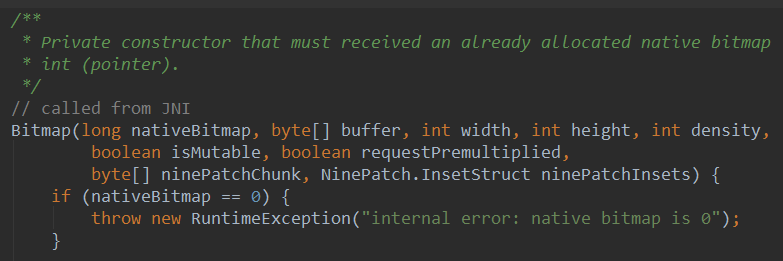
Если вы откроете исходный код класса Bitmap, вы увидите в конструкторе Bitmap примерно следующее:
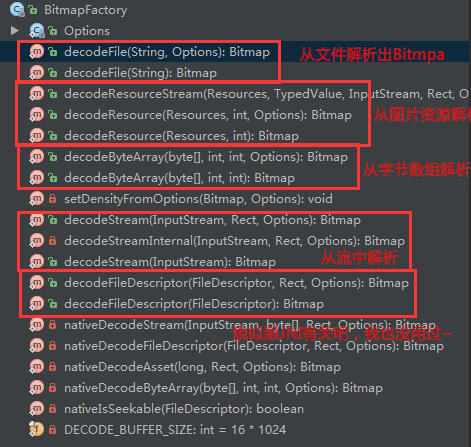
По сути это означает: конструктор Bitmap является private, его нельзя создать извне, только через JNI! Конечно, он обязательно предоставит нам интерфейс для создания Bitmap, и этот интерфейсный класс — это:BitmapFactory! Давайте, откройте класс BitmapFactory. Нажмите на «Структура» слева, чтобы увидеть, что BitmapFactory предоставляет нам эти методы. Большинство из них — decodeXxx, создающие Bitmap разными способами!
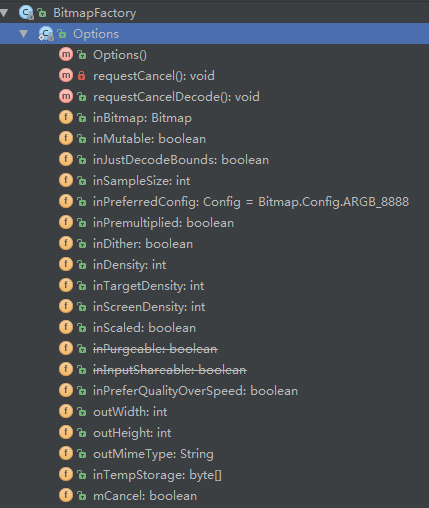
Затем мы также обнаруживаем, что каждый метод имеет параметр типа Options. Кликните внутрь, чтобы посмотреть: Итак, мы обнаруживаем, что эта штука — статический внутренний класс:BitmapFacotry.Options! И он используется для настройки параметров при декодировании!
Здесь мы можем задавать значения некоторых параметров, например установить inJustDecodeBounds в true, чтобы избежать OOM (нехватка памяти). Что? Вы не знаете, что такое OOM? Ничего, мы вскоре ясно вам это объясним. Наконец, вернёмся к нашему Bitmap! Что ж, у Bitmap довольно много методов, поэтому мы не будем объяснять их все по порядку; выберем несколько наиболее часто используемых и объясним их! Китайская документация:Китайский API Android (136) —— Bitmap
2. Часто используемые методы Bitmap
Методы экземпляра
- public boolean compress(Bitmap.CompressFormat format, int quality, OutputStream stream) Сжимает растровое изображение в указанный OutputStream. Можно представить это как сохранение Bitmap в файл!format: Формат, PNG, JPG и т. д.;quality: Качество сжатия, 0-100, 0 означает самое низкое качество сжатия, 100 — максимальное качество (PNG не сжимает с потерями и игнорирует настройку качества)stream: Выходной поток. Возвращаемое значение указывает, успешно ли выполнено сжатие в указанный поток!
- void recycle(): Освобождает область памяти, занятую растровым изображением, и помечает растровое изображение как Dead
- boolean isRecycled(): Определяет, была ли освобождена память растрового изображения
- int getWidth(): Возвращает ширину растрового изображения
- int getHeight(): Возвращает высоту растрового изображения
- boolean isMutable(): Является ли изображение изменяемым
- int getScaledWidth(Canvas canvas): Возвращает ширину изображения после указанного преобразования плотности
- int getScaledHeight(Canvas canvas): Возвращает высоту изображения после указанного преобразования плотности
Статические методы:
- Bitmap createBitmap(Bitmap src): Создает новое неизменяемое изображение, используя src в качестве оригинала
- Bitmap createScaledBitmap(Bitmap src, int dstWidth, int dstHeight, boolean filter): Использует src в качестве исходного изображения для создания нового изображения, задавая высоту и ширину нового изображения и указывая, нужно ли изменять.
- Bitmap createBitmap(int width, int height, Config config): Создает растровое изображение указанного формата и размера
- Bitmap createBitmap(Bitmap source, int x, int y, int width, int height) Использует source в качестве исходного изображения для создания нового изображения, указывая начальные координаты и высоту и ширину нового изображения.
- public static Bitmap createBitmap(Bitmap source, int x, int y, int width, int height, Matrix m, boolean filter)
BitmapFactory.OptionНастраиваемые параметры:
- boolean inJustDecodeBounds——Если установлено значение true, изображение не извлекается, память не выделяется, но возвращается информация о высоте и ширине изображения.
- int inSampleSize——Коэффициент масштабирования изображения. Если установлено значение 4, и ширина, и высота составляют 1/4 от исходных, поэтому изображение составляет 1/16 от исходного.
- int outWidth——Получает значение ширины изображения
- int outHeight——Получает значение высоты изображения
- int inDensity——Коэффициент сжатия пикселей, используемый для растрового изображения
- int inTargetDensity——Коэффициент сжатия пикселей, используемый для целевого растрового изображения (растрового изображения, которое будет сгенерировано)
- boolean inScaled——Если установлено значение true, изображение сжимается из inDensity в inTargetDensity.
Ладно, хватит вставлять. Если вам нужно их использовать, поищите документацию сами~
3. Получение изображения Bitmap
Существует два способа получить bitmap из ресурсов: через BitmapDrawable или BitmapFactory. Продемонстрируем ниже: сначала нам нужно получить это
Метод BitmapDrawable:
Вы можете создать объект BitmapDrawable, например, сконструировать BitmapDrawable из потока:
BitmapDrawable bmpMeizi = new BitmapDrawable(getAssets().open("pic_meizi.jpg"));
Bitmap mBitmap = bmpMeizi.getBitmap();
img_bg.setImageBitmap(mBitmap);
Метод BitmapFactory:
Все они являются статическими методами, вызывайте их напрямую. Вы можете получить Bitmap через идентификатор ресурса, путь, файл, поток данных и т. д.
//通过资源ID
private Bitmap getBitmapFromResource(Resources res, int resId) {
      return BitmapFactory.decodeResource(res, resId);
}

//文件
private Bitmap getBitmapFromFile(String pathName) {
      return BitmapFactory.decodeFile(pathName);
}

//字节数组
public Bitmap Bytes2Bimap(byte[] b) {
    if (b.length != 0) {
        return BitmapFactory.decodeByteArray(b, 0, b.length);
    } else {
        return null;
    }
}

//输入流
private Bitmap getBitmapFromStream(InputStream inputStream) {
      return BitmapFactory.decodeStream(inputStream);
}
4. Получение информации, связанной с Bitmap:
Что ж, пока у нас есть объект Bitmap, мы можем вызывать соответствующие методы для получения нужных параметров. getByteCount получает размер, getHeight и getWidth и т. д. Я не буду писать их здесь; посмотрите их в документации сами!
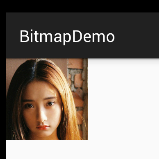
5. Вырезание угла изображения
Иногда вам может понадобиться вырезать угол изображения. Вы можете просто вырезать его напрямую с помощью createBitmap() класса Bitmap. Параметры по порядку: обрабатываемый объект bitmap, начальные координаты x, y, а также ширина и высота для обрезки.
Bitmap bitmap1 = BitmapFactory.decodeResource(getResources(), R.mipmap.pic_meizi);
Bitmap bitmap2 = Bitmap.createBitmap(bitmap1,100,100,200,200);
img_bg = (ImageView) findViewById(R.id.img_bg);
img_bg.setImageBitmap(bitmap2);
Скриншот результата:
Исходное изображение:
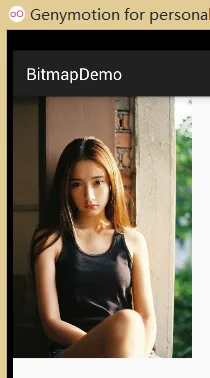
Вырезанный угол:
6. Масштабирование Bitmap
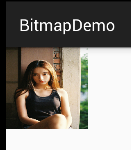
Здесь мы не используем Matrix для обработки Bitmap; вместо этого мы напрямую используем предоставленный нам BitmapcreateScaledBitmap, чтобы реализовать это. Параметры по порядку: объект bitmap для обработки, масштабированные ширина и высота,
7. Использование Bitmap для создания скриншота
Скриншот результата:
Код реализации:
public class MainActivity extends AppCompatActivity {
    static ByteArrayOutputStream byteOut = null;
    private Bitmap bitmap = null;
    private Button btn_cut;

    @Override
    protected void onCreate(Bundle savedInstanceState) {
        super.onCreate(savedInstanceState);
        setContentView(R.layout.activity_main);
        btn_cut = (Button) findViewById(R.id.btn_cut);
        btn_cut.setOnClickListener(new View.OnClickListener() {
            @Override
            public void onClick(View v) {
                captureScreen();
            }
        });
    }

    public void captureScreen() {
        Runnable action = new Runnable() {
            @Override
            public void run() {
                final View contentView = getWindow().getDecorView();
                try{
                    Log.e("HEHE",contentView.getHeight()+":"+contentView.getWidth());
                    bitmap = Bitmap.createBitmap(contentView.getWidth(),
                            contentView.getHeight(), Bitmap.Config.ARGB_4444);
                    contentView.draw(new Canvas(bitmap));
                    ByteArrayOutputStream byteOut = new ByteArrayOutputStream();
                    bitmap.compress(Bitmap.CompressFormat.JPEG, 100, byteOut);
                    savePic(bitmap, "sdcard/short.png");
                }catch (Exception e){e.printStackTrace();}
                finally {
                    try{
                        if (null != byteOut)
                            byteOut.close();
                        if (null != bitmap && !bitmap.isRecycled()) {
//                            bitmap.recycle();
                            bitmap = null;
                        }
                    }catch (IOException e){e.printStackTrace();}

                }
            }
        };
        try {
            action.run();
        } catch (Exception e) {
            e.printStackTrace();
        }
    }

    private void savePic(Bitmap b, String strFileName) {
        FileOutputStream fos = null;
        try {
            fos = new FileOutputStream(strFileName);
            if (null != fos) {
                boolean success= b.compress(Bitmap.CompressFormat.PNG, 100, fos);
                fos.flush();
                fos.close();
                if(success)
                    Toast.makeText(MainActivity.this, "截屏成功", Toast.LENGTH_SHORT).show();
            }
        } catch (FileNotFoundException e) {
            e.printStackTrace();
        } catch (IOException e) {
            e.printStackTrace();
        }
    }
}
Анализ кода:
Код очень прост. Строка final View contentView = getWindow().getDecorView(); получает View текущего корневого узла XML! Затем задайте размер скриншота, вызовите contentView.draw(new Canvas(bitmap)); и всё. Затем преобразуйте bitmap в поток, запишите его на SD-карту — готово. Конечно, как видно из результата, скриншот захватывает только содержимое приложения! Если вы хотите захватить весь экран, поищите в Google сами~!
Итоги этого раздела:
В этом разделе объясняется базовое использование Bitmap, BitmapFactory и его статического внутреннего класса Options, а также BitmapDrawable. Вообще, для Bitmap достаточно знать, как его создать; его расширения обычно реализуются через Matrix и Canvas. С Bitmap мы чаще всего озабочены проблемой OOM. В следующем разделе мы узнаем, как избежать проблем OOM с Bitmap! Спасибо~
