Introduction à cette section :
Dans la section précédente, nous avons expliqué les 13 types de Drawable dans Android. Les avez-vous appliqués à vos propres projets ? Dans cette section, nous allons explorer quelques utilisations de Bitmap. Avant de commencer, distinguons les concepts de quelques termes :
- Drawable: Un objet graphique polyvalent utilisé pour contenir des images dans des formats courants. Il peut s'agir d'images telles que PNG, JPG, ou des objets visuels des 13 types de Drawable appris précédemment ! Nous pouvons le comprendre comme un ... utilisé pour contenir une peinture —Cadre photo!
- Bitmap (bitmap): Nous pouvons le considérer comme unchevalet, nous y plaçons d'abord la peinture, puis nous pouvons effectuer certains traitements, comme obtenir des informations sur le fichier image, faire pivoter, recadrer, zoomer et dézoomer, etc.
- Canvas (canevas): Comme son nom l'indique,canevas, nous pouvons dessiner (peindre) dessus. Vous pouvez utiliser soitPaint (pinceau), pour dessiner diverses formes ou écrire du texte, ou vous pouvez utiliserPath (chemin)pour dessiner plusieurs points et ensuite les relier en diverses formes !
- Matrix (matrice): Utilisé pour le traitement d'effets graphiques, la matrice de couleurs (ColorMatrix), et l'utilisation de Matrix pour translater, mettre à l'échelle, faire pivoter, incliner des images, etc.
Et tout ce qui précède sont les classes graphiques sous-jacentes dans Android :android.graphicsLes interfaces qui nous sont fournies ! Bon, assez parlé, commençons cette section ! PS : Documentation officielle :Bitmap
1. Comprendre Bitmap, BitmapFactory, BitmapFactory.Options
Comme le titre l'indique, je pourrais simplement vous dire directement la relation entre ces trois choses, mais je veux juste êtretsundere, je veux regarder le code !
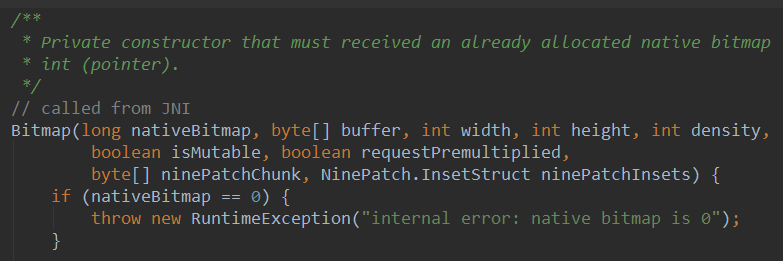
Si vous ouvrez le code source de la classe Bitmap, vous verrez quelque chose comme ceci sur le constructeur de Bitmap :
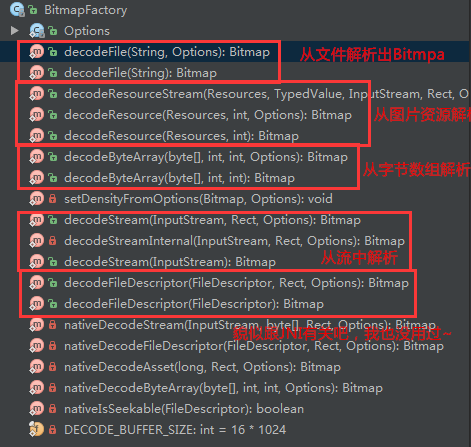
Ce que cela signifie essentiellement, c'est : le constructeur de Bitmap est privé, il ne peut pas être instancié de l'extérieur, seulement via JNI ! Bien sûr, il nous fournira certainement une interface pour créer Bitmap, et cette classe d'interface est :BitmapFactory! Allez, ouvrez la classe BitmapFactory. Cliquez sur Structure à gauche pour voir que BitmapFactory nous fournit ces méthodes. La plupart d'entre elles sont decodeXxx, créant Bitmap sous diverses formes !
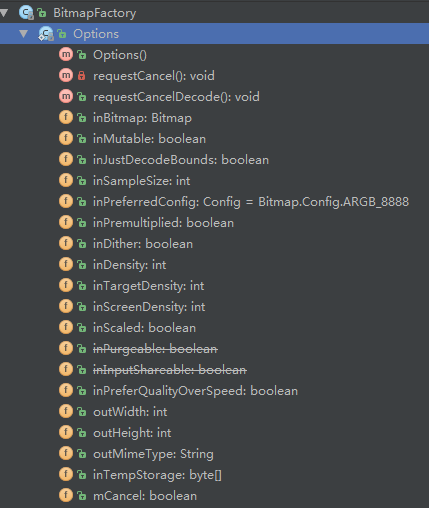
Ensuite, nous découvrons aussi que chaque méthode a un paramètre de type Options. Cliquez dedans pour jeter un œil : Nous découvrons donc que cette chose est une classe interne statique :BitmapFacotry.Options! Et elle sert à définir des options lors du décodage !
Nous pouvons définir ici les valeurs de certains paramètres, par exemple, mettre inJustDecodeBounds à true pour éviter l'OOM (out of memory). Quoi ? Vous ne connaissez pas l'OOM ? Pas de souci, nous vous l'expliquerons clairement dans un instant. Enfin, revenons à notre Bitmap ! Eh bien, Bitmap a pas mal de méthodes, donc nous ne les expliquerons pas une par une ; nous en choisirons quelques-unes parmi les plus utilisées pour les expliquer ! Documentation chinoise :API chinoise Android (136) —— Bitmap
2. Méthodes courantes de Bitmap
Méthodes d'instance
- public boolean compress(Bitmap.CompressFormat format, int quality, OutputStream stream) Compresse le bitmap vers l'OutputStream spécifié. Vous pouvez le voir comme l'enregistrement du Bitmap dans un fichier !format: Format, PNG, JPG, etc.;quality: Qualité de compression, 0-100, 0 signifie la compression de la plus faible qualité, 100 est la qualité maximale (PNG est sans perte et ignore le réglage de qualité)stream: Flux de sortie. La valeur de retour indique si la compression vers le flux spécifié a réussi !
- void recycle(): Récupère l'espace mémoire occupé par le bitmap et marque le bitmap comme Dead
- boolean isRecycled(): Détermine si la mémoire du bitmap a été libérée
- int getWidth(): Obtient la largeur du bitmap
- int getHeight(): Obtient la hauteur du bitmap
- boolean isMutable(): Indique si l'image est modifiable
- int getScaledWidth(Canvas canvas): Obtient la largeur de l'image après la conversion de densité spécifiée
- int getScaledHeight(Canvas canvas): Obtient la hauteur de l'image après la conversion de densité spécifiée
Méthodes statiques:
- Bitmap createBitmap(Bitmap src): Crée une nouvelle image immuable en utilisant src comme original
- Bitmap createScaledBitmap(Bitmap src, int dstWidth, int dstHeight, boolean filter): Utilise src comme image d'origine pour créer une nouvelle image, en spécifiant la hauteur et la largeur de la nouvelle image et s'il faut la modifier.
- Bitmap createBitmap(int width, int height, Config config): Crée un bitmap du format et de la taille spécifiés
- Bitmap createBitmap(Bitmap source, int x, int y, int width, int height) Utilise source comme image d'origine pour créer une nouvelle image, en spécifiant les coordonnées de départ ainsi que la hauteur et la largeur de la nouvelle image.
- public static Bitmap createBitmap(Bitmap source, int x, int y, int width, int height, Matrix m, boolean filter)
BitmapFactory.OptionParamètres configurables :
- boolean inJustDecodeBounds——S'il est défini sur true, ne récupère pas l'image, n'alloue pas de mémoire, mais renvoie les informations de hauteur et de largeur de l'image.
- int inSampleSize——Le facteur d'échelle de l'image. S'il est défini sur 4, la largeur et la hauteur sont toutes deux égales à 1/4 de l'original, donc l'image fait 1/16 de l'original.
- int outWidth——Obtient la valeur de largeur de l'image
- int outHeight——Obtient la valeur de hauteur de l'image
- int inDensity——Le taux de compression des pixels utilisé pour le bitmap
- int inTargetDensity——Le taux de compression des pixels utilisé pour le bitmap cible (le bitmap à générer)
- boolean inScaled——Lorsqu'il est défini sur true, l'image est compressée de inDensity vers inTargetDensity.
Bon, ça suffit pour le collage. Si vous avez besoin de les utiliser, consultez la documentation vous-même~
3. Obtenir une image Bitmap
Il existe deux façons d'obtenir un bitmap à partir des ressources : via BitmapDrawable ou BitmapFactory. Nous allons le démontrer ci-dessous : tout d'abord, nous devons obtenir ceci
Méthode BitmapDrawable:
Vous pouvez créer un objet BitmapDrawable, par exemple, construire un BitmapDrawable via un flux :
BitmapDrawable bmpMeizi = new BitmapDrawable(getAssets().open("pic_meizi.jpg"));
Bitmap mBitmap = bmpMeizi.getBitmap();
img_bg.setImageBitmap(mBitmap);
Méthode BitmapFactory:
Ce sont toutes des méthodes statiques, appelez-les directement. Vous pouvez obtenir un bitmap via l’ID de ressource, le chemin, le fichier, le flux de données, etc.
//通过资源ID
private Bitmap getBitmapFromResource(Resources res, int resId) {
      return BitmapFactory.decodeResource(res, resId);
}

//文件
private Bitmap getBitmapFromFile(String pathName) {
      return BitmapFactory.decodeFile(pathName);
}

//字节数组
public Bitmap Bytes2Bimap(byte[] b) {
    if (b.length != 0) {
        return BitmapFactory.decodeByteArray(b, 0, b.length);
    } else {
        return null;
    }
}

//输入流
private Bitmap getBitmapFromStream(InputStream inputStream) {
      return BitmapFactory.decodeStream(inputStream);
}
4. Obtention d’informations liées à Bitmap :
Bon, tant que nous avons l’objet Bitmap, nous pouvons appeler les méthodes associées pour obtenir les paramètres correspondants. getByteCount obtient la taille, getHeight et getWidth, etc. Je ne vais pas les écrire ici ; cherchez-les vous-même dans la documentation !
5. Découper un coin d’une image
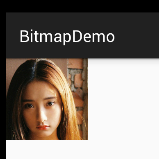
Parfois, vous pouvez vouloir découper un coin d’une image. Vous pouvez simplement le découper directement avec createBitmap() de Bitmap. Les paramètres dans l’ordre sont : l’objet bitmap à traiter, les coordonnées x, y de départ, et la largeur et la hauteur à recadrer.
Bitmap bitmap1 = BitmapFactory.decodeResource(getResources(), R.mipmap.pic_meizi);
Bitmap bitmap2 = Bitmap.createBitmap(bitmap1,100,100,200,200);
img_bg = (ImageView) findViewById(R.id.img_bg);
img_bg.setImageBitmap(bitmap2);
Capture d’écran du résultat:
Image originale :

Le coin découpé :
6. Mise à l’échelle d’un Bitmap
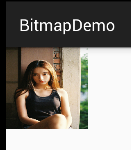
Ici, nous n'utilisons pas Matrix pour gérer le Bitmap ; à la place, nous utilisons directement celui fourni par BitmapcreateScaledBitmappour l'implémenter. Les paramètres sont, dans l'ordre : l'objet bitmap à traiter, la largeur et la hauteur mises à l'échelle,
7. Utilisation de Bitmap pour prendre une capture d'écran
Capture d’écran du résultat:

Code d'implémentation:
public class MainActivity extends AppCompatActivity {
    static ByteArrayOutputStream byteOut = null;
    private Bitmap bitmap = null;
    private Button btn_cut;

    @Override
    protected void onCreate(Bundle savedInstanceState) {
        super.onCreate(savedInstanceState);
        setContentView(R.layout.activity_main);
        btn_cut = (Button) findViewById(R.id.btn_cut);
        btn_cut.setOnClickListener(new View.OnClickListener() {
            @Override
            public void onClick(View v) {
                captureScreen();
            }
        });
    }

    public void captureScreen() {
        Runnable action = new Runnable() {
            @Override
            public void run() {
                final View contentView = getWindow().getDecorView();
                try{
                    Log.e("HEHE",contentView.getHeight()+":"+contentView.getWidth());
                    bitmap = Bitmap.createBitmap(contentView.getWidth(),
                            contentView.getHeight(), Bitmap.Config.ARGB_4444);
                    contentView.draw(new Canvas(bitmap));
                    ByteArrayOutputStream byteOut = new ByteArrayOutputStream();
                    bitmap.compress(Bitmap.CompressFormat.JPEG, 100, byteOut);
                    savePic(bitmap, "sdcard/short.png");
                }catch (Exception e){e.printStackTrace();}
                finally {
                    try{
                        if (null != byteOut)
                            byteOut.close();
                        if (null != bitmap && !bitmap.isRecycled()) {
//                            bitmap.recycle();
                            bitmap = null;
                        }
                    }catch (IOException e){e.printStackTrace();}

                }
            }
        };
        try {
            action.run();
        } catch (Exception e) {
            e.printStackTrace();
        }
    }

    private void savePic(Bitmap b, String strFileName) {
        FileOutputStream fos = null;
        try {
            fos = new FileOutputStream(strFileName);
            if (null != fos) {
                boolean success= b.compress(Bitmap.CompressFormat.PNG, 100, fos);
                fos.flush();
                fos.close();
                if(success)
                    Toast.makeText(MainActivity.this, "截屏成功", Toast.LENGTH_SHORT).show();
            }
        } catch (FileNotFoundException e) {
            e.printStackTrace();
        } catch (IOException e) {
            e.printStackTrace();
        }
    }
}
Analyse de code:
Le code est très simple. La ligne final View contentView = getWindow().getDecorView(); récupère la View du nœud racine XML actuel ! Ensuite, définissez la taille de la capture d'écran, appelez contentView.draw(new Canvas(bitmap)); et c'est tout. Convertissez ensuite le bitmap en flux, écrivez-le sur la carte SD, terminé. Bien sûr, comme vous pouvez le voir d'après le résultat, la capture d'écran ne capture que le contenu de l'application ! Si vous voulez capturer l'écran complet, cherchez vous-même sur Google~!
Résumé de cette section :
Cette section explique l'utilisation de base de Bitmap, BitmapFactory et de sa classe interne statique Options, ainsi que BitmapDrawable. En fait, pour Bitmap, il suffit de savoir comment le créer ; ses extensions sont généralement implémentées via Matrix et Canvas. Avec Bitmap, nous sommes plus souvent concernés par le problème d'OOM. Dans la section suivante, nous apprendrons comment éviter les problèmes d'OOM liés à Bitmap ! Merci~
