Abschnittseinführung:
Dieser Abschnitt führt in AlarmManager (Alarm-Dienst) unter Android ein. Vom Namen her wissen wir, dass wir damit Wecker-Apps für das Telefon entwickeln können. Die Erklärung in der Dokumentation lautet: Er sendet zu einem bestimmten Zeitpunkt einen festgelegten Intent für uns. Einfach ausgedrückt: Wir legen selbst eine Zeit fest, und wenn diese Zeit gekommen ist, sendet AlarmManager einen von uns festgelegten Intent. Zum Beispiel kann er, wenn die Zeit gekommen ist, auf eine bestimmte Activity oder einen Service verweisen! Darüber hinaus gibt es in der offiziellen Dokumentation einige Punkte zu beachten:
Ein weiterer zu beachtender Punkt ist, dass AlarmManager hauptsächlich dazu dient, Ihren Code zu einem bestimmten Zeitpunkt auszuführen, selbst wenn Ihre App zu diesem Zeitpunkt nicht läuft! Außerdem ist der Alarmmechanismus ab API 19 eine nicht exakte Zustellung. Das Betriebssystem wird Alarme umwandeln, um Aufwachvorgänge und Batterieverbrauch zu minimieren! Einige neue APIs unterstützen eine strikte exakte Zustellung, siehe setWindow(int, long, long, PendingIntent) und setExact(int, long, PendingIntent). Apps mit targetSdkVersion vor API 19 verwenden weiterhin das vorherige Verhalten, und alle Alarme werden exakt zugestellt, wenn eine exakte Zustellung erforderlich ist. Weitere Details finden Sie in der offiziellen API-Dokumentation:AlarmManager

1. Unterschiede zwischen der Timer-Klasse und der AlarmManager-Klasse:
Wenn Sie J2SE studiert haben, dann ist Ihnen Timer sicherlich vertraut. Es ist ein Timer; beim Schreiben geplanter Aufgaben können Sie darauf keinesfalls verzichten. Unter Android hat er jedoch einen Nachteil: Er eignet sich nicht besonders für geplante Aufgaben, die über längere Zeit im Hintergrund ausgeführt werden müssen, weil Android-Geräte ihre eigene Schlafrichtlinie haben. Wenn längere Zeit keine Bedienung erfolgt, versetzt das Gerät die CPU automatisch in den Schlafzustand, was dazu führen kann, dass die geplanten Aufgaben in Timer nicht normal ausgeführt werden! AlarmManager hat dieses Problem nicht, weil er über die Funktion verfügt, die CPU aufzuwecken, und sicherstellt, dass die CPU jedes Mal normal arbeiten kann, wenn eine bestimmte Aufgabe ausgeführt werden muss. Alternativ bleiben Alarme, die während des CPU-Schlafzustands registriert werden, erhalten (und können die CPU aufwecken), aber wenn das Gerät ausgeschaltet oder neu gestartet wird, werden die Alarme gelöscht! (Wecker von Android-Telefonen klingeln nicht, wenn sie ausgeschaltet sind...)
2. Abrufen eines AlarmManager-Instanzobjekts:
AlarmManager alarmManager = (AlarmManager) getSystemService(ALARM_SERVICE);
3. Erläuterung der zugehörigen Methoden:
- set(int type, long startTime, PendingIntent pi): einmaliger Alarm
- setRepeating(int type, long startTime, long intervalTime, PendingIntent pi): Wiederholter Alarm. Anders als bei 3 ist das Alarmintervall in 3 nicht fest.
- setInexactRepeating(int type, long startTime, long intervalTime, PendingIntent pi): Wiederholter Alarm, Zeit ist nicht fest
- cancel(PendingIntent pi): Abbrechen des geplanten Dienstes von AlarmManager
- getNextAlarmClock(): Nächsten Alarm abrufen, Rückgabewert AlarmManager.AlarmClockInfo
- setAndAllowWhileIdle(int type, long triggerAtMillis, PendingIntent operation) Ähnlich wie die set-Methode; dieser Alarm bleibt wirksam, wenn sich das System im Energiesparmodus befindet.
- setExact(int type, long triggerAtMillis, PendingIntent operation): Führt den Alarm genau zur angegebenen Zeit aus, mit höherer Präzision als die set-Methode.
- setTime(long millis): Setzt die System-Wanduhrzeit
- setTimeZone(String timeZone): Setzt die dauerhafte Standardzeitzone des Systems
- setWindow(int type, long windowStartMillis, long windowLengthMillis, PendingIntent operation): Legt einen Alarm fest, der innerhalb eines bestimmten Zeitfensters ausgelöst wird. Ähnlich wie set ermöglicht diese Methode der Anwendung, genau zu steuern, in welchem Umfang das Betriebssystem die Auslösezeit des Alarms anpasst.
Erklärung der wichtigsten Parameter:
- Typ(Alarmtyp): Es gibt fünf optionale Werte: AlarmManager.ELAPSED_REALTIME: Der Alarm ist nicht verfügbar, wenn sich das Telefon im Ruhezustand befindet. In diesem Zustand verwendet der Alarm relative Zeit (relativ zum Systemstart), mit Statuswert 3; AlarmManager.ELAPSED_REALTIME_WAKEUPDer Alarm weckt das System auf und führt die Benachrichtigungsfunktion im Ruhezustand aus. In diesem Zustand verwendet der Alarm ebenfalls relative Zeit, mit Statuswert 2; AlarmManager.RTCDer Alarm ist im Ruhezustand nicht verfügbar. In diesem Zustand verwendet der Alarm absolute Zeit, d. h. die aktuelle Systemzeit, mit Statuswert 1; AlarmManager.RTC_WAKEUPGibt an, dass der Alarm das System aufweckt und die Benachrichtigungsfunktion im Ruhezustand ausführt. In diesem Zustand verwendet der Alarm absolute Zeit, mit Statuswert 0; AlarmManager.POWER_OFF_WAKEUPGibt an, dass der Alarm die Benachrichtigungsfunktion auch dann normal ausführen kann, wenn das Telefon ausgeschaltet ist, daher ist es einer der am häufigsten verwendeten Zustände unter den 5 Zuständen. In diesem Zustand verwendet der Alarm ebenfalls absolute Zeit, mit Statuswert 4; jedoch scheint dieser Zustand von der SDK-Version beeinflusst zu werden, und einige Versionen unterstützen ihn nicht;
- startTime: Die erste Ausführungszeit des Alarms, in Millisekunden. Sie können die Zeit anpassen, verwenden Sie aber im Allgemeinen die aktuelle Zeit. Beachten Sie, dass diese Eigenschaft eng mit der ersten Eigenschaft (type) zusammenhängt. Wenn der Alarm, der dem ersten Parameter entspricht, relative Zeit verwendet (ELAPSED_REALTIME und ELAPSED_REALTIME_WAKEUP), muss diese Eigenschaft relative Zeit verwenden (relativ zur Systemstartzeit). Zum Beispiel wird die aktuelle Zeit so ausgedrückt: SystemClock.elapsedRealtime(); wenn der Alarm, der dem ersten Parameter entspricht, absolute Zeit verwendet (RTC, RTC_WAKEUP, POWER_OFF_WAKEUP), muss diese Eigenschaft absolute Zeit verwenden. Zum Beispiel wird die aktuelle Zeit so ausgedrückt: System.currentTimeMillis().
- intervalTime: Gibt das Intervall zwischen zwei Alarmausführungen an, ebenfalls in Millisekunden.
- PendingIntent: Bindet die Ausführungsaktion des Alarms, z. B. das Senden eines Broadcasts, das Anzeigen einer Benachrichtigung usw. PendingIntent ist eine Wrapper-Klasse für Intent. Beachten Sie: Wenn die Alarmbenachrichtigung durch Starten eines Dienstes implementiert wird, sollte das PendingIntent-Objekt mit der Methode Pending.getService(Context c,int i,Intent intent,int j) abgerufen werden; wenn die Alarmbenachrichtigung über einen Broadcast implementiert wird, sollte das PendingIntent-Objekt mit der Methode PendingIntent.getBroadcast(Context c,int i,Intent intent,int j) abgerufen werden; wenn die Alarmbenachrichtigung über eine Activity implementiert wird, sollte das PendingIntent-Objekt mit der Methode PendingIntent.getActivity(Context c,int i,Intent intent,int j) abgerufen werden. Wenn diese drei Methoden falsch verwendet werden, wird zwar kein Fehler gemeldet, aber der Effekt der Alarmbenachrichtigung ist nicht sichtbar.
4. Anwendungsbeispiel: Eine einfache geplante Aufgabe
Es ist zu beachten, dass dieses Beispiel nur auf Systemen unter Android 4.4 funktioniert und nicht auf 5.0 und höher. Wenn es später eine Lösung für AlarmManager unter 5.0 und höher gibt, werde ich sie dann hinzufügen! Außerdem kann die Verwendung der set-Methode hier etwas ungenau sein. Wenn Sie mehr Genauigkeit wünschen, können Sie die setExtra()-Methode verwenden, um AlarmManager festzulegen!
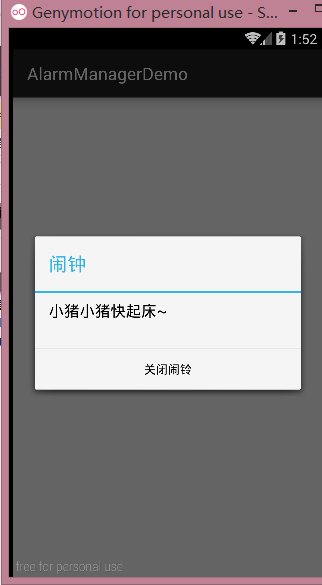
Screenshot des Ausführungseffekts:

Implementierungscode:
Zuerst eine einfache Layoutdatei:activity_main.xml, außerdem erstellen Sie einen raw-Ordner in res und legen Sie die Audiodatei hinein! Erstellen Sie außerdem eine Datei mit nur einem äußeren Layoutactivity_clock.xmlals Layout der Activity, wenn der Alarm klingelt! Es gibt nichts, also werde ich es nicht posten.
<LinearLayout xmlns:android="http://schemas.android.com/apk/res/android"
    android:id="@+id/LinearLayout1"
    android:layout_width="match_parent"
    android:layout_height="match_parent"
    android:orientation="vertical">

    <Button
        android:id="@+id/btn_set"
        android:layout_width="wrap_content"
        android:layout_height="wrap_content"
        android:text="设置闹钟" />

    <Button
        android:id="@+id/btn_cancel"
        android:layout_width="wrap_content"
        android:layout_height="wrap_content"
        android:text="关闭闹钟"
        android:visibility="gone" />

</LinearLayout>
Als Nächstes kommtMainActivity.java, was ebenfalls sehr einfach ist:
public class MainActivity extends AppCompatActivity implements View.OnClickListener{

    private Button btn_set;
    private Button btn_cancel;
    private AlarmManager alarmManager;
    private PendingIntent pi;

    @Override
    protected void onCreate(Bundle savedInstanceState) {
        super.onCreate(savedInstanceState);
        setContentView(R.layout.activity_main);
        bindViews();
    }

    private void bindViews() {
        btn_set = (Button) findViewById(R.id.btn_set);
        btn_cancel = (Button) findViewById(R.id.btn_cancel);
        alarmManager = (AlarmManager) getSystemService(ALARM_SERVICE);

        Intent intent = new Intent(MainActivity.this, ClockActivity.class);
        pi = PendingIntent.getActivity(MainActivity.this, 0, intent, 0);

        btn_set.setOnClickListener(this);
        btn_cancel.setOnClickListener(this);

    }


    @Override
    public void onClick(View v) {
        switch (v.getId()){
            case R.id.btn_set:
                Calendar currentTime = Calendar.getInstance();
                new TimePickerDialog(MainActivity.this, 0,
                        new TimePickerDialog.OnTimeSetListener() {
                            @Override
                            public void onTimeSet(TimePicker view,
                                                  int hourOfDay, int minute) {
                                //设置当前时间
                                Calendar c = Calendar.getInstance();
                                c.setTimeInMillis(System.currentTimeMillis());
                                // 根据用户选择的时间来设置Calendar对象
                                c.set(Calendar.HOUR, hourOfDay);
                                c.set(Calendar.MINUTE, minute);
                                // ②设置AlarmManager在Calendar对应的时间启动Activity
                                alarmManager.set(AlarmManager.RTC_WAKEUP, c.getTimeInMillis(), pi);
                                Log.e("HEHE",c.getTimeInMillis()+"");   //这里的时间是一个unix时间戳
                                // 提示闹钟设置完毕:
                                Toast.makeText(MainActivity.this, "闹钟设置完毕~"+ c.getTimeInMillis(),
                                        Toast.LENGTH_SHORT).show();
                            }
                        }, currentTime.get(Calendar.HOUR_OF_DAY), currentTime
                        .get(Calendar.MINUTE), false).show();
                btn_cancel.setVisibility(View.VISIBLE);
                break;
            case R.id.btn_cancel:
                alarmManager.cancel(pi);
                btn_cancel.setVisibility(View.GONE);
                Toast.makeText(MainActivity.this, "闹钟已取消", Toast.LENGTH_SHORT)
                        .show();
                break;
        }
    }
}
Dann dieClockActivity.java der Alarmseite:
/**
 * Created by Jay on 2015/10/25 0025.
 */
public class ClockActivity extends AppCompatActivity {

    private MediaPlayer mediaPlayer;

    @Override
    public void onCreate(Bundle savedInstanceState) {
        super.onCreate(savedInstanceState);
        setContentView(R.layout.activity_clock);
        mediaPlayer = mediaPlayer.create(this,R.raw.pig);
        mediaPlayer.start();
        //创建一个闹钟提醒的对话框,点击确定关闭铃声与页面
        new AlertDialog.Builder(ClockActivity.this).setTitle("闹钟").setMessage("小猪小猪快起床~")
                .setPositiveButton("关闭闹铃", new DialogInterface.OnClickListener() {
                    @Override
                    public void onClick(DialogInterface dialog, int which) {
                        mediaPlayer.stop();
                        ClockActivity.this.finish();
                    }
                }).show();
    }
}
Der Code ist sehr einfach, der Kernprozess ist wie folgt:
- AlarmManager alarmManager = (AlarmManager) getSystemService(ALARM_SERVICE); Das AlarmManager-Dienstobjekt des Systems abrufen
- Die zu startende Komponente über Intent festlegen: Intent intent = new Intent(MainActivity.this, ClockActivity.class);
- Legen Sie die Aktion mit dem PendingIntent-Objekt fest, ob eine Activity, ein Service oder ein Broadcast gestartet werden soll! PendingIntent pi = PendingIntent.getActivity(MainActivity.this, 0, intent, 0);
- Rufen Sie die set()-Methode von AlarmManager auf, um den Alarmtyp, die Startzeit und das PendingIntent-Objekt für einen einmaligen Alarm festzulegen! alarmManager.set(AlarmManager.RTC_WAKEUP,c.getTimeInMillis(), pi);
Außerdem, falls der Alarm nicht funktioniert, kannst du bei diesen Aspekten ansetzen:
1. Systemversion oder Telefon: grundsätzlich keine Chance bei 5.0 und höher; bei Xiaomi suche einfach selbst mit Baidu~ 2. Wurde ClockActivity registriert? 3. Wenn du alarmManager verwendest, um einen Broadcast zu senden, und der Broadcast dann die Activity aktiviert, musst du ein Flag für den Intent setzen: i.setFlags(Intent.FLAG_ACTIVITY_NEW_TASK); 4.
Diese Stellen sind nicht falsch geschrieben, oder? Schreibe nicht getActivity als getService usw.
Darüber hinaus findest du ein Beispiel für AlarmManager in Kombination mit Service zur Implementierung geplanter Hintergrundaufgaben unter:4.2.2 Erweiterter Service
5. Download des Codebeispiels:
AlarmManagerDemo.zip
Zusammenfassung des Abschnitts:
Also gut, in diesem Abschnitt haben wir die Verwendung von AlarmManager (Alarmdienst) in Android erklärt. Neben der Anpassung deines eigenen Weckers wie im Beispiel kannst du ihn auch mit Service und Thread kombinieren, um Polling usw. zu implementieren. Es gibt viele Verwendungsmöglichkeiten, und du musst sie selbst erkunden. Nun, das war alles für diesen Abschnitt, danke~