Introduction de la section :
Cette section présente AlarmManager (service d'alarme) sous Android. D'après son nom, nous savons que nous pouvons l'utiliser pour développer des applications de réveil pour téléphone. L'explication dans la documentation est : il diffusera un Intent spécifié pour nous à un moment précis. En termes simples, nous définissons nous-mêmes une heure, et lorsque cette heure arrive, AlarmManager diffusera un Intent que nous avons défini. Par exemple, lorsque l'heure arrive, il peut pointer vers une certaine Activity ou un certain Service ! De plus, il y a quelques points à noter dans la documentation officielle :
Un autre point à noter est qu'AlarmManager est principalement utilisé pour exécuter votre code à un moment donné, même si votre application n'est pas en cours d'exécution à ce moment précis ! De plus, à partir de l'API 19, le mécanisme d'alarme est à livraison non exacte. Le système d'exploitation convertira les alarmes afin de minimiser les réveils et l'utilisation de la batterie ! Certaines nouvelles API prennent en charge une livraison exacte stricte, voir setWindow(int, long, long, PendingIntent) et setExact(int, long, PendingIntent). Les applications dont targetSdkVersion est antérieur à l'API 19 continueront d'utiliser le comportement précédent, et toutes les alarmes seront déclenchées exactement lorsqu'une livraison exacte est requise. Pour plus de détails, voir la documentation officielle de l'API :AlarmManager

1. Différences entre la classe Timer et la classe AlarmManager :
Si vous avez étudié J2SE, alors vous connaissez certainement Timer. C'est un minuteur ; lorsque vous écrivez des tâches planifiées, vous ne pouvez certainement pas vous en passer. Mais dans Android, il a un défaut : il n'est pas très adapté aux tâches planifiées qui doivent s'exécuter en arrière-plan pendant longtemps, car les appareils Android ont leur propre politique de veille. Lorsqu'il n'y a aucune opération pendant longtemps, l'appareil met automatiquement le CPU en état de veille, ce qui peut empêcher les tâches planifiées de Timer de s'exécuter normalement ! AlarmManager n'a pas ce problème, car il dispose de la fonction de réveil du CPU, garantissant que le CPU peut fonctionner normalement chaque fois qu'une tâche spécifique doit être exécutée. Sinon, les alarmes enregistrées pendant que le CPU est en veille seront conservées (et peuvent réveiller le CPU), mais si l'appareil est éteint ou redémarré, les alarmes seront effacées ! (Les alarmes des téléphones Android ne sonnent pas lorsqu'ils sont éteints...)
2. Obtention d'un objet instance d'AlarmManager :
AlarmManager alarmManager = (AlarmManager) getSystemService(ALARM_SERVICE);
3. Explication des méthodes associées :
- set(int type, long startTime, PendingIntent pi) : alarme ponctuelle
- setRepeating(int type, long startTime, long intervalTime, PendingIntent pi) : alarme répétée. Contrairement à 3, l'intervalle d'alarme dans 3 n'est pas fixe.
- setInexactRepeating(int type, long startTime, long intervalTime, PendingIntent pi) : alarme répétée, l'heure n'est pas fixe
- cancel(PendingIntent pi) : annule le service planifié d'AlarmManager
- getNextAlarmClock() : obtient la prochaine alarme, valeur de retour AlarmManager.AlarmClockInfo
- setAndAllowWhileIdle(int type, long triggerAtMillis, PendingIntent operation) Semblable à la méthode set, cette alarme reste effective lorsque le système est en mode faible consommation.
- setExact(int type, long triggerAtMillis, PendingIntent operation) : exécute l'alarme précisément à l'heure spécifiée, avec une précision supérieure à celle de la méthode set.
- setTime(long millis) : définit l'heure de l'horloge murale du système
- setTimeZone(String timeZone) : définit le fuseau horaire par défaut persistant du système
- setWindow(int type, long windowStartMillis, long windowLengthMillis, PendingIntent operation): Définit une alarme à déclencher dans une fenêtre temporelle donnée. Semblable à set, cette méthode permet à l'application de contrôler précisément le degré auquel le système d'exploitation ajuste l'heure de déclenchement de l'alarme.
Explication des paramètres clés:
- Type(Type d'alarme): Il existe cinq valeurs optionnelles: AlarmManager.ELAPSED_REALTIME: L'alarme n'est pas disponible lorsque le téléphone est en état de veille. Dans cet état, l'alarme utilise un temps relatif (relatif au démarrage du système), avec la valeur de statut 3; AlarmManager.ELAPSED_REALTIME_WAKEUPL'alarme réveillera le système et exécutera la fonction de notification en état de veille. Dans cet état, l'alarme utilise également un temps relatif, avec la valeur de statut 2; AlarmManager.RTCL'alarme n'est pas disponible en état de veille. Dans cet état, l'alarme utilise un temps absolu, c'est-à-dire l'heure système actuelle, avec la valeur de statut 1; AlarmManager.RTC_WAKEUPIndique que l'alarme réveillera le système et exécutera la fonction de notification en état de veille. Dans cet état, l'alarme utilise un temps absolu, avec la valeur de statut 0; AlarmManager.POWER_OFF_WAKEUPIndique que l'alarme peut toujours exécuter normalement la fonction de notification même lorsque le téléphone est éteint, c'est donc l'un des états les plus utilisés parmi les 5 états. Dans cet état, l'alarme utilise également un temps absolu, avec la valeur de statut 4; toutefois, cet état semble être affecté par la version du SDK, et certaines versions ne le prennent pas en charge;
- startTime: L'heure de première exécution de l'alarme, en millisecondes. Vous pouvez personnaliser l'heure, mais utilisez généralement l'heure actuelle. Notez que cette propriété est étroitement liée à la première propriété (type). Si l'alarme correspondant au premier paramètre utilise un temps relatif (ELAPSED_REALTIME et ELAPSED_REALTIME_WAKEUP), alors cette propriété doit utiliser un temps relatif (relatif à l'heure de démarrage du système). Par exemple, l'heure actuelle s'exprime ainsi : SystemClock.elapsedRealtime(); si l'alarme correspondant au premier paramètre utilise un temps absolu (RTC, RTC_WAKEUP, POWER_OFF_WAKEUP), alors cette propriété doit utiliser un temps absolu. Par exemple, l'heure actuelle s'exprime ainsi : System.currentTimeMillis().
- intervalTime: Indique l'intervalle entre deux exécutions de l'alarme, également en millisecondes.
- PendingIntent: Lie l'action d'exécution de l'alarme, comme l'envoi d'une diffusion, l'affichage d'une notification, etc. PendingIntent est une classe d'encapsulation pour Intent. Notez que si la notification d'alarme est implémentée via le démarrage d'un service, l'objet PendingIntent doit être obtenu à l'aide de la méthode Pending.getService(Context c,int i,Intent intent,int j) ; si la notification d'alarme est implémentée via une diffusion, l'objet PendingIntent doit être obtenu à l'aide de la méthode PendingIntent.getBroadcast(Context c,int i,Intent intent,int j) ; si la notification d'alarme est implémentée via une Activity, l'objet PendingIntent doit être obtenu à l'aide de la méthode PendingIntent.getActivity(Context c,int i,Intent intent,int j). Si ces trois méthodes sont mal utilisées, bien qu'aucune erreur ne soit signalée, l'effet de notification d'alarme ne sera pas visible.
4. Exemple d'utilisation : une tâche planifiée simple
Il convient de noter que cet exemple ne fonctionne que sur les systèmes inférieurs à Android 4.4, et non sur 5.0 et versions ultérieures. S'il existe plus tard une solution pour AlarmManager sur 5.0 et versions ultérieures, je l'ajouterai alors ! De plus, l'utilisation de la méthode set ici peut être un peu imprécise. Si vous souhaitez plus de précision, vous pouvez utiliser la méthode setExtra() pour définir AlarmManager !
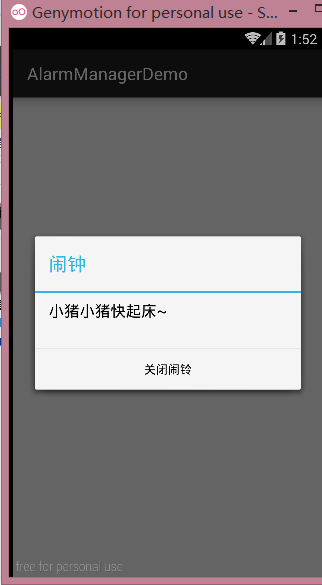
Capture d'écran de l'effet d'exécution:

Code d'implémentation:
Tout d'abord, un fichier de mise en page simple :activity_main.xml, de plus, créez un dossier raw dans res et placez le fichier audio dedans ! Créez aussi un fichier avec seulement une mise en page externeactivity_clock.xmlcomme mise en page de l'Activity lorsque l'alarme sonne ! Il n'y a rien, donc je ne le publierai pas.
<LinearLayout xmlns:android="http://schemas.android.com/apk/res/android"
    android:id="@+id/LinearLayout1"
    android:layout_width="match_parent"
    android:layout_height="match_parent"
    android:orientation="vertical">

    <Button
        android:id="@+id/btn_set"
        android:layout_width="wrap_content"
        android:layout_height="wrap_content"
        android:text="设置闹钟" />

    <Button
        android:id="@+id/btn_cancel"
        android:layout_width="wrap_content"
        android:layout_height="wrap_content"
        android:text="关闭闹钟"
        android:visibility="gone" />

</LinearLayout>
Ensuite vientMainActivity.java, qui est aussi très simple :
public class MainActivity extends AppCompatActivity implements View.OnClickListener{

    private Button btn_set;
    private Button btn_cancel;
    private AlarmManager alarmManager;
    private PendingIntent pi;

    @Override
    protected void onCreate(Bundle savedInstanceState) {
        super.onCreate(savedInstanceState);
        setContentView(R.layout.activity_main);
        bindViews();
    }

    private void bindViews() {
        btn_set = (Button) findViewById(R.id.btn_set);
        btn_cancel = (Button) findViewById(R.id.btn_cancel);
        alarmManager = (AlarmManager) getSystemService(ALARM_SERVICE);

        Intent intent = new Intent(MainActivity.this, ClockActivity.class);
        pi = PendingIntent.getActivity(MainActivity.this, 0, intent, 0);

        btn_set.setOnClickListener(this);
        btn_cancel.setOnClickListener(this);

    }


    @Override
    public void onClick(View v) {
        switch (v.getId()){
            case R.id.btn_set:
                Calendar currentTime = Calendar.getInstance();
                new TimePickerDialog(MainActivity.this, 0,
                        new TimePickerDialog.OnTimeSetListener() {
                            @Override
                            public void onTimeSet(TimePicker view,
                                                  int hourOfDay, int minute) {
                                //设置当前时间
                                Calendar c = Calendar.getInstance();
                                c.setTimeInMillis(System.currentTimeMillis());
                                // 根据用户选择的时间来设置Calendar对象
                                c.set(Calendar.HOUR, hourOfDay);
                                c.set(Calendar.MINUTE, minute);
                                // ②设置AlarmManager在Calendar对应的时间启动Activity
                                alarmManager.set(AlarmManager.RTC_WAKEUP, c.getTimeInMillis(), pi);
                                Log.e("HEHE",c.getTimeInMillis()+"");   //这里的时间是一个unix时间戳
                                // 提示闹钟设置完毕:
                                Toast.makeText(MainActivity.this, "闹钟设置完毕~"+ c.getTimeInMillis(),
                                        Toast.LENGTH_SHORT).show();
                            }
                        }, currentTime.get(Calendar.HOUR_OF_DAY), currentTime
                        .get(Calendar.MINUTE), false).show();
                btn_cancel.setVisibility(View.VISIBLE);
                break;
            case R.id.btn_cancel:
                alarmManager.cancel(pi);
                btn_cancel.setVisibility(View.GONE);
                Toast.makeText(MainActivity.this, "闹钟已取消", Toast.LENGTH_SHORT)
                        .show();
                break;
        }
    }
}
Puis leClockActivity.java de la page d'alarme:
/**
 * Created by Jay on 2015/10/25 0025.
 */
public class ClockActivity extends AppCompatActivity {

    private MediaPlayer mediaPlayer;

    @Override
    public void onCreate(Bundle savedInstanceState) {
        super.onCreate(savedInstanceState);
        setContentView(R.layout.activity_clock);
        mediaPlayer = mediaPlayer.create(this,R.raw.pig);
        mediaPlayer.start();
        //创建一个闹钟提醒的对话框,点击确定关闭铃声与页面
        new AlertDialog.Builder(ClockActivity.this).setTitle("闹钟").setMessage("小猪小猪快起床~")
                .setPositiveButton("关闭闹铃", new DialogInterface.OnClickListener() {
                    @Override
                    public void onClick(DialogInterface dialog, int which) {
                        mediaPlayer.stop();
                        ClockActivity.this.finish();
                    }
                }).show();
    }
}
Le code est très simple, le processus principal est le suivant :
- AlarmManager alarmManager = (AlarmManager) getSystemService(ALARM_SERVICE); Obtenez l'objet de service AlarmManager du système
- Définissez le composant à démarrer via Intent: Intent intent = new Intent(MainActivity.this, ClockActivity.class);
- Définissez l'action avec l'objet PendingIntent, qu'il s'agisse de démarrer une Activity, un Service ou un broadcast ! PendingIntent pi = PendingIntent.getActivity(MainActivity.this, 0, intent, 0);
- Appelez la méthode set() d'AlarmManager pour définir le type d'alarme, l'heure de début et l'objet PendingIntent pour une alarme unique ! alarmManager.set(AlarmManager.RTC_WAKEUP,c.getTimeInMillis(), pi);
De plus, si l'alarme ne fonctionne pas, vous pouvez commencer par ces aspects :
1. Version du système ou téléphone : pratiquement aucune chance sur 5.0 et supérieur ; pour Xiaomi, cherchez simplement sur Baidu vous-même~ 2. ClockActivity a-t-il été enregistré ? 3. Si vous utilisez alarmManager pour envoyer une diffusion, et que la diffusion active ensuite l'Activity, vous devez définir un flag pour l'Intent : i.setFlags(Intent.FLAG_ACTIVITY_NEW_TASK); 4.
Ces endroits ne sont pas mal écrits, n'est-ce pas ? N'écrivez pas getActivity à la place de getService, etc.
De plus, pour un exemple d'AlarmManager combiné avec un Service pour implémenter des tâches d'arrière-plan planifiées, voir :4.2.2 Service avancé
5. Téléchargement de l'exemple de code :
AlarmManagerDemo.zip
Résumé de la section :
Très bien, dans cette section nous avons expliqué l'utilisation d'AlarmManager (service d'alarme) sur Android. En plus de personnaliser votre propre réveil comme dans l'exemple, vous pouvez également le combiner avec Service et Thread pour implémenter du polling, etc. Il y a de nombreux usages, et vous devez les explorer par vous-même. Bon, c'est tout pour cette section, merci~