Abschnittseinführung:
Im vorherigen Abschnitt haben wir die beiden Söhne von Xfermode kennengelernt, die bereits von uns gegangen sind (obsolet geworden):AvoidXfermode, PixelXorXfermode, obwohl sie einigermaßen nützlich sind, sind sie letztlich obsolet. In diesem Abschnitt lernen wir den dritten Sohn von Xfermode kennen, der noch lebt:PorterDuffXfermode;
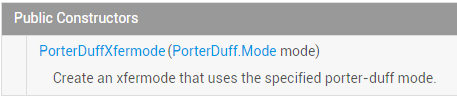
Zuerst präsentieren wir die offizielle API-Dokumentation:PorterDuffXfermode! Der Dokumentationsinhalt ist sehr begrenzt; wir können ihren Konstruktor sehen:
Es gibt nur einen Parameter:PorterDuff.Modemode, und Android stellt uns 16 Bildmischmodi zur Verfügung. Einfach gesagt, zwei Ebenen können gemäß unterschiedlichen Modi kombiniert werden, um unterschiedliche Ergebnisse zu erzielen! Die Ergebnisdiagramme der 16 Mischmodi sehen wie folgt aus:
Hier sind die beiden Ebenen: Das zuerst gezeichnete Bild istZielbild (DST), und das später gezeichnete Bild istQuellbild (SRC)!
Natürlich stellen wir in der Dokumentation fest, dass die verfügbaren Modi nicht 16, sondern 18 sind, mit der Hinzufügung vonADDundOVERLAYzwei Modi!
Nun, mehr zu reden ist nutzlos; Code ist am praktischsten. In diesem Abschnitt schreiben wir Code, um diese 18 Modi zu überprüfen!
PS: Der Name PorterDuff ist eigentlich eine Kombination aus den Namen zweier Personen: Tomas Proter und Tom Duff. Sie waren die großen Meister, die zuerst das Konzept der grafischen Vermischung auf der SIGGRAPH vorgestellt haben. Wenn du interessiert bist, suche selbst auf Baidu~
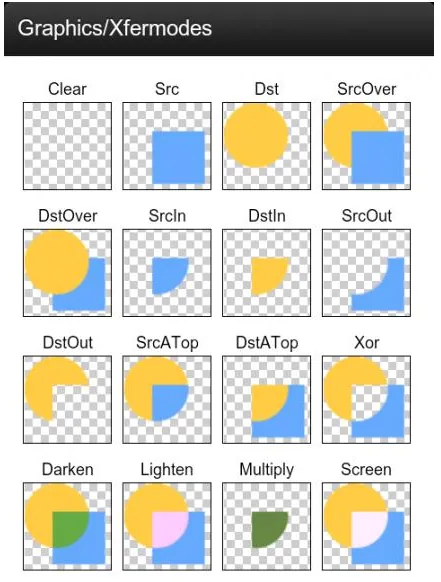

Schreiben wir ein Beispiel, um das obige Diagramm zu überprüfen:
In Ordnung, schreiben wir ein Beispiel, um das obige Diagramm zu überprüfen und die Ergebnisse durch Wechseln zwischen verschiedenen Modi zu vergleichen und zu analysieren!
Code-Implementierung:
Schritt 1: Zuerst schreiben wir eine Utility-Klasse, um die Bildschirmbreite und -höhe zu ermitteln!ScreenUtil.java:
/**
 * Created by Jay on 2015/10/23 0023.
 */
public class ScreenUtil {
    /**
     * 获取屏幕宽高,sdk17后不建议采用
     *
     * @param context
     */
    public static int[] getScreenHW(Context context) {
        WindowManager manager = (WindowManager) context.getSystemService(Context.WINDOW_SERVICE);
        Display display = manager.getDefaultDisplay();
        int width = display.getWidth();
        int height = display.getHeight();
        int[] HW = new int[] { width, height };
        return HW;
    }

    /**
     * 获取屏幕宽高,建议采用
     *
     * @param context
     */
    public static int[] getScreenHW2(Context context) {
        WindowManager manager = (WindowManager) context.getSystemService(Context.WINDOW_SERVICE);
        DisplayMetrics dm = new DisplayMetrics();
        manager.getDefaultDisplay().getMetrics(dm);
        int width = dm.widthPixels;
        int height = dm.heightPixels;
        int[] HW = new int[] { width, height };
        return HW;
    }

    /**
     * 获取屏幕的宽度
     *
     * @param context
     * @return
     */
    public static int getScreenW(Context context) {
        return getScreenHW2(context)[0];
    }

    /**
     * 获取屏幕的高度
     *
     * @param context
     * @return
     */
    public static int getScreenH(Context context) {
        return getScreenHW2(context)[1];
    }
}
Schritt 2: Schreiben wir unsere benutzerdefinierte View-Klasse und führen hier Experimente durch!XfermodeView.java:
/**
 * Created by Jay on 2015/10/23 0023.
 */
public class XfermodeView extends View {

    private PorterDuffXfermode pdXfermode;   //定义PorterDuffXfermode变量
    //定义MODE常量,等下直接改这里即可进行测试
    private static PorterDuff.Mode PD_MODE = PorterDuff.Mode.ADD;
    private int screenW, screenH; //屏幕宽高
    private int width = 200;      //绘制的图片宽高
    private int height = 200;
    private Bitmap srcBitmap, dstBitmap;     //上层SRC的Bitmap和下层Dst的Bitmap

    public XfermodeView(Context context) {
        this(context, null);
    }

    public XfermodeView(Context context, AttributeSet attrs) {
        super(context, attrs);
        screenW = ScreenUtil.getScreenW(context);
        screenH = ScreenUtil.getScreenH(context);
        //创建一个PorterDuffXfermode对象
        pdXfermode = new PorterDuffXfermode(PD_MODE);
        //实例化两个Bitmap
        srcBitmap = makeSrc(width, height);
        dstBitmap = makeDst(width, height);
    }

    public XfermodeView(Context context, AttributeSet attrs, int defStyleAttr) {
        super(context, attrs, defStyleAttr);
    }


    //定义一个绘制圆形Bitmap的方法
    private Bitmap makeDst(int w, int h) {
        Bitmap bm = Bitmap.createBitmap(w, h, Bitmap.Config.ARGB_8888);
        Canvas c = new Canvas(bm);
        Paint p = new Paint(Paint.ANTI_ALIAS_FLAG);
        p.setColor(0xFF26AAD1);
        c.drawOval(new RectF(0, 0, w * 3 / 4, h * 3 / 4), p);
        return bm;
    }

    //定义一个绘制矩形的Bitmap的方法
    private Bitmap makeSrc(int w, int h) {
        Bitmap bm = Bitmap.createBitmap(w, h, Bitmap.Config.ARGB_8888);
        Canvas c = new Canvas(bm);
        Paint p = new Paint(Paint.ANTI_ALIAS_FLAG);
        p.setColor(0xFFFFCE43);
        c.drawRect(w / 3, h / 3, w * 19 / 20, h * 19 / 20, p);
        return bm;
    }

    @Override
    protected void onDraw(Canvas canvas) {
        Paint paint = new Paint();
        paint.setFilterBitmap(false);
        paint.setStyle(Paint.Style.FILL);
        canvas.drawBitmap(srcBitmap, (screenW / 3 - width) / 2, (screenH / 2 - height) / 2, paint);
        canvas.drawBitmap(dstBitmap, (screenW / 3 - width) / 2 + screenW / 3, (screenH / 2 - height) / 2, paint);

        //创建一个图层,在图层上演示图形混合后的效果
        int sc = canvas.saveLayer(0, 0, screenW, screenH, null, Canvas.MATRIX_SAVE_FLAG |
                Canvas.CLIP_SAVE_FLAG |
                Canvas.HAS_ALPHA_LAYER_SAVE_FLAG |
                Canvas.FULL_COLOR_LAYER_SAVE_FLAG |
                Canvas.CLIP_TO_LAYER_SAVE_FLAG);

        canvas.drawBitmap(dstBitmap, (screenW / 3 - width) / 2 + screenW / 3 * 2,
                (screenH / 2 - height) / 2, paint);     //绘制i
        //设置Paint的Xfermode
        paint.setXfermode(pdXfermode);
        canvas.drawBitmap(srcBitmap, (screenW / 3 - width) / 2 + screenW / 3 * 2,
                (screenH / 2 - height) / 2, paint);
        paint.setXfermode(null);
        // 还原画布
        canvas.restoreToCount(sc);
    }
}
Der Code sieht kompliziert aus, nicht wahr? Tatsächlich ist er es nicht. Er ermittelt nur die Bildschirmbreite und -höhe, zeichnet dann ein Rechteck und einen Kreis, berechnet deren Positionen, setzt den Layer (ein festes Muster), setzt dann das setXfermode des Paint und zeichnet anschließend auf die Canvas. Was du vielleicht nicht verstehst, ist die Berechnung der Zeichenpositionen, aber das ist nicht der Fall – du kannst die Positionen beliebig festlegen! Als Nächstes überprüfen wir die Ergebnisse nacheinander. Du musst nurPD_MODEden Wert auf verschiedene Modi ändern!
Screenshots des laufenden Effekts:
1)PorterDuff.Mode.ADD:
 Sättigungsüberlagerung
2)PorterDuff.Mode.CLEAR:
 Der gezeichnete Inhalt wird nicht auf die Leinwand übernommen. Nun, das Ergebnis ... Ich weiß nicht, warum, normalerweise ist dort nichts ...
3)PorterDuff.Mode.DARKEN:
 Nimm den gesamten Bereich beider Ebenen und dunkle die Farbe des Überschneidungsbereichs ab
4)PorterDuff.Mode.DST:
 Nur das Alpha und die Farbe des Zielbildes werden beibehalten, daher wird nur das Zielbild gezeichnet
5)PorterDuff.Mode.DST_ATOP:
 Zeichne das Zielbild dort, wo sich Quell- und Zielbild überschneiden, und zeichne das Quellbild dort, wo sie sich nicht überschneiden
6)PorterDuff.Mode.DST_IN:
 Zeichne das Zielbild dort, wo sich die beiden schneiden, und der Zeicheneffekt wird durch die Transparenz des Originalbildes beeinflusst
7)PorterDuff.Mode.DST_OUT:
 Zeichne das Zielbild dort, wo sie sich nicht schneiden
8)PorterDuff.Mode.DST_OVER:
 Das Zielbild wird obenauf gezeichnet
9)PorterDuff.Mode.LIGHTEN:
 Nimm den gesamten Bereich beider Ebenen und helle die Farbe des Überschneidungsbereichs auf
10)PorterDuff.Mode.MULTIPLY:
 Nimm die überlagerte Farbe des Überschneidungsbereichs der beiden Ebenen
11)PorterDuff.Mode.OVERLAY:
 Überlagerung
12)PorterDuff.Mode.SCREEN:
 Nimm die gesamte Fläche beider Ebenen, und der Überschneidungsbereich wird transparent
13)PorterDuff.Mode.SRC:
 Nur Alpha und Farbe des Quellbildes bleiben erhalten, daher wird nur das Quellbild gezeichnet
14)PorterDuff.Mode.SRC_ATOP:
 Zeichne das Quellbild dort, wo sich Quell- und Zielbild überschneiden, und zeichne das Zielbild dort, wo sie sich nicht überschneiden
15)PorterDuff.Mode.SRC_IN:
 Zeichne das Quellbild dort, wo sich die beiden überschneiden
16)PorterDuff.Mode.SRC_OUT:
 Zeichne das Quellbild dort, wo sie sich nicht überschneiden
17)PorterDuff.Mode.SRC_OVER:
 Zeichne das Quellbild darüber
18)PorterDuff.Mode.XOR:
 Wo sie sich nicht überschneiden, werden die Quell- und Zielbilder unverändert gezeichnet
Beispielcode für diesen Abschnitt herunterladen:
PorterDuffXfermodeDemo.zip
Zusammenfassung des Abschnitts:
Nun, in diesem Abschnitt haben wir einfach eine einfache View geschrieben, um die unterschiedlichen Effekte unter diesen 18 verschiedenen PorterDuff.Mode-Werten zu überprüfen. Hehe, es hat eine ganze Weile gedauert, aber es muss für die Leser doch viel klarer sein, oder? Natürlich sind das nur einige vorläufige Erkenntnisse!
PorterDuffXfermodevonPorterDuff.Modeist sehr wichtig für unsere benutzerdefinierten Steuerelemente! In diesem Abschnitt haben wir ein erstes Verständnis gewonnen. Im nächsten Abschnitt wählen wir ein paar Beispiele zum Üben aus!
Wenn du eine ausführlichere Einführung in PorterDuff.Mode sehen möchtest, siehe:Android Paint: Erklärung von setXfermode PorterDuffXfermode, ein gut geschriebener Artikel von jemand anderem! Nun, das ist alles für jetzt. Ich habe morgen früh eine medizinische Untersuchung, also war das alles, was ich heute geschrieben habe~
