Einführung in diesen Abschnitt:
Die in diesem Abschnitt vorgestellten grundlegenden Android-UI-Steuerelemente sind: die Umschaltfläche ToggleButton und der Schalter Switch. Möglicherweise sind Sie mit diesen beiden Komponenten nicht vertraut. Es erinnert mich plötzlich an mein erstes Outsourcing-Unternehmen. Der Schalter dafür, ob eine Verbindung zum Netzwerk über WiFi hergestellt werden soll, verwendete tatsächlich eine TextView, und dann wurde der Grafiker gebeten, zwei Bilder für vor und nach dem Umschalten zu erstellen, die dann im Code festgelegt wurden. Beim Klicken auf die TextView wurde natürlich der Status überprüft und der entsprechende Hintergrund festgelegt...
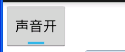
Okay, ich war auch sprachlos... Die beiden in diesem Abschnitt erklärten Steuerelemente sind eigentlich beides Schalterkomponenten, aber Letzteres kann erst ab Android 4.0 verwendet werden, daher muss minsdk in der Datei AndroidManifest.xml >= 14 sein, sonst wird ein Fehler gemeldet~. Sehen wir uns zunächst an, wie diese beiden Steuerelemente aussehen. Nach Android 5.0 sehen diese beiden Steuerelemente viel schöner aus als vorher. Betrachten wir das Aussehen vor 5.0:
ToggleButton und Switch vor 5.0:
Version 5.0:
Okay, ein krasser Kontrast... Als Nächstes lernen wir, wie diese beiden Steuerelemente verwendet werden. Tatsächlich ist die Verwendung der beiden nahezu identisch.
Bevor wir anfangen, posten wir zuerst die offizielle API:Switch;ToggleButton
1. Erklärung der Kernattribute:
1) ToggleButton (Umschaltfläche)
Attribute, die wir festlegen können:
- android:disabledAlpha: Legt die Transparenz der Schaltfläche fest, wenn sie deaktiviert ist.
- android:textOff:Der Text, der angezeigt wird, wenn die Schaltfläche nicht ausgewählt ist.
- android:textOn:Der Text, der angezeigt wird, wenn die Schaltfläche ausgewählt ist.
2) Switch
2) Switch
- android:showText:Attribute, die wir festlegen können:
- android:splitTrack:Legt fest, ob beim Ein-/Ausschalten Text angezeigt wird, boolean.
- android:switchMinWidth:Legt fest, ob eine Lücke erzeugt wird, um den Thumb vom Hintergrundbild zu trennen, boolean.
- android:switchPadding:Legt die Mindestbreite des Switch fest.
- android:switchTextAppearance:Legt den Abstand des Textes innerhalb des Thumbs fest.
- android:textOff:Legt die Textdarstellung des Switch fest. Ich habe noch nicht herausgefunden, was es bewirkt ...
- android:textOn:Der Text, der angezeigt wird, wenn die Schaltfläche nicht ausgewählt ist.
- android:textStyle:Der Text, der angezeigt wird, wenn die Schaltfläche ausgewählt ist.
- android:track:Textstil: fett, kursiv, unterstrichen und so weiter.
- android:thumb:Das Bild unten.
- android:typeface:Das Bild des Schiebereglers (Thumb).*.ttfLegt die Schriftart fest. Standardmäßig werden diese drei unterstützt: sans, serif, monospace; zusätzlich können andere Schriftdateien verwendet werden (Typeface typeFace =Typeface.createFromAsset(getAssets(),"fonts/HandmadeTypewriter.ttf"); textView.setTypeface(typeFace);
2. Anwendungsbeispiel:
2. Anwendungsbeispiel:
Da es relativ einfach ist, schreiben wir sie zusammen. Zusätzlich legen wir das Thumb- und das Bottom-Bild für Switch fest, um einen Effekt ähnlich dem IOS-7-Slider zu erzielen. Es gibt jedoch einen Nachteil: Die Größe von Thumb und Bottom kann nicht in XML festgelegt werden; das heißt, der Switch wird so groß wie die Bild-Assets. Wir können das Drawable-Objekt in Java abrufen und dann seine Größe ändern. Ein einfaches Beispiel:
Effekt-Screenshot:Implementierungscode:thumb_selctor.xml:
<?xml version="1.0" encoding="utf-8"?>
<selector xmlns:android="http://schemas.android.com/apk/res/android">
    <item android:state_pressed="true" android:drawable="@drawable/switch_btn_pressed"/>
    <item android:state_pressed="false" android:drawable="@drawable/switch_btn_normal"/>
</selector>
track_selctor.xml:
<?xml version="1.0" encoding="utf-8"?>
<selector xmlns:android="http://schemas.android.com/apk/res/android">
    <item android:state_checked="true" android:drawable="@drawable/switch_btn_bg_green"/>
    <item android:state_checked="false" android:drawable="@drawable/switch_btn_bg_white"/>
</selector>
Zuerst die beiden Drawable-Dateien:
<LinearLayout xmlns:android="http://schemas.android.com/apk/res/android"
    xmlns:tools="http://schemas.android.com/tools"
    android:layout_width="match_parent"
    android:layout_height="match_parent"
    android:orientation="vertical"
    tools:context=".MainActivity">

    <ToggleButton
        android:id="@+id/tbtn_open"
        android:layout_width="wrap_content"
        android:layout_height="wrap_content"
        android:checked="true"
        android:textOff="关闭声音"
        android:textOn="打开声音" />

    <Switch
        android:id="@+id/swh_status"
        android:layout_width="wrap_content"
        android:layout_height="wrap_content"
        android:textOff=""
        android:textOn=""
        android:thumb="@drawable/thumb_selctor"
        android:track="@drawable/track_selctor" />

</LinearLayout>
MainActivity.java:
public class MainActivity extends AppCompatActivity implements CompoundButton.OnCheckedChangeListener{

    private ToggleButton tbtn_open;
    private Switch swh_status;

    @Override
    protected void onCreate(Bundle savedInstanceState) {
        super.onCreate(savedInstanceState);
        setContentView(R.layout.activity_main);

        tbtn_open = (ToggleButton) findViewById(R.id.tbtn_open);
        swh_status = (Switch) findViewById(R.id.swh_status);
        tbtn_open.setOnCheckedChangeListener(this);
        swh_status.setOnCheckedChangeListener(this);
    }

    @Override
    public void onCheckedChanged(CompoundButton compoundButton, boolean b) {
        switch (compoundButton.getId()){
            case R.id.tbtn_open:
                if(compoundButton.isChecked()) Toast.makeText(this,"打开声音",Toast.LENGTH_SHORT).show();
                else Toast.makeText(this,"打开声音",Toast.LENGTH_SHORT).show();
                break;
            case R.id.swh_status:
                if(compoundButton.isChecked()) Toast.makeText(this,"开关:ON",Toast.LENGTH_SHORT).show();
                else Toast.makeText(this,"开关:OFF",Toast.LENGTH_SHORT).show();
                break;

        }
    }
}