Einführung in diesen Abschnitt:
Dieser Abschnitt behandelt weiterhin Sensoren in Android. Dieser Abschnitt bringt dir den Beschleunigungssensor und den Gyroskopsensor näher. Wie der Orientierungssensor im vorherigen Abschnitt haben sie drei Achsen: x, y und z. Eines ist zu beachten: Die Koordinaten der x- und y-Achsen sollten von denen in der Zeichnung unterschieden werden! Der Ursprung des Sensors liegt in der unteren linken Ecke! x geht nach rechts, y geht nach oben! Okay, lernen wir in diesem Abschnitt die Sensoren auf unsere übliche Weise kennen!
Außerdem möchte ich erwähnen, dass wir darauf nicht spezialisiert sind. Wir schreiben nur zum Spaß und um einen Einblick zu bekommen. Nimm nicht zu viele Dinge zu ernst!
PSHinweis: Der Orientierungssensor verwendet tatsächlich den Beschleunigungssensor und den Magnetfeldsensor, um die Ausrichtung zu ermitteln. Er ist seit 2.2 veraltet~
1. Beschleunigungssensor
1) Konzept:
- Die Einheit des BeschleunigungssensorsEinheit:Beschleunigung (m/s^2)
- Die vom Orientierungssensor ermittelte Beschleunigung ist:Die kombinierte Beschleunigung aus der Bewegungsbeschleunigung des Telefons und der Erdbeschleunigung (9.81m/s^2)
- Außerdem ist die Erdbeschleunigungsenkrecht nach unten!
Die Berechnung der kombinierten Beschleunigung in unterschiedlichen Richtungen scheint ziemlich kompliziert zu sein, also werden wir hier nicht weiter darauf eingehen! Schauen wir uns zuerst die drei Werte im value-Array der Beschleunigung an~ Es ist immer noch der Code aus dem vorherigen Abschnitt, nur mit geändertem Sensor~
Horizontal platziert: Vertikal platziert (aufrecht):
 Vertikal platziert (Querformat):
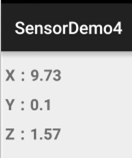
Aus dem Obigen wissen wir, dass die drei Werte im value-Array jeweils der Beschleunigung auf der X-, Y- und Z-Achse entsprechen! Also gut, da wir jetzt eine grobe Vorstellung haben, schreiben wir einen einfachen Schrittzähler, um uns mit der Verwendung vertraut zu machen!
2) Implementierung eines einfachen Schrittzählers
Screenshot des Ausführungsergebnisses:
Code-Implementierung:
Layout-Code:activity_main.xml:
<LinearLayout xmlns:android="http://schemas.android.com/apk/res/android"
    android:layout_width="match_parent"
    android:layout_height="match_parent"
    android:orientation="vertical"
    android:padding="5dp">

    <TextView
        android:layout_width="wrap_content"
        android:layout_height="wrap_content"
        android:layout_gravity="center_horizontal"
        android:layout_marginTop="30dp"
        android:text="简易计步器"
        android:textSize="25sp" />

    <TextView
        android:id="@+id/tv_step"
        android:layout_width="wrap_content"
        android:layout_height="wrap_content"
        android:layout_gravity="center_horizontal"
        android:layout_marginTop="5dp"
        android:text="0"
        android:textColor="#DE5347"
        android:textSize="100sp"
        android:textStyle="bold" />

    <Button
        android:id="@+id/btn_start"
        android:layout_width="match_parent"
        android:layout_height="64dp"
        android:text="开始"
        android:textSize="25sp" />

</LinearLayout>
MainActivity.java:
public class MainActivity extends AppCompatActivity implements View.OnClickListener, SensorEventListener {

    private SensorManager sManager;
    private Sensor mSensorAccelerometer;
    private TextView tv_step;
    private Button btn_start;
    private int step = 0;   //步数
    private double oriValue = 0;  //原始值
    private double lstValue = 0;  //上次的值
    private double curValue = 0;  //当前值
    private boolean motiveState = true;   //是否处于运动状态
    private boolean processState = false;   //标记当前是否已经在计步


    @Override
    protected void onCreate(Bundle savedInstanceState) {
        super.onCreate(savedInstanceState);
        setContentView(R.layout.activity_main);
        sManager = (SensorManager) getSystemService(SENSOR_SERVICE);
        mSensorAccelerometer = sManager.getDefaultSensor(Sensor.TYPE_ACCELEROMETER);
        sManager.registerListener(this, mSensorAccelerometer, SensorManager.SENSOR_DELAY_UI);
        bindViews();
    }

    private void bindViews() {

        tv_step = (TextView) findViewById(R.id.tv_step);
        btn_start = (Button) findViewById(R.id.btn_start);
        btn_start.setOnClickListener(this);
    }


    @Override
    public void onSensorChanged(SensorEvent event) {
        double range = 1;   //设定一个精度范围
        float[] value = event.values;
        curValue = magnitude(value[0], value[1], value[2]);   //计算当前的模
        //向上加速的状态
        if (motiveState == true) {
            if (curValue >= lstValue) lstValue = curValue;
            else {
                //检测到一次峰值
                if (Math.abs(curValue - lstValue) > range) {
                    oriValue = curValue;
                    motiveState = false;
                }
            }
        }
        //向下加速的状态
        if (motiveState == false) {
            if (curValue <= lstValue) lstValue = curValue;
            else {
                if (Math.abs(curValue - lstValue) > range) {
                    //检测到一次峰值
                    oriValue = curValue;
                    if (processState == true) {
                        step++;  //步数 + 1
                        if (processState == true) {
                            tv_step.setText(step + "");    //读数更新
                        }
                    }
                    motiveState = true;
                }
            }
        }
    }

    @Override
    public void onAccuracyChanged(Sensor sensor, int accuracy) {}

    @Override
    public void onClick(View v) {
        step = 0;
        tv_step.setText("0");
        if (processState == true) {
            btn_start.setText("开始");
            processState = false;
        } else {
            btn_start.setText("停止");
            processState = true;
        }
    }

    //向量求模
    public double magnitude(float x, float y, float z) {
        double magnitude = 0;
        magnitude = Math.sqrt(x * x + y * y + z * z);
        return magnitude;
    }

    @Override
    protected void onDestroy() {
        super.onDestroy();
        sManager.unregisterListener(this);
    }
}
Also gut, es ist tatsächlich ein sehr einfacher Schrittzähler... Die obige Schrittanzahl wurde erzeugt, indem ich dagesessen und ihn mit meiner Hand geschüttelt habe... , schließlich wurde es nur zum Spaß geschrieben~
2. Gyroskopsensor
1) Konzept:
Das Gyroskop wird auch als Winkelgeschwindigkeitssensor bezeichnet. Es wird im Allgemeinen verwendet, um die Lage des Telefons zu erkennen. Es scheint, dass Gyroskopsensoren in Telefonen im Allgemeinen dreiachsig sind! Am häufigsten wird es in bewegungsgesteuerten Spielen, zur Stabilisierung der Handykamera, für GPS-Trägheitsnavigation und verwendet, um Apps etwas Bewegungsempfindlichkeit hinzuzufügen (z. B. das Telefon leicht schütteln, um den Klingelton eines eingehenden Anrufs zu beenden), usw. Für die Details kannst du selbst auf Baidu suchen~
- DieEinheit des Gyroskopsensors::Winkelgeschwindigkeit (Radiant/Sekunde)
- Der Sensor wird mit:Sensor.TYPE_GYROSCOPE abgerufen
Seine drei Werte sind, in dieser Reihenfolge, die Winkelgeschwindigkeiten der Drehung entlang der X-Achse, Y-Achse und Z-Achse. Wenn sich das Telefon gegen den Uhrzeigersinn dreht, sind die Winkelgeschwindigkeitswerte positiv; wenn im Uhrzeigersinn, sind sie negativ! Es wird oft verwendet, um den Winkel zu berechnen, um den sich das Telefon gedreht hat! Hier ist ein Stück Code aus dem Internet~
private static final float NS2S = 1.0f / 1000000000.0f;
private float timestamp;

public void onSensorChanged(SensorEvent event)
{
    if (timestamp != 0)
    {
        // event.timesamp表示当前的时间,单位是纳秒(1百万分之一毫秒)
        final float dT = (event.timestamp - timestamp) * NS2S;
        angle[0] += event.values[0] * dT;
        angle[1] += event.values[1] * dT;
        angle[2] += event.values[2] * dT;
    }
    timestamp = event.timestamp;
}
Verwende die Zeitdifferenz (dT) zwischen zwei aufeinanderfolgenden Datenerfassungen durch den Gyroskopsensor, um die Winkel zu berechnen, um die sich das Telefon in diesem Zeitraum entlang der X-, Y- und Z-Achse gedreht hat, und summiere die Werte jeweils in verschiedene Elemente des Winkel-Arrays.
3. Beispielcode für diesen Abschnitt herunterladen:
SensorDemo4.zip
Zusammenfassung dieses Abschnitts:
Also gut, in diesem Abschnitt habe ich euch kurz den Beschleunigungssensor und das Gyroskop vorgestellt und einen einfachen Schrittzähler geschrieben. Ich habe das Gefühl, ich habe noch nicht viel mit Sensoren herumgespielt, deshalb gibt es nicht viel zu schreiben. Egal, im nächsten Abschnitt stelle ich einfach die restlichen Sensoren vor. Betrachtet es einfach als populärwissenschaftliche Einführung; wenn wir sie in Zukunft brauchen, werden wir sie eingehender untersuchen~
