Einführung in diesen Abschnitt:
Im vorherigen Abschnitt haben wir LinearLayout + TextView verwendet, um den Effekt der unteren Navigationsleiste zu implementieren. Jedes Mal, wenn wir klicken, müssen wir den Status aller TextViews zurücksetzen und dann das angeklickte TextView auswählen. Das ist etwas umständlich, oder? Als Nächstes verwenden wir eine andere Methode: RadioGroup + RadioButton, um den Effekt aus dem vorherigen Abschnitt zu implementieren!
1. Ein paar Abschweifungen
Was wir in diesem Abschnitt verwenden, ist RadioButton, der Einfachauswahl-Effekte implementiert. Wenn du damit nicht vertraut bist oder ihn noch nicht verwendet hast, kannst du zuerst hier nachsehen:RadioButtonEinfach gesagt, wir haben nur eine RadioGroup mit vier RadioButtons, und wie zuvor teilen wir sie im Verhältnis 1:1:1:1 auf;
Außerdem müssen wir nur onCheckedChange von RadioGroup überschreiben und anhand der Check-ID erkennen, welcher RadioButton angeklickt wurde! Also gut, fangen wir an, Code zu schreiben!
2. Implementierungsprozess
PS:Was die Ressourcen hier betrifft, verwenden wir direkt die Ressourcen aus dem vorherigen Abschnitt! Bei den Drawable-Ressourcen ändern wir außerdem einfach den selected-Zustand auf checked!
Schritt 1: Schreibe einige Ressourcendateien für die unteren Optionen
Bild-Drawable-Ressourcen:tab_menu_channel.xml
<?xml version="1.0" encoding="utf-8"?>
<selector xmlns:android="http://schemas.android.com/apk/res/android">
    <item android:drawable="@mipmap/tab_channel_pressed" android:state_checked="true" />
    <item android:drawable="@mipmap/tab_channel_normal" />
</selector>
Verfahre mit den anderen drei nach demselben Muster!
Textressourcen:tab_menu_text.xml
<?xml version="1.0" encoding="utf-8"?>
<selector xmlns:android="http://schemas.android.com/apk/res/android">
    <item android:color="@color/text_yellow" android:state_checked="true" />
    <item android:color="@color/text_gray" />
</selector>
Hintergrundressourcen:tab_menu_bg.xml
<?xml version="1.0" encoding="utf-8"?>
<selector xmlns:android="http://schemas.android.com/apk/res/android">
    <item android:state_selected="true">
        <shape>
            <solid android:color="#FFC4C4C4" />
        </shape>
    </item>
    <item>
        <shape>
            <solid android:color="@color/transparent" />
        </shape>
    </item>
</selector>
Schritt 2: Schreiben wir unser Activity-Layout
Früher, als wir TextView verwendet haben, um die untere Navigationsleiste zu implementieren, ist uns ein Problem aufgefallen: Die Attribute jedes TextView sind fast identisch. In den Hinweisen haben wir auch gesagt, dass man die gleichen Attribute extrahieren und in einen Style packen sollte. Vielleicht sind einige Freunde faul oder wissen nicht, wie man sie extrahiert und verwendet. Hier zeigen wir es:
Nehmen wir zuerst einen der Tags des RadioButton heraus:
<RadioButton
            android:id="@+id/rb_channel"
            android:layout_width="0dp"
            android:layout_height="match_parent"
            android:layout_weight="1"
            android:background="@drawable/tab_menu_bg"
            android:button="@null"
            android:drawableTop="@drawable/tab_menu_channel"
            android:gravity="center"
            android:paddingTop="3dp"
            android:text="@string/tab_menu_alert"
            android:textColor="@drawable/tab_menu_text"
            android:textSize="18sp" />
Wir können die für jeden RadioButton gemeinsamen Attribute extrahieren und in diestyle.xml-Datei schreiben:
<style name="tab_menu_item">
    <item name="android:layout_width">0dp</item>
    <item name="android:layout_weight">1</item>
    <item name="android:layout_height">match_parent</item>
    <item name="android:background">@drawable/tab_menu_bg</item>
    <item name="android:button">@null</item>
    <item name="android:gravity">center</item>
    <item name="android:paddingTop">3dp</item>
    <item name="android:textColor">@drawable/tab_menu_text</item>
    <item name="android:textSize">18sp</item>
</style>
Dann muss in unserer activity_main.xml für den RadioButton nicht jedes Mal derselbe Code geschrieben werden; man setzt einfachstyle="@style/tab_menu_item"für den RadioButton und das war's!
activity_main.xml:
<RelativeLayout xmlns:android="http://schemas.android.com/apk/res/android"
    xmlns:tools="http://schemas.android.com/tools"
    android:layout_width="match_parent"
    android:layout_height="match_parent"
    android:background="@color/bg_gray"
    tools:context=".MainActivity">


    <RelativeLayout
        android:id="@+id/ly_top_bar"
        android:layout_width="match_parent"
        android:layout_height="48dp"
        android:background="@color/bg_topbar">

        <TextView
            android:id="@+id/txt_topbar"
            android:layout_width="match_parent"
            android:layout_height="match_parent"
            android:layout_centerInParent="true"
            android:gravity="center"
            android:text="信息"
            android:textColor="@color/text_topbar"
            android:textSize="18sp" />

        <View
            android:layout_width="match_parent"
            android:layout_height="2px"
            android:layout_alignParentBottom="true"
            android:background="@color/div_white" />

    </RelativeLayout>

    <RadioGroup
        android:id="@+id/rg_tab_bar"
        android:layout_width="match_parent"
        android:layout_height="56dp"
        android:layout_alignParentBottom="true"
        android:background="@color/bg_white"
        android:orientation="horizontal">

        <RadioButton
            android:id="@+id/rb_channel"
            style="@style/tab_menu_item"
            android:drawableTop="@drawable/tab_menu_channel"
            android:text="@string/tab_menu_alert" />

        <RadioButton
            android:id="@+id/rb_message"
            style="@style/tab_menu_item"
            android:drawableTop="@drawable/tab_menu_message"
            android:text="@string/tab_menu_profile" />

        <RadioButton
            android:id="@+id/rb_better"
            style="@style/tab_menu_item"
            android:drawableTop="@drawable/tab_menu_better"
            android:text="@string/tab_menu_pay" />

        <RadioButton
            android:id="@+id/rb_setting"
            style="@style/tab_menu_item"
            android:drawableTop="@drawable/tab_menu_setting"
            android:text="@string/tab_menu_setting"/>

    </RadioGroup>

    <View
        android:id="@+id/div_tab_bar"
        android:layout_width="match_parent"
        android:layout_height="2px"
        android:layout_above="@id/rg_tab_bar"
        android:background="@color/div_white" />

    <FrameLayout
        android:id="@+id/ly_content"
        android:layout_width="match_parent"
        android:layout_height="match_parent"
        android:layout_above="@id/div_tab_bar"
        android:layout_below="@id/ly_top_bar"></FrameLayout>

</RelativeLayout>
Schritt 3: Die obere Navigationsleiste ausblenden
Lege das theme-Attribut in AndroidManifest.xml fest
android:theme="@style/Theme.AppCompat.NoActionBar"
Schritt 4: Erstellen Sie ein einfaches Layout und eine einfache Klasse für ein Fragment:
Kopiere das Layout und Fragment direkt aus dem vorherigen Abschnitt:
fg_content.xml:
<?xml version="1.0" encoding="utf-8"?>
<LinearLayout xmlns:android="http://schemas.android.com/apk/res/android"
    android:orientation="vertical" android:layout_width="match_parent"
    android:layout_height="match_parent"
    android:background="@color/bg_white">

    <TextView
        android:id="@+id/txt_content"
        android:layout_width="match_parent"
        android:layout_height="match_parent"
        android:gravity="center"
        android:text="呵呵"
        android:textColor="@color/text_yellow"
        android:textSize="20sp"/>

</LinearLayout>
MyFragment.java:
/**
 * Created by Coder-pig on 2015/8/29 0028.
 */
public class MyFragment extends Fragment {

    private String content;
    public MyFragment(String content) {
        this.content = content;
    }

    @Override
    public View onCreateView(LayoutInflater inflater, ViewGroup container, Bundle savedInstanceState) {
        View view = inflater.inflate(R.layout.fg_content,container,false);
        TextView txt_content = (TextView) view.findViewById(R.id.txt_content);
        txt_content.setText(content);
        return view;
    }
}
Schritt 5: MainActivity.java schreiben
Das ist viel einfacher als die TextView-Implementierung, daher erkläre ich es nicht im Detail. Es ist sehr einfach; hier ist direkt der Code:
MainActivity.java
/**
 * Created by Coder-pig on 2015/8/29 0028.
 */
public class MainActivity extends AppCompatActivity implements RadioGroup.OnCheckedChangeListener{

    private RadioGroup rg_tab_bar;
    private RadioButton rb_channel;

    //Fragment Object
    private MyFragment fg1,fg2,fg3,fg4;
    private FragmentManager fManager;

    @Override
    protected void onCreate(Bundle savedInstanceState) {
        super.onCreate(savedInstanceState);
        setContentView(R.layout.activity_main);
        fManager = getFragmentManager();
        rg_tab_bar = (RadioGroup) findViewById(R.id.rg_tab_bar);
        rg_tab_bar.setOnCheckedChangeListener(this);
        //获取第一个单选按钮,并设置其为选中状态
        rb_channel = (RadioButton) findViewById(R.id.rb_channel);
        rb_channel.setChecked(true);
    }


    @Override
    public void onCheckedChanged(RadioGroup group, int checkedId) {
        FragmentTransaction fTransaction = fManager.beginTransaction();
        hideAllFragment(fTransaction);
        switch (checkedId){
            case R.id.rb_channel:
                if(fg1 == null){
                    fg1 = new MyFragment("第一个Fragment");
                    fTransaction.add(R.id.ly_content,fg1);
                }else{
                    fTransaction.show(fg1);
                }
                break;
            case R.id.rb_message:
                if(fg2 == null){
                    fg2 = new MyFragment("第二个Fragment");
                    fTransaction.add(R.id.ly_content,fg2);
                }else{
                    fTransaction.show(fg2);
                }
                break;
            case R.id.rb_better:
                if(fg3 == null){
                    fg3 = new MyFragment("第三个Fragment");
                    fTransaction.add(R.id.ly_content,fg3);
                }else{
                    fTransaction.show(fg3);
                }
                break;
            case R.id.rb_setting:
                if(fg4 == null){
                    fg4 = new MyFragment("第四个Fragment");
                    fTransaction.add(R.id.ly_content,fg4);
                }else{
                    fTransaction.show(fg4);
                }
                break;
        }
        fTransaction.commit();
    }

    //隐藏所有Fragment
    private void hideAllFragment(FragmentTransaction fragmentTransaction){
        if(fg1 != null)fragmentTransaction.hide(fg1);
        if(fg2 != null)fragmentTransaction.hide(fg2);
        if(fg3 != null)fragmentTransaction.hide(fg3);
        if(fg4 != null)fragmentTransaction.hide(fg4);
    }

}
PS:Im vorherigen Abschnitt habe ich vergessen, einen Punkt zu erwähnen: FragmentTransaction kann nur einmal verwendet werden. Jedes Mal, wenn du sie verwendest, musst du die Methode beginTransaction() des FragmentManager aufrufen, um ein FragmentTransaction-Transaktionsobjekt zu erhalten!
3. Screenshot des Ausführungseffekts
Tatsächlich ist der Effekt derselbe wie der im vorherigen Abschnitt implementierte:
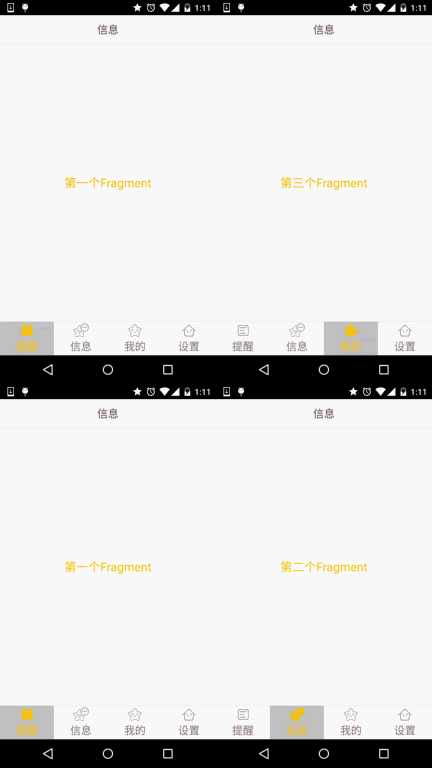
4. Code-Download:
FragmentDemo2.zip:FragmentDemo2.zip herunterladen
5. Zusammenfassung dieses Abschnitts:
In diesem Abschnitt wird die zweite Methode zur Implementierung der unteren Navigationsleiste erläutert: RadioGroup + RadioButton. Bei einer Einzelauswahl müssen wir nicht, wie bei TextView, nach jedem Klick den Selected-Status aller TextViews zurücksetzen und dann den Selected-Wert des angeklickten TextView auf true setzen. Auf diese Weise können wir weniger Code schreiben. Das war alles für diesen Abschnitt. Danke!