Einführung in diesen Abschnitt:
Wenn es um den Begriff GPS geht, ist er, glaube ich, jedem bekannt. GPS ist eine globale Positionierungstechnologie. Nun, in Android gibt es im Allgemeinen vier Arten der Positionsbestimmung: GPS-Positionierung, Wi-Fi-Positionierung, Mobilfunkmasten-Positionierung und AGPS-Positionierung (Mobilfunkmast + GPS).
Diese Tutorial-Reihe behandelt nur die grundlegende Verwendung der GPS-Positionierung! GPS interagiert mit Satelliten, um den aktuellen Breiten- und Längengrad des Geräts zu ermitteln. Es ist relativ genau, hat aber auch einige Nachteile. Der größte ist:Es ist in Innenräumen nahezu unbrauchbar... Sie müssen Signale von 4 oder mehr Satelliten empfangen, um eine genaue GPS-Positionierung zu gewährleisten! Wenn Sie sich jedoch im Freien befinden und kein Netz haben, kann GPS trotzdem verwendet werden!
In diesem Abschnitt besprechen wir die grundlegende Verwendung von GPS in Android~
1. Einige APIs im Zusammenhang mit der Positionsbestimmung
1)LocationManager
Offizielle API-Dokumentation:LocationManager
Dieses Ding ist ein Systemdienst, daher können Sie es nicht direkt mit "new" erstellen. Sie müssen:
LocationManager lm = (LocationManager)getSystemService(Context.LOCATION_SERVICE);
Vergessen Sie außerdem nicht, die Berechtigung für die Verwendung der GPS-Positionierung hinzuzufügen:
<uses-permission android:name="android.permission.ACCESS_FINE_LOCATION"/>
Also, nachdem wir das LocationManager-Objekt erhalten haben, können wir die folgenden häufig verwendeten Methoden aufrufen:
- addGpsStatusListener(GpsStatus.Listener listener): GPS-Status-Listener hinzufügen
- addProximityAlert(double latitude, double longitude, float radius, long expiration, PendingIntent intent): Näherungswarnung hinzufügen
- getAllProviders(): Eine Liste aller LocationProviders abrufen
- getBestProvider(Criteria criteria, boolean enabledOnly): Den besten LocationProvider basierend auf den angegebenen Kriterien zurückgeben
- getGpsStatus(GpsStatus status): GPS-Status abrufen
- getLastKnownLocation(String provider): Die zuletzt bekannte Location basierend auf dem LocationProvider abrufen
- getProvider(String name): Einen LocationProvider anhand des Namens abrufen
- getProviders(boolean enabledOnly): Alle aktivierten LocationProviders abrufen
- getProviders(Criteria criteria, boolean enabledOnly): Alle LocationProviders abrufen, die die angegebenen Kriterien erfüllen
- isProviderEnabled(String provider): Ermitteln, ob der LocationProvider mit dem angegebenen Namen verfügbar ist
- removeGpsStatusListener(GpsStatus.Listener listener): GPS-Status-Listener entfernen
- removeProximityAlert(PendingIntent intent): Entfernt eine Näherungswarnung
- requestLocationUpdates(long minTime, float minDistance, Criteria criteria, PendingIntent intent): Bezieht periodisch Positionsinformationen über den angegebenen LocationProvider und startet die entsprechende Komponente per Intent
- requestLocationUpdates(String provider, long minTime, float minDistance, LocationListener listener): Bezieht periodisch Positionsinformationen über den angegebenen LocationProvider und löst die zum Listener gehörenden Callbacks aus
2) LocationProvider (Ortungsanbieter)
Offizielle API-Dokumentation:LocationProvider
Dies ist eine abstrakte Darstellung der GPS-Ortungskomponente. Sie können die folgenden Methoden aufrufen, um relevante Informationen über diese Ortungskomponente zu erhalten!
Häufig verwendete Methoden sind wie folgt:
- getAccuracy(): Gibt die Genauigkeit des LocationProvider zurück
- getName(): Gibt den Namen des LocationProvider zurück
- getPowerRequirement(): Ruft die Energieanforderungen des LocationProvider ab
- hasMonetaryCost(): Gibt zurück, ob der LocationProvider kostenpflichtig oder kostenlos ist
- meetsCriteria(Criteria criteria): Ermittelt, ob der LocationProvider die Criteria erfüllt
- requiresCell(): Ermittelt, ob der LocationProvider Zugriff auf Mobilfunkmasten des Netzwerks benötigt
- requiresNetwork(): Ermittelt, ob der LocationProvider Zugriff auf Netzwerkdaten benötigt
- requiresSatellite(): Ermittelt, ob der LocationProvider Zugriff auf satellitengestützte Positionierungssysteme benötigt
- supportsAltitude(): Ermittelt, ob der LocationProvider Höheninformationen unterstützt
- supportsBearing(): Ermittelt, ob der LocationProvider Peilungsinformationen unterstützt
- supportsSpeed(): Ermittelt, ob der LocationProvider Geschwindigkeitsinformationen unterstützt
3) Location (Standortinformationen)
Offizielle API-Dokumentation:Location
Es ist eine abstrakte Klasse für Standortinformationen. Wir können die folgenden Methoden aufrufen, um relevante Positionierungsinformationen zu erhalten!
Häufig verwendete Methoden sind wie folgt:
- float getAccuracy(): Ruft die Genauigkeit der Standortinformationen ab
- double getAltitude(): Ruft die Höhe der Standortinformationen ab
- float getBearing(): Ruft die Peilung der Standortinformationen ab
- double getLatitude(): Ruft den Breitengrad der Standortinformationen ab
- double getLongitude(): Ruft den Längengrad der Standortinformationen ab
- String getProvider(): Ruft den LocationProvider ab, der die Standortinformationen bereitgestellt hat
- float getSpeed(): Ruft die Geschwindigkeit der Standortinformationen ab
- boolean hasAccuracy(): Ermittelt, ob die Standortinformationen Genauigkeitsinformationen enthalten
4) Criteria (Filterbedingungen)
Offizielle API-Dokumentation:Criteria
Beim Abrufen eines LocationProvider können Filterbedingungen festgelegt werden; diese Klasse wird verwendet, um die relevanten Bedingungen festzulegen~
Häufig verwendete Methoden sind wie folgt:
- setAccuracy(int accuracy): Legt die Genauigkeitsanforderung fest
- setAltitudeRequired(boolean altitudeRequired): Legt fest, ob der LocationProvider Höheninformationen bereitstellen muss
- setBearingRequired(boolean bearingRequired): Legt fest, ob der LocationProvider Peilungsinformationen bereitstellen muss
- setCostAllowed(boolean costAllowed): Legt fest, ob der LocationProvider Kosten verursachen darf
- setPowerRequirement(int level): Legt die Anforderung an den Stromverbrauch für den LocationProvider fest
- setSpeedRequired(boolean speedRequired): Legt fest, ob der LocationProvider Geschwindigkeitsinformationen bereitstellen muss
2. Beispiel zum Abrufen eines LocationProviders
Screenshot des Ausführungsergebnisses:
Wie in der Abbildung zu sehen ist, gibt es derzeit drei verfügbare LocationProviders, nämlich:
- passive: Passiver Provider, bereitgestellt von anderen Programmen
- gps: Ruft Positionsinformationen über GPS ab
- network: Ruft Positionsinformationen über das Netzwerk ab
Implementierungscode:
Layout-Datei:activity_main.xml:
<LinearLayout xmlns:android="http://schemas.android.com/apk/res/android"
    android:layout_width="match_parent"
    android:layout_height="match_parent"
    android:orientation="vertical">

    <Button
        android:id="@+id/btn_one"
        android:layout_width="wrap_content"
        android:layout_height="wrap_content"
        android:text="获得系统所有的LocationProvider" />

    <Button
        android:id="@+id/btn_two"
        android:layout_width="wrap_content"
        android:layout_height="wrap_content"
        android:text="根据条件获取LocationProvider" />

    <Button
        android:id="@+id/btn_three"
        android:layout_width="wrap_content"
        android:layout_height="wrap_content"
        android:text="获取指定的LocationProvider" />

    <TextView
        android:id="@+id/tv_result"
        android:layout_width="match_parent"
        android:layout_height="match_parent"
        android:layout_margin="10dp"
        android:background="#4D84BB"
        android:padding="5dp"
        android:textColor="#FFFFFF"
        android:textSize="20sp"
        android:textStyle="bold" />

</LinearLayout>
MainActivity.java:
public class MainActivity extends AppCompatActivity implements View.OnClickListener {

    private Button btn_one;
    private Button btn_two;
    private Button btn_three;
    private TextView tv_result;
    private LocationManager lm;
    private List<String> pNames = new ArrayList<String>(); // 存放LocationProvider名称的集合

    @Override
    protected void onCreate(Bundle savedInstanceState) {
        super.onCreate(savedInstanceState);
        setContentView(R.layout.activity_main);
        lm = (LocationManager) getSystemService(Context.LOCATION_SERVICE);
        bindViews();
    }

    private void bindViews() {
        btn_one = (Button) findViewById(R.id.btn_one);
        btn_two = (Button) findViewById(R.id.btn_two);
        btn_three = (Button) findViewById(R.id.btn_three);
        tv_result = (TextView) findViewById(R.id.tv_result);

        btn_one.setOnClickListener(this);
        btn_two.setOnClickListener(this);
        btn_three.setOnClickListener(this);
    }


    @Override
    public void onClick(View v) {
        switch (v.getId()) {
            case R.id.btn_one:
                pNames.clear();
                pNames = lm.getAllProviders();
                tv_result.setText(getProvider());
                break;
            case R.id.btn_two:
                pNames.clear();
                Criteria criteria = new Criteria();
                criteria.setCostAllowed(false);   //免费
                criteria.setAltitudeRequired(true);  //能够提供高度信息
                criteria.setBearingRequired(true);   //能够提供方向信息
                pNames = lm.getProviders(criteria, true);
                tv_result.setText(getProvider());
                break;
            case R.id.btn_three:
                pNames.clear();
                pNames.add(lm.getProvider(LocationManager.GPS_PROVIDER).getName()); //指定名称
                tv_result.setText(getProvider());
                break;
        }
    }

    //遍历数组返回字符串的方法
    private String getProvider(){
        StringBuilder sb = new StringBuilder();
        for (String s : pNames) {
            sb.append(s + "\n");
        }
        return sb.toString();
    }
}
3. Überprüfen, ob GPS eingeschaltet ist, und zwei Möglichkeiten zum Einschalten von GPS
Das Erste, was vor der Verwendung der GPS-Positionierung erfolgen sollte, ist zu prüfen, ob GPS bereits eingeschaltet oder verfügbar ist. Wenn es nicht eingeschaltet ist, müssen wir GPS einschalten, um die Positionierung abzuschließen! Der AGPS-Fall wird hier nicht berücksichtigt~
1) Überprüfen, ob GPS verfügbar ist
private boolean isGpsAble(LocationManager lm){
    return lm.isProviderEnabled(android.location.LocationManager.GPS_PROVIDER)?true:false;
}
2) Wenn erkannt wird, dass GPS nicht eingeschaltet ist, GPS einschalten
Methode 1: GPS zwangsweise einschalten; ab Android 5.0 wirkungslos....
//强制帮用户打开GPS 5.0以前可用
private void openGPS(Context context){
    Intent gpsIntent = new Intent();
    gpsIntent.setClassName("com.android.settings", "com.android.settings.widget.SettingsAppWidgetProvider");
    gpsIntent.addCategory("android.intent.category.ALTERNATIVE");
    gpsIntent.setData(Uri.parse("custom:3"));
    try {
        PendingIntent.getBroadcast(LocationActivity.this, 0, gpsIntent, 0).send();
    } catch (PendingIntent.CanceledException e) {
        e.printStackTrace();
    }
}
Methode 2: Die Seite mit den GPS-Standorteinstellungen öffnen und den Benutzer sie selbst einschalten lassen
//打开位置信息设置页面让用户自己设置
private void openGPS2(){
    Intent intent = new Intent(Settings.ACTION_LOCATION_SOURCE_SETTINGS);
    startActivityForResult(intent,0);
}
4. Standortinformationen dynamisch abrufen
Das ist ganz einfach. Rufen Sie einfach die Methode requestLocationUpdates auf, um einen LocationListener einzurichten, der den Standort regelmäßig ermittelt!
Der Beispielcode sieht wie folgt aus:
Layout:activity_location.xml:
<?xml version="1.0" encoding="utf-8"?>
<LinearLayout xmlns:android="http://schemas.android.com/apk/res/android"
    android:layout_width="match_parent"
    android:layout_height="match_parent"
    android:orientation="vertical">

    <TextView
        android:id="@+id/tv_show"
        android:layout_width="match_parent"
        android:layout_height="match_parent"
        android:padding="5dp"
        android:textSize="20sp"
        android:textStyle="bold" />

</LinearLayout>
LocationActivity.java:
/**
 * Created by Jay on 2015/11/20 0020.
 */
public class LocationActivity extends AppCompatActivity {

    private LocationManager lm;
    private TextView tv_show;

    @Override
    public void onCreate(Bundle savedInstanceState) {
        super.onCreate(savedInstanceState);
        setContentView(R.layout.activity_location);
        tv_show = (TextView) findViewById(R.id.tv_show);
        lm = (LocationManager) getSystemService(Context.LOCATION_SERVICE);
        if (!isGpsAble(lm)) {
            Toast.makeText(LocationActivity.this, "请打开GPS~", Toast.LENGTH_SHORT).show();
            openGPS2();
        }
        //从GPS获取最近的定位信息
        Location lc = lm.getLastKnownLocation(LocationManager.GPS_PROVIDER);
        updateShow(lc);
        //设置间隔两秒获得一次GPS定位信息
        lm.requestLocationUpdates(LocationManager.GPS_PROVIDER, 2000, 8, new LocationListener() {
            @Override
            public void onLocationChanged(Location location) {
                // 当GPS定位信息发生改变时,更新定位
                updateShow(location);
            }

            @Override
            public void onStatusChanged(String provider, int status, Bundle extras) {

            }

            @Override
            public void onProviderEnabled(String provider) {
                // 当GPS LocationProvider可用时,更新定位
                updateShow(lm.getLastKnownLocation(provider));
            }

            @Override
            public void onProviderDisabled(String provider) {
                updateShow(null);
            }
        });
    }


    //定义一个更新显示的方法
    private void updateShow(Location location) {
        if (location != null) {
            StringBuilder sb = new StringBuilder();
            sb.append("当前的位置信息:\n");
            sb.append("精度:" + location.getLongitude() + "\n");
            sb.append("纬度:" + location.getLatitude() + "\n");
            sb.append("高度:" + location.getAltitude() + "\n");
            sb.append("速度:" + location.getSpeed() + "\n");
            sb.append("方向:" + location.getBearing() + "\n");
            sb.append("定位精度:" + location.getAccuracy() + "\n");
            tv_show.setText(sb.toString());
        } else tv_show.setText("");
    }


    private boolean isGpsAble(LocationManager lm) {
        return lm.isProviderEnabled(android.location.LocationManager.GPS_PROVIDER) ? true : false;
    }


    //打开设置页面让用户自己设置
    private void openGPS2() {
        Intent intent = new Intent(Settings.ACTION_LOCATION_SOURCE_SETTINGS);
        startActivityForResult(intent, 0);
    }

}
Okay, es ist ganz einfach. Da GPS nur im Freien verwendet werden kann, habe ich diese Gelegenheit genutzt, zum Convenience Store zu joggen, mir einen Becher Milchtee gekauft und unterwegs einen Screenshot gemacht~


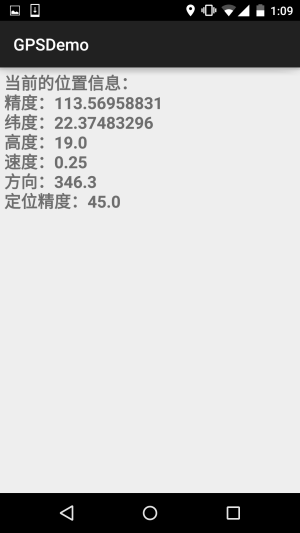
requestLocationUpdates (String provider, long minTime, float minDistance, LocationListener listener)
Wenn die Zeit minTime (in Millisekunden) überschreitet oder sich die Position um mehr als minDistance (in Metern) bewegt, werden die Methoden im Listener aufgerufen, um die GPS-Informationen zu aktualisieren. Es wird empfohlen, dass minTime nicht unter 60000 liegt, d. h. 1 Minute, was effizienter und stromsparender ist. Wenn Sie GPS möglichst in Echtzeit aktualisieren müssen, können Sie minTime und minDistance auf 0 setzen
Übrigens, vergessen Sie nicht, dass Sie auch eine Berechtigung benötigen:
<uses-permission android:name="android.permission.ACCESS_FINE_LOCATION" />
5. Näherungswarnungen (Geofence)
Nun, es geht darum, einen Punkt festzulegen. Wenn der Abstand zwischen dem Telefon und diesem Punkt kleiner als ein festgelegter Bereich ist, kann die entsprechende Verarbeitung ausgelöst werden! Es ist ein wenig wie Geofencing ... Wir können die Methode addProximityAlert von LocationManager aufrufen, um eine Näherungswarnung hinzuzufügen! Die vollständige Methode lautet wie folgt:
addProximityAlert(double latitude,double longitude,float radius,long expiration,PendingIntent intent)
Attributbeschreibung:
- latitude: Gibt den Längengrad des festen Punktes an
- longitude: Gibt den Breitengrad des festen Punktes an
- radius: Gibt die Länge des Radius an
- expiration: Gibt an, nach wie vielen Millisekunden der Näherungsalarm abläuft und ungültig wird; -1 bedeutet, dass er nie abläuft
- intent: Dieser Parameter gibt die Komponente an, die dem Intent entspricht, der beim Annähern an den festen Punkt ausgelöst werden soll
Der Beispielcode sieht wie folgt aus:
ProximityActivity.java:
/**
 * Created by Jay on 2015/11/21 0021.
 */
public class ProximityActivity extends AppCompatActivity {
    private LocationManager lm;
    @Override
    public void onCreate(Bundle savedInstanceState) {
        super.onCreate(savedInstanceState);
        setContentView(R.layout.activity_proximity);
        lm = (LocationManager) getSystemService(Context.LOCATION_SERVICE);
        //定义固定点的经纬度
        double longitude = 113.56843;
        double latitude = 22.374937;
        float radius = 10;     //定义半径,米
        Intent intent = new Intent(this, ProximityReceiver.class);
        PendingIntent pi = PendingIntent.getBroadcast(this, -1, intent, 0);
        lm.addProximityAlert(latitude, longitude, radius, -1, pi);
    }
}
Sie müssen außerdem einen BroadcastReceiver registrieren:ProximityReceiver.java:
/**
 * Created by Jay on 2015/11/21 0021.
 */
public class ProximityReceiver extends BroadcastReceiver{
    @Override
    public void onReceive(Context context, Intent intent) {
        boolean isEnter = intent.getBooleanExtra( LocationManager.KEY_PROXIMITY_ENTERING, false);
        if(isEnter) Toast.makeText(context, "你已到达南软B1栋附近", Toast.LENGTH_LONG).show();
        else Toast.makeText(context, "你已离开南软B1栋附近", Toast.LENGTH_LONG).show();
    }
}
Vergessen Sie nicht die Registrierung:
<receiver android:name=".ProximityReceiver"/>
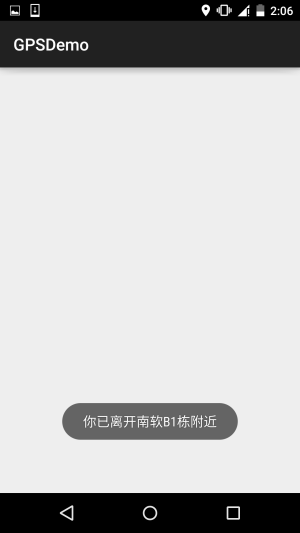
Effektbild der Ausführung:
PS: Nun, ich habe 10m eingestellt, aber ich bin von B1 nach D1 gelaufen, was mehr als 10m sind, oder... Und ausgerechnet dann hat es auch noch geregnet

6. Lade den Beispielcode für diesen Abschnitt herunter
GPSDemo.zip
Zusammenfassung dieses Abschnitts:
Okay, in diesem Abschnitt wurden einige grundlegende Verwendungen der GPS-Positionierung in Android vorgestellt. Es ist sehr einfach. Der Inhalt bezieht sich teilweise auf Herrn Li Gangs "Android Crazy Lectures". Ich habe nur einige Änderungen an den Beispielen vorgenommen und Benutzbarkeitstests durchgeführt! Das war alles für diesen Abschnitt, danke~
