1. Einführung in diesen Abschnitt:
Einige Fragen, die Sie vielleicht haben:
1. Was ist ein .9-Bild?
Antwort: Ein Bild mit .9 vor der Dateiendung, wie z. B. pic1.9.png.2. Was können .9-Bilder tun?Antwort: Wenn das Bild gestreckt wird, werden bestimmte Bereiche nicht verzerrt, und die nicht verzerrten Bereiche können wir selbst zeichnen.3. Womit werden .9-Bilder erstellt?Antwort: Wer sein Handwerk gut verrichten will, muss zuerst seine Werkzeuge schärfen. Die Werkzeuge zum Erstellen von .9-Bildern sind:
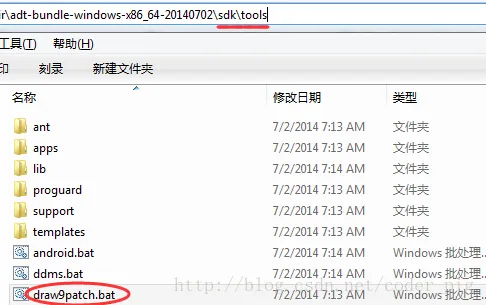
①Im Android SDK enthalten: draw9patch.batAllerdings gibt es dieses Ding schon lange, und Google hat es erstaunlicherweise nicht aktualisiert...
②NinePatchEditorIm Vergleich zum integrierten Tool bietet es einige Optimierungen, unterstützt Stapelverarbeitung und die Oberfläche sieht schöner aus. Wenn Sie interessiert sind, können Sie es herunterladen. Der Autor verwendet normalerweise dieses. Download-Link:NinePatchEditor.zip
③NinePng, das magische Tool für .9-BilderEs ist eine mobile Version eines .9-Bildverarbeitungstools. Es ist ziemlich gut, aber Sie müssen sich mit WLAN verbinden, um Bilder zwischen Geräten zu übertragen, was in der Praxis etwas umständlich ist. Seine Funktionen sind ziemlich leistungsstark. Wenn Sie interessiert sind, suchen Sie es im entsprechenden App-Markt und laden Sie es herunter:
④PhotoShopDas scheint etwas übertrieben. Im Allgemeinen sind diejenigen, die dies zum Erstellen von .9-Bildern verwenden, Grafikdesigner. Wenn Sie interessiert sind, können Sie nach entsprechenden Tutorials suchen!
2. Wie erstellt man .9-Bilder?
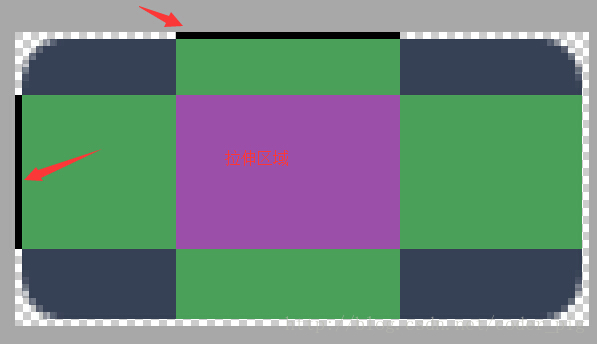
!! Kernpunkte: oben links zum Strecken, unten rechts für den Inhalt!!!!!!Eigentlich ist der Kern genau das Obige! Suchen wir ein Bild und probieren es aus!
1. Beispiel für das Erstellen von .9-Bildern mit draw9patch.bat:
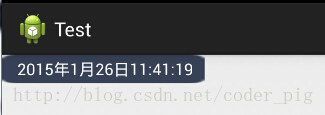
Hier ist ein solches Bild: Wir können es über android:blackground als Hintergrund eines TextView festlegen. Bei kurzem Inhalt ist es normal, aber sobald er länger wird, kann die folgende Situation auftreten: Sie werden feststellen, dass das Bild gestreckt und verzerrt wird. Offensichtlich entspricht dies nicht unseren Anforderungen. Daher müssen wir dieses Bild bearbeiten, damit die abgerundeten Ecken nicht mit der Länge gestreckt werden und nur der mittlere Teil gestreckt wird.
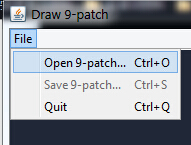
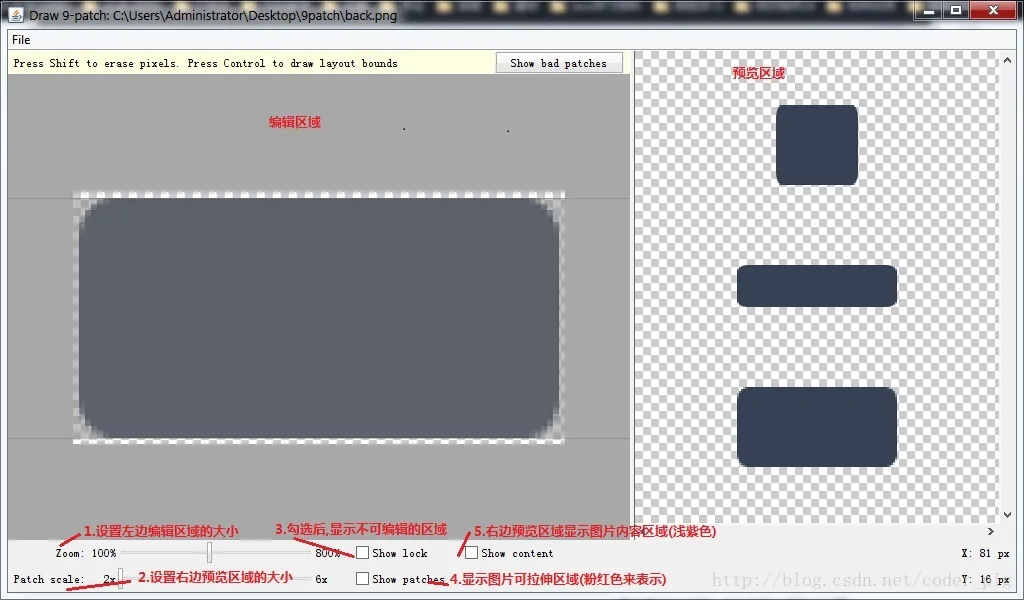
Öffne unsere draw9patch.bat, klicke oben links auf File, gehe in das entsprechende Verzeichnis und öffne das Bildmaterial, das wir verarbeiten wollen. Danach siehst du die Hauptoberfläche unseres Tools:
Die Vorschaubereiche rechts sind: vertikale Dehnung, horizontale Dehnung und die Vorschau der Dehnung in beide Richtungen.
Okay, als Nächstes beginnen wir mit der Verarbeitung des Bildes:
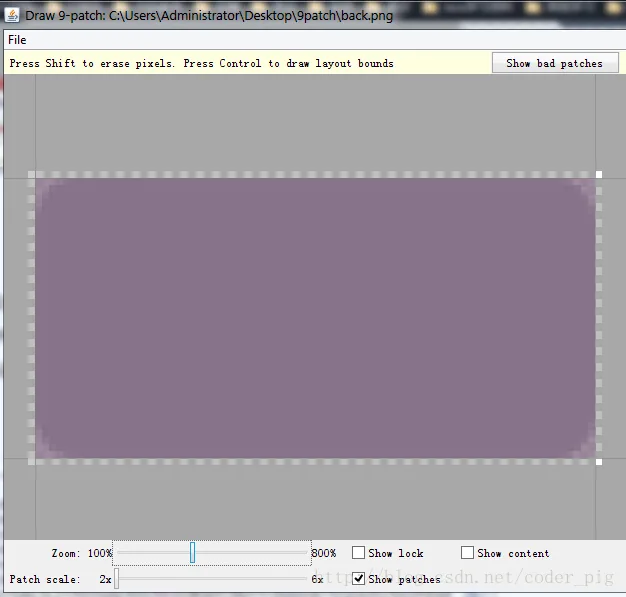
Schritt 1.Passe Zoom und Patch-Skala an: Lege einen Zoom-Faktor fest, der dir passt, und aktiviere „show patch“. Du kannst Zoom ruhig groß genug machen, denn später müssen wir die „Zebrastreifen“ bearbeiten.
Schritt 2.Als Nächstes müssen wir nur die „Zebrastreifen“ bearbeiten: PS: Die schwarze Linie wird Punkt für Punkt gezeichnet. Wenn du einen Punkt entfernen möchtest, halte Shift gedrückt und klicke!
Schritt 3.Speichere das Bild, mit der Endung .9.png. Zum Beispiel lautet der hier gespeicherte Dateiname back.9.png.
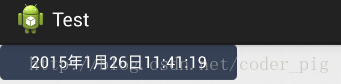
Hehe, dann füge es unserem Projekt hinzu und lege es als Hintergrund eines TextView fest:
Der Effekt ist großartig. Von nun an wird das Ergebnis, egal wie lang die angezeigten Zeichen sind, wie in der Abbildung dargestellt. Neue Fähigkeit freigeschaltet~
2. Sieh dir an, wie andere .9-Bilder erstellen:
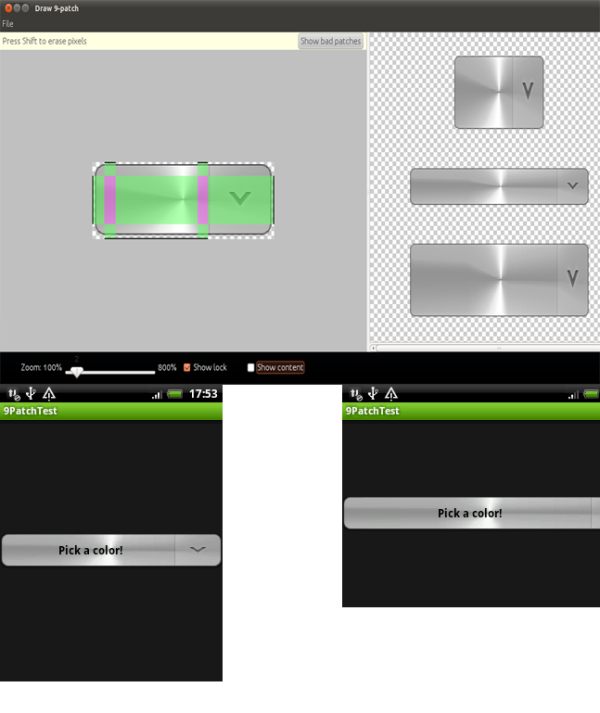
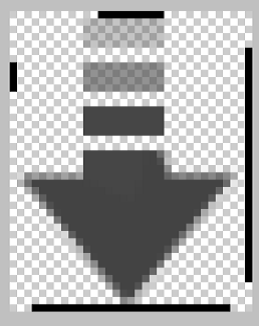
Je nach Situation müssen wir möglicherweise unterschiedliche .9-Bilder erstellen. Im Folgenden sehen wir uns ein paar Beispiele für etwas komplexere .9-Bilder an, die andere erstellt haben! Beispiele:
1. Original-Link:http://www.miued.com/2074/Nun, ich mag dieses Material; schade, dass es keins gibt. QAQ!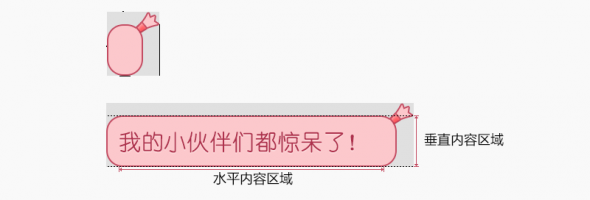
2. Original-Link:http://blog.csdn.net/lizzy115/article/details/7950959
3. Original-Link:http://www.cnblogs.com/vanezkw/archive/2012/07/19/2599092.html
3. Zusammenfassung dieses Abschnitts:
Okay, das Tutorial in diesem Abschnitt zum Erstellen dehnbarer .9-Bilder endet hier. Es ist relativ einfach. Merken Sie sich unsere Eselsbrücke: oben links zum Dehnen, unten rechts für den Inhalt! Nachdem Sie ein paar .9-Bilder erstellt haben, glaube ich, dass Sie ein tiefes Verständnis entwickeln werden. Bis bald~