Einführung in diesen Abschnitt:
In den beiden vorherigen Unterabschnitten haben wir Drawable und Bitmap kennengelernt; bei beiden geht es um das Laden fertiger Bilder. In diesem Abschnitt lernen wir einige zeichnungsbezogene APIs kennen: Canvas, Paint und Path! Dieser Abschnitt ist sehr wichtig und bildet auch die Grundlage für benutzerdefinierte Views. Okay, ohne weitere Umschweife, beginnen wir mit diesem Abschnitt.
1. Ausführliche Erklärung der zugehörigen Methoden
1) Paint (Pinsel):
Er ist der Pinsel, mit dem der Zeichenstil festgelegt wird, z. B. Linienbreite (Strichstärke), Farbe, Transparenz und Füllstil. Sie können eine Paint-Instanz direkt mit dem parameterlosen Konstruktor erstellen:Paint paint = new Paint( );
Wir können die relevanten Eigenschaften von Paint mit den folgenden Methoden festlegen. Darüber hinaus fallen diese Eigenschaften in zwei Kategorien: zeichnungsbezogen und textbezogen:
- setARGB(int a,int r,int g,int b): Legt die Zeichenfarbe fest; a steht für die Alpha-Transparenz, und r, g, b stehen für die Farbwerte.
- setAlpha(int a): Legt die Transparenz der gezeichneten Form fest.
- setColor(int color): Legt die Zeichenfarbe fest, ausgedrückt als Farbwert, der Alpha- und RGB-Farbe enthält.
- setAntiAlias(boolean aa): Legt fest, ob Anti-Aliasing verwendet werden soll. Es verbraucht mehr Ressourcen und verlangsamt die Zeichengeschwindigkeit.
- setDither(boolean dither): Legt fest, ob Bild-Dithering verwendet wird. Dadurch werden die Farben des gezeichneten Bildes weicher und satter und das Bild klarer.
- setFilterBitmap(boolean filter): Wenn auf true gesetzt, überspringt das Bild Optimierungsvorgänge bei Bitmap-Bildern während der Animation, wodurch die Anzeige beschleunigt wird. Diese Einstellung hängt von den Einstellungen für Dither und xfermode ab.
- setMaskFilter(MaskFilter maskfilter): Legt MaskFilter fest. Verschiedene MaskFilters können verwendet werden, um Filtereffekte wie Weichzeichnen, 3D usw. zu erzielen.
- setColorFilter(ColorFilter colorfilter): Legt den Farbfilter fest, mit dem beim Zeichnen von Farben unterschiedliche Farbumwandlungseffekte erzielt werden können.
- setPathEffect(PathEffect effect): Legt den Effekt zum Zeichnen von Pfaden fest, z. B. gepunktete Linien usw.
- setShader(Shader shader): Legt den Bildeffekt fest. Mit Shader können verschiedene Verlaufseffekte gezeichnet werden.
- setShadowLayer(float radius ,float dx,float dy,int color): Legt eine Schattenebene unter der Form fest, um einen Schatteneffekt zu erzeugen; radius ist der Schattenwinkel, dx und dy sind die Abstände des Schattens auf der x-Achse und y-Achse, und color ist die Schattenfarbe.
- setStyle(Paint.Style style): Legt den Pinselstil auf FILL, FILL_OR_STROKE oder STROKE fest.
- setStrokeCap(Paint.Cap cap): Legt, wenn der Pinselstil STROKE oder FILL_OR_STROKE ist, den grafischen Stil des Pinsels fest, z. B. rund Cap.ROUND oder quadratisch Cap.SQUARE.
- setSrokeJoin(Paint.Join join): Legt fest, wie Formen beim Zeichnen verbunden werden, z. B. weiche Effekte usw.
- setStrokeWidth(float width): Legt, wenn der Pinselstil STROKE oder FILL_OR_STROKE ist, die Stärke des Pinsels fest.
- setXfermode(Xfermode xfermode): Legt den Behandlungsmodus fest, wenn sich Formen überlappen, z. B. Zusammenführen, Schnittmenge oder Vereinigung. Er wird häufig verwendet, um Radiergummi-Effekte zu erzeugen.
- setFakeBoldText(boolean fakeBoldText): Simuliert fetten Text. Der Effekt ist sehr schlecht, wenn er auf kleine Schriftarten angewendet wird.
- setSubpixelText(boolean subpixelText): Wenn dies auf true gesetzt wird, verbessert sich die Textdarstellung auf LCD-Bildschirmen.
- setTextAlign(Paint.Align align): Legt die Ausrichtungsrichtung zum Zeichnen von Text fest.
- setTextScaleX(float scaleX): Legt das Skalierungsverhältnis der x-Achse zum Zeichnen von Text fest, wodurch ein Textstreckungseffekt erzielt werden kann.
- setTextSize(float textSize): Legt die Schriftgröße zum Zeichnen von Text fest.
- setTextSkewX(float skewX): Legt kursiven Text fest; skewX ist der Neigungswinkel im Bogenmaß.
- setTypeface(Typeface typeface): Legt das Typeface-Objekt fest, d. h. den Schriftstil, einschließlich fett, kursiv, Serif, Sans-Serif usw.
- setUnderlineText(boolean underlineText): Legt einen Texteffekt mit Unterstreichung fest.
- setStrikeThruText(boolean strikeThruText): Legt einen Durchstreichungseffekt fest.
- setStrokeJoin(Paint.Join join): Legt das Aussehen von Verbindungen fest. Miter: scharfe Verbindung; Round: Bogenverbindung; BEVEL: gerade Verbindung.
- setStrokeMiter(float miter): Legt die Pinselneigung fest.
- setStrokeCap(Paint.Cap cap): Legt den Stil an Ecken/Kurven fest. Weitere gängige Methoden:
- float ascent( ): Misst den Abstand über der Grundlinie bis zur Oberkante des Zeichens.
- float descent( ): Der Abstand unterhalb der Grundlinie bis zur Unterkante des Zeichens.
- int breakText(char[] text, int index, int count, float maxWidth, float[] measuredWidth): Ermittelt, wie viel Text in einer Zeile angezeigt werden kann.
- clearShadowLayer( ): Löscht die Schattenebene. Für die anderen schauen Sie bitte selbst in die Dokumentation.

2) Canvas:
Nachdem wir nun den Pinsel haben, wenden wir uns dem Canvas zu. Wir können nicht aus dem Nichts zeichnen, oder? Die üblichen Methoden sind wie folgt:
Zuerst kommen dieKonstruktoren.Canvas hat zwei Konstruktoren:
Canvas(): Erstellt einen leeren Canvas; Sie können die Methode setBitmap() verwenden, um den konkreten Canvas festzulegen, auf dem gezeichnet wird.
Canvas(Bitmap bitmap): Erstellt einen Canvas mit einem Bitmap-Objekt; alle Inhalte werden auf die Bitmap gezeichnet, daher darf die Bitmap nicht null sein.
Als Nächstes kommen die1.drawXXX()Zeichenmethoden: Sie zeichnen im aktuellen Zeichenbereich an angegebenen Koordinatenwerten. Außerdem stapeln sich Ebenen, das heißt, später gezeichnete Ebenen überdecken frühere. Zum Beispiel:
- drawRect(RectF rect, Paint paint): Zeichnet einen Bereich; der erste Parameter ist ein RectF-Bereich.
- drawPath(Path path, Paint paint): Zeichnet einen Pfad; der erste Parameter ist ein Path-Objekt.
- drawBitmap(Bitmap bitmap, Rect src, Rect dst, Paint paint): Zeichnet eine Bitmap. Der erste Parameter ist unser übliches Bitmap-Objekt, der zweite ist der Quellbereich (hier die Bitmap), der dritte ist der Zielbereich (die Position und Größe auf dem Canvas), und der vierte ist das Paint-Pinselobjekt. Da Skalierung und Streckung beteiligt sein können, verschlechtert sich die Leistung erheblich, wenn das ursprüngliche Rect nicht gleich dem Ziel-Rect ist.
- drawLine(float startX, float startY, float stopX, float stopY, Paint paint): Zeichnet eine Linie. Der erste Parameter ist die x-Achsen-Position des Startpunkts, der zweite ist die y-Achsen-Position des Startpunkts, der dritte ist die horizontale x-Achsen-Position des Endpunkts, der vierte ist die vertikale y-Achsen-Position, und der letzte Parameter ist das Paint-Pinselobjekt.
- drawPoint(float x, float y, Paint paint): Zeichnet einen Punkt. Der erste Parameter ist die horizontale x-Achse, der zweite ist die vertikale y-Achse, und der dritte Parameter ist das Paint-Objekt.
- drawText(String text, float x, float y, Paint paint): Rendert Text. Zusätzlich zu den oben genannten kann die Canvas-Klasse auch Text zeichnen. Der erste Parameter ist ein String-Text, der zweite ist die x-Achse, der dritte ist die y-Achse, und der vierte ist ein Paint-Objekt.
- drawOval(RectF oval, Paint paint): Zeichnet eine Ellipse. Der erste Parameter ist der Scanbereich, und der zweite ist das Paint-Objekt.
- drawCircle(float cx, float cy, float radius, Paint paint): Zeichnet einen Kreis. Der erste Parameter ist die x-Achse des Mittelpunkts, der zweite ist die y-Achse des Mittelpunkts, der dritte ist der Radius, und der vierte ist das Paint-Objekt.
- drawArc(RectF oval, float startAngle, float sweepAngle, boolean useCenter, Paint paint): Zeichnet einen Bogen. Der erste Parameter ist ein RectF-Objekt, die Begrenzung eines rechteckigen Ovals, das verwendet wird, um Form und Größe des Bogens zu definieren. Der zweite Parameter ist der Startwinkel (in Grad) am Anfang des Bogens. Der dritte Parameter ist der Sweep-Winkel (in Grad), im Uhrzeigersinn vom Start aus gemessen. Der vierte Parameter: Wenn true, wird das Zentrum des Ovals in den Bogen einbezogen und dieser geschlossen; wenn false, ist es eine Bogenlinie. Der fünfte Parameter ist das Paint-Objekt.
2.clipXXX()Methodenfamilie: Schneidet einen neuen Zeichenbereich aus dem aktuellen Zeichenbereich aus; dieser Zeichenbereich wird der aktuelle Zeichenbereich des Canvas-Objekts. Zum Beispiel: clipRect(new Rect()), dann wird dieser rechteckige Bereich der aktuelle Zeichenbereich des Canvas.
3.save()undrestore()Methode:save( ): Wird verwendet, um den Zustand des Canvas zu speichern. Nach save können Sie Vorgänge wie Translation, Skalierung, Rotation, Verzerrung und Clipping auf dem Canvas ausführen.restore( ): Wird verwendet, um den zuvor gespeicherten Zustand des Canvas wiederherzustellen. Verhindert, dass die nach save auf dem Canvas ausgeführten Vorgänge das nachfolgende Zeichnen beeinflussen. save() und restore() müssen paarweise verwendet werden (restore kann weniger oft als save sein, aber nicht öfter). Wenn restore öfter aufgerufen wird als save, wird ein Fehler gemeldet!
4.translate(float dx, float dy): Verschieben, verschiebt den Koordinatenursprung des Canvas horizontal um x und vertikal um y. Die Standardposition des Canvas ist bei (0,0).
5.scale(float sx, float sy): Skalieren, x ist der horizontale Vergrößerungsfaktor, y ist der vertikale Vergrößerungsfaktor.
6.rotate(float degrees): Drehen, angle gibt den Drehwinkel an, dreht im Uhrzeigersinn.
3) Path
Einfach ausgedrückt: Es ist das Zeichnen von Punkten und das Verbinden von Linien~ Nachdem wir unseren Path erstellt haben, können wir Canvas'drawPath(path, paint) aufrufen, um die Form zu zeichnen~ Häufige Methoden sind wie folgt:
- addArc(RectF oval, float startAngle, float sweepAngle: Fügt dem Pfad ein Polygon hinzu
- addCircle(float x, float y, float radius, Path.Direction dir): Fügt dem Pfad einen Kreis hinzu
- addOval(RectF oval, Path.Direction dir): Fügt ein Oval hinzu
- addRect(RectF rect, Path.Direction dir): Fügt einen Bereich hinzu
- addRoundRect(RectF rect, float[] radii, Path.Direction dir): Fügt einen Bereich mit abgerundeten Ecken hinzu
- isEmpty( ): Bestimmt, ob der Pfad leer ist
- transform(Matrix matrix): Wendet eine Matrixtransformation an
- transform(Matrix matrix, Path dst): Wendet eine Matrixtransformation an und legt das Ergebnis in einen neuen Pfad, d. h. den zweiten Parameter.
Für fortgeschrittenere Effekte kannst du die Klasse PathEffect verwenden!
Mehrere To-Methoden:
- moveTo(float x, float y): Zeichnet nicht; dient nur zum Bewegen des Pinsels.
- lineTo(float x, float y): Wird zum Zeichnen gerader Linien verwendet. Standardmäßig beginnt das Zeichnen bei (0,0); verwende moveTo zum Bewegen! Zum Beispiel: mPath.lineTo(300, 300); canvas.drawPath(mPath, mPaint);
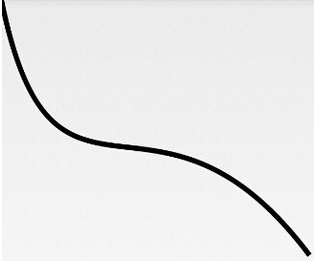
- quadTo(float x1, float y1, float x2, float y2): Wird zum Zeichnen glatter Kurven verwendet, d. h. Bezier-Kurven. Es kann auch zusammen mit moveTo verwendet werden!
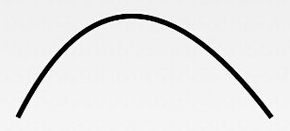
- rCubicTo(float x1, float y1, float x2, float y2, float x3, float y3) Wird ebenfalls verwendet, um Bezier-Kurven zu implementieren. (x1,y1) ist ein Kontrollpunkt, (x2,y2) ist ein Kontrollpunkt, (x3,y3) ist der Endpunkt. Wie cubicTo, aber die Koordinaten werden relativ zum aktuellen Punkt auf dieser Kontur betrachtet. Es ist nur ein weiterer Kontrollpunkt~ Um die obige Kurve zu zeichnen: mPath.moveTo(100, 500); mPath.cubicTo(100, 500, 300, 100, 600, 500); Wenn Sie das obige moveTo nicht hinzufügen, dann zeichnen Sie ausgehend von (0,0) mit (100,500) und (300,100) als Kontrollpunkte die Bezier-Kurve.
- arcTo(RectF oval, float startAngle, float sweepAngle): Zeichnet einen Bogen (eigentlich wird ein Teil eines Kreises oder einer Ellipse abgeschnitten). ovalRectF ist das Rechteck der Ellipse, startAngle ist der Startwinkel, sweepAngle ist der Endwinkel.
2. Probieren Sie es selbst aus:
Es gibt so viele Eigenschaften; wir müssen es definitiv praktisch ausprobieren, um unseren Eindruck zu vertiefen, oder? Hehe, das Zeichnen erfolgt entweder auf einer View oder auf einer SurfaceView. Hier zeichnen wir auf einer View. Wir definieren eine View-Klasse und erledigen die Zeichenarbeit dann in onDraw()!
/**
 * Created by Jay on 2015/10/15 0015.
 */
public class MyView extends View{

    private Paint mPaint;


    public MyView(Context context) {
        super(context);
        init();
    }

    public MyView(Context context, AttributeSet attrs) {
        super(context, attrs);
        init();
    }

    public MyView(Context context, AttributeSet attrs, int defStyleAttr) {
        super(context, attrs, defStyleAttr);
        init();
    }

    private void init(){
        mPaint = new Paint();
        mPaint.setAntiAlias(true);          //抗锯齿
        mPaint.setColor(getResources().getColor(R.color.puple));//画笔颜色
        mPaint.setStyle(Paint.Style.FILL);  //画笔风格
        mPaint.setTextSize(36);             //绘制文字大小,单位px
        mPaint.setStrokeWidth(5);           //画笔粗细
    }

    //重写该方法,在这里绘图
    @Override
    protected void onDraw(Canvas canvas) {
        super.onDraw(canvas);
    }

}
Dann setzen Sie diese View einfach im Layout. Der folgende Code wird komplett in onDraw() geschrieben~
1) Canvas-Farbe festlegen:
canvas.drawColor(getResources().getColor(R.color.yellow)); //设置画布背景颜色
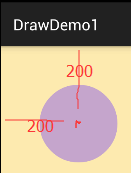
2) Einen Kreis zeichnen:
canvas.drawCircle(200, 200, 100, mPaint); //画实心圆
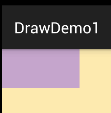
3) Ein Rechteck zeichnen:
canvas.drawRect(0, 0, 200, 100, mPaint); //画矩形
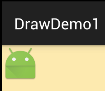
4) Eine Bitmap zeichnen:
canvas.drawBitmap(BitmapFactory.decodeResource(getResources(), R.mipmap.ic_launcher), 0, 0, mPaint);
5) Einen Bogenbereich zeichnen:
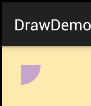
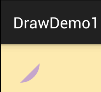
canvas.drawArc(new RectF(0, 0, 100, 100),0,90,true,mPaint); //绘制弧形区域
Wenn true auf false geändert wird:
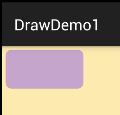
6) Zeichne ein abgerundetes Rechteck:
canvas.drawRoundRect(new RectF(10,10,210,110),15,15,mPaint); //画圆角矩形
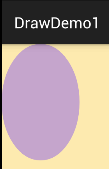
7) Zeichne eine Ellipse:
canvas.drawOval(new RectF(0,0,200,300),mPaint); //画椭圆
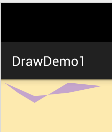
8) Zeichne ein Polygon:
Path path = new Path();
path.moveTo(10, 10); //移动到 坐标10,10
path.lineTo(100, 50);
path.lineTo(200,40);
path.lineTo(300, 20);
path.lineTo(200, 10);
path.lineTo(100, 70);
path.lineTo(50, 40);
path.close();
canvas.drawPath(path,mPaint);
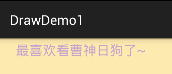
9) Zeichne Text:
canvas.drawText("最喜欢看曹神日狗了~",50,50,mPaint); //绘制文字
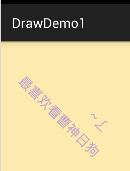
Du kannst diesen Text auch entlang eines Path zeichnen:
Path path = new Path();
path.moveTo(50,50);
path.lineTo(100, 100);
path.lineTo(200, 200);
path.lineTo(300, 300);
path.close();
canvas.drawTextOnPath("最喜欢看曹神日狗了~", path, 50, 50, mPaint);    //绘制文字
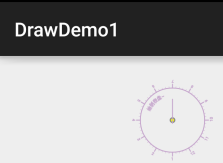
10) Zeichne eine benutzerdefinierte Form:
Der Code stammt aus dem Internet:
protected void onDraw(Canvas canvas) {
    super.onDraw(canvas);
    canvas.translate(canvas.getWidth()/2, 200); //将位置移动画纸的坐标点:150,150
    canvas.drawCircle(0, 0, 100, mPaint); //画圆圈

    //使用path绘制路径文字
    canvas.save();
    canvas.translate(-75, -75);
    Path path = new Path();
    path.addArc(new RectF(0,0,150,150), -180, 180);
    Paint citePaint = new Paint(mPaint);
    citePaint.setTextSize(14);
    citePaint.setStrokeWidth(1);
    canvas.drawTextOnPath("绘制表盘~", path, 28, 0, citePaint);
    canvas.restore();

    Paint tmpPaint = new Paint(mPaint); //小刻度画笔对象
    tmpPaint.setStrokeWidth(1);

    float  y=100;
    int count = 60; //总刻度数

    for(int i=0 ; i <count ; i++){
        if(i%5 == 0){
            canvas.drawLine(0f, y, 0, y+12f, mPaint);
            canvas.drawText(String.valueOf(i/5+1), -4f, y+25f, tmpPaint);

        }else{
            canvas.drawLine(0f, y, 0f, y +5f, tmpPaint);
        }
        canvas.rotate(360/count,0f,0f); //旋转画纸
    }

    //绘制指针
    tmpPaint.setColor(Color.GRAY);
    tmpPaint.setStrokeWidth(4);
    canvas.drawCircle(0, 0, 7, tmpPaint);
    tmpPaint.setStyle(Paint.Style.FILL);
    tmpPaint.setColor(Color.YELLOW);
    canvas.drawCircle(0, 0, 5, tmpPaint);
    canvas.drawLine(0, 10, 0, -65, mPaint);
}
Zusammenfassung dieses Abschnitts:
In diesem Abschnitt haben wir drei Zeichen-APIs unter den android.graphics-Schnittstellenklassen untersucht: Canvas (Leinwand), Paint (Pinsel) und Path (Pfad). Es gibt viele Methoden; lerne sie nicht mechanisch auswendig. Schlage sie einfach nach, wenn du sie brauchst. Hier brauchen wir nur einen allgemeinen Eindruck. Um benutzerdefinierte Steuerelemente kümmern wir uns später nach und nach. Okay, das ist alles. Danke!
