Einführung in diesen Abschnitt:
In diesem Abschnitt wird der MediaPlayer aus dem Android-Multimedia-Bereich vorgestellt. Über diese API können wir Audio und Video wiedergeben. Diese Klasse ist eine wichtige Komponente im Android-Multimedia-Framework. Über diese Klasse können wir mit minimalen Schritten Audio und Video abrufen, dekodieren und wiedergeben. Sie unterstützt drei verschiedene Medienquellen:
- Lokale Ressourcen
- Interne URI, zum Beispiel kann man sie über ContentResolver abrufen
- Externe URL (Stream)
Eine Liste der von Android unterstützten Medienformate finden Sie hier:Unterstützte MedienformateDokumentation
In diesem Abschnitt werden wir MediaPlayer verwenden, um ein einfaches Beispiel für die Wiedergabe von Audio und Video zu schreiben!
Offizielle API-Dokumentation:MediaPlayer
1. Ausführliche Erklärung der zugehörigen Methoden
1) Abrufen einer MediaPlayer-Instanz:
Sie könnendirekt new verwendenoder rufen Siecreate-Methode auf, um zu erstellen:
MediaPlayer mp = new MediaPlayer();
MediaPlayer mp = MediaPlayer.create(this, R.raw.test);  //无需再调用setDataSource
Darüber hinaus hat create auch die folgende Form:create(Context context, Uri uri, SurfaceHolder holder)Erstellt einen Multimedia-Player über eine Uri und einen angegebenen SurfaceHolder [abstrakte Klasse]
2) Festlegen der Wiedergabedatei:
//①raw下的资源:
MediaPlayer.create(this, R.raw.test);

//②本地文件路径:
mp.setDataSource("/sdcard/test.mp3");

//③网络URL文件:
mp.setDataSource("http://www.xxx.com/music/test.mp3");
Darüber hinaus hat die Methode setDataSource() mehrere Überladungen, und eine davon hat einen Parameter vom Typ FileDescriptor. Bei Verwendung dieser API müssen Sie die Datei im Ordner assets ablegen, der sich auf derselben Ebene wie der Ordner res befindet, und dann den folgenden Code verwenden, um die DataSource festzulegen:
AssetFileDescriptor fileDescriptor = getAssets().openFd("rain.mp3");
m_mediaPlayer.setDataSource(fileDescriptor.getFileDescriptor(),fileDescriptor.getStartOffset(), fileDescriptor.getLength());
3) Weitere Methoden
- getCurrentPosition(): Ruft die aktuelle Wiedergabeposition ab
- getDuration(): Ruft die Dauer der Datei ab
- getVideoHeight(): Ruft die Videohöhe ab
- getVideoWidth(): Ruft die Videobreite ab
- isLooping(): Gibt an, ob eine Schleife ausgeführt wird
- isPlaying(): Gibt an, ob gerade wiedergegeben wird
- pause(): Pausieren
- prepare(): Vorbereiten (synchron)
- prepareAsync(): Vorbereiten (asynchron)
- release(): Gibt das MediaPlayer-Objekt frei
- reset(): Setzt das MediaPlayer-Objekt zurück
- seekTo(int msec): Legt die Wiedergabeposition fest (Zeit in Millisekunden)
- setAudioStreamType(int streamtype): Legt den Typ der Streaming-Medien fest
- setDisplay(SurfaceHolder sh): Legt fest, dass SurfaceHolder zum Anzeigen von Multimedia verwendet wird
- setLooping(boolean looping): Legt fest, ob die Wiedergabe in einer Schleife erfolgen soll
- setOnBufferingUpdateListener(MediaPlayer.OnBufferingUpdateListener listener): Puffer-Listener für Netzwerk-Streaming-Medien
- setOnCompletionListener(MediaPlayer.OnCompletionListener listener): Listener für Wiedergabeabschluss bei Netzwerk-Streaming-Medien
- setOnErrorListener(MediaPlayer.OnErrorListener listener): Fehlermeldungs-Listener festlegen
- setOnVideoSizeChangedListener(MediaPlayer.OnVideoSizeChangedListener listener): Listener für Videogröße
- setScreenOnWhilePlaying(boolean screenOn): Legt fest, ob SurfaceHolder für die Anzeige verwendet werden soll
- setVolume(float leftVolume, float rightVolume): Lautstärke einstellen
- start(): Wiedergabe starten
- stop(): Wiedergabe stoppen
2. Codebeispiele
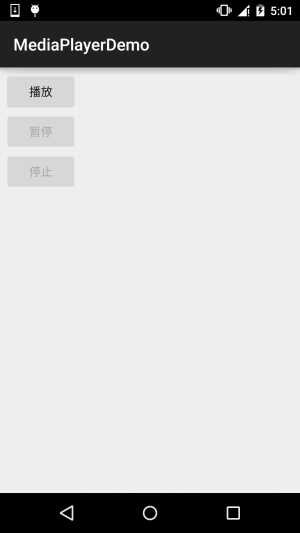
Beispiel 1: Verwenden von MediaPlayer zum Abspielen von Audio:
Screenshot des Ausführungsergebnisses:
Schlüsselcode:
public class MainActivity extends AppCompatActivity implements View.OnClickListener{

    private Button btn_play;
    private Button btn_pause;
    private Button btn_stop;
    private MediaPlayer mPlayer = null;
    private boolean isRelease = true;   //判断是否MediaPlayer是否释放的标志

    @Override
    protected void onCreate(Bundle savedInstanceState) {
        super.onCreate(savedInstanceState);
        setContentView(R.layout.activity_main);
        bindViews();
    }

    private void bindViews() {
        btn_play = (Button) findViewById(R.id.btn_play);
        btn_pause = (Button) findViewById(R.id.btn_pause);
        btn_stop = (Button) findViewById(R.id.btn_stop);

        btn_play.setOnClickListener(this);
        btn_pause.setOnClickListener(this);
        btn_stop.setOnClickListener(this);
    }

    @Override
    public void onClick(View v) {
        switch (v.getId()){
            case R.id.btn_play:
                if(isRelease){
                    mPlayer = MediaPlayer.create(this,R.raw.fly);
                    isRelease = false;
                }
                mPlayer.start();   //开始播放
                btn_play.setEnabled(false);
                btn_pause.setEnabled(true);
                btn_stop.setEnabled(true);
                break;
            case R.id.btn_pause:
                mPlayer.pause();     //停止播放
                btn_play.setEnabled(true);
                btn_pause.setEnabled(false);
                btn_stop.setEnabled(false);
                break;
            case R.id.btn_stop:
                mPlayer.reset();     //重置MediaPlayer
                mPlayer.release();   //释放MediaPlayer
                isRelease = true;
                btn_play.setEnabled(true);
                btn_pause.setEnabled(false);
                btn_stop.setEnabled(false);
                break;
        }
    }
}
Notizen:
Abgespielt wird eine Audiodatei im Verzeichnis res/raw. Der MediaPlayer wird über die Methode create erstellt, und vor dem ersten Start der Wiedergabe muss prepare() nicht aufgerufen werden. Wenn er mit der Konstruktormethode erstellt wird, müssen Sie prepare() einmal aufrufen. Außerdem finden Sie hier den Beispielcode aus der offiziellen Dokumentation zum Abspielen von Audio über die anderen beiden Ansätze:
Lokale URI:
Uri myUri = ....; // initialize Uri here
MediaPlayer mediaPlayer = new MediaPlayer();
mediaPlayer.setAudioStreamType(AudioManager.STREAM_MUSIC);
mediaPlayer.setDataSource(getApplicationContext(), myUri);
mediaPlayer.prepare();
mediaPlayer.start();
Externe URL:
String url = "http://........"; // your URL here
MediaPlayer mediaPlayer = new MediaPlayer();
mediaPlayer.setAudioStreamType(AudioManager.STREAM_MUSIC);
mediaPlayer.setDataSource(url);
mediaPlayer.prepare(); // might take long! (for buffering, etc)
mediaPlayer.start();
Hinweis: Wenn Sie eine Online-Audiodatei von einer URL als Stream abspielen, muss die Datei progressiven Download unterstützen.
Beispiel 2: Verwenden von MediaPlayer zum Abspielen von Video
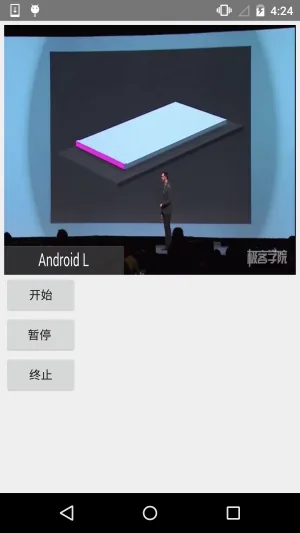
MediaPlayer wird hauptsächlich zum Abspielen von Audio verwendet und bietet keine Bildausgabe-Schnittstelle, daher müssen wir andere Komponenten verwenden, um die Bildausgabe der MediaPlayer-Wiedergabe anzuzeigen. Wir könnenSurfaceViewverwenden, um sie anzuzeigen. Als Nächstes schreiben wir mit SurfaceView ein Beispiel für die Videowiedergabe:
Screenshot des Ausführungsergebnisses:
Implementierungscode:
Layout-Datei:activity_main.xml
<LinearLayout xmlns:android="http://schemas.android.com/apk/res/android"
    android:layout_width="match_parent"
    android:layout_height="match_parent"
    android:orientation="vertical"
    android:padding="5dp">

    <SurfaceView
        android:id="@+id/sfv_show"
        android:layout_width="match_parent"
        android:layout_height="300dp" />

    <Button
        android:id="@+id/btn_start"
        android:layout_width="wrap_content"
        android:layout_height="wrap_content"
        android:text="开始" />

    <Button
        android:id="@+id/btn_pause"
        android:layout_width="wrap_content"
        android:layout_height="wrap_content"
        android:text="暂停 " />

    <Button
        android:id="@+id/btn_stop"
        android:layout_width="wrap_content"
        android:layout_height="wrap_content"
        android:text="终止" />

</LinearLayout>
MainActivity.java:
public class MainActivity extends AppCompatActivity implements View.OnClickListener, SurfaceHolder.Callback {

    private MediaPlayer mPlayer = null;
    private SurfaceView sfv_show;
    private SurfaceHolder surfaceHolder;
    private Button btn_start;
    private Button btn_pause;
    private Button btn_stop;

    @Override
    protected void onCreate(Bundle savedInstanceState) {
        super.onCreate(savedInstanceState);
        setContentView(R.layout.activity_main);
        bindViews();
    }

    private void bindViews() {
        sfv_show = (SurfaceView) findViewById(R.id.sfv_show);
        btn_start = (Button) findViewById(R.id.btn_start);
        btn_pause = (Button) findViewById(R.id.btn_pause);
        btn_stop = (Button) findViewById(R.id.btn_stop);

        btn_start.setOnClickListener(this);
        btn_pause.setOnClickListener(this);
        btn_stop.setOnClickListener(this);

        //初始化SurfaceHolder类,SurfaceView的控制器
        surfaceHolder = sfv_show.getHolder();
        surfaceHolder.addCallback(this);
        surfaceHolder.setFixedSize(320, 220);   //显示的分辨率,不设置为视频默认

    }

    @Override
    public void onClick(View v) {
        switch (v.getId()) {
            case R.id.btn_start:
                mPlayer.start();
                break;
            case R.id.btn_pause:
                mPlayer.pause();
                break;
            case R.id.btn_stop:
                mPlayer.stop();
                break;
        }
    }

    @Override
    public void surfaceCreated(SurfaceHolder holder) {
        mPlayer = MediaPlayer.create(MainActivity.this, R.raw.lesson);
        mPlayer.setAudioStreamType(AudioManager.STREAM_MUSIC);
        mPlayer.setDisplay(surfaceHolder);    //设置显示视频显示在SurfaceView上
    }

    @Override
    public void surfaceChanged(SurfaceHolder holder, int format, int width, int height) {}

    @Override
    public void surfaceDestroyed(SurfaceHolder holder) {}

    @Override
    protected void onDestroy() {
        super.onDestroy();
        if (mPlayer.isPlaying()) {
            mPlayer.stop();
        }
        mPlayer.release();
    }
}
Der Code ist sehr einfach. Das Layout enthält ein SurfaceView, dann rufen wir getHolder auf, um ein SurfaceHolder-Objekt zu erhalten. Hier erledigen wir die SurfaceView-bezogenen Einstellungen, legen die Anzeigeauflösung und eine Callback-Schnittstelle fest und überschreiben die drei Methoden für die Erstellung, Änderung und Zerstörung des SurfaceView! Dann steuern Buttons die Wiedergabe und Pause, das ist alles~
Beispiel 3: Verwenden von VideoView zum Abspielen von Videos
Neben der Verwendung von MediaPlayer + SurfaceView zum Abspielen von Videos können wir auch VideoView verwenden, um Videos direkt abzuspielen. Mit einer kleinen Änderung können wir die Videowiedergabe erreichen! Der Laufeffekt ist derselbe wie oben, daher werde ich ihn nicht posten. Gehen wir direkt zum Code!
MainActivity.java:
public class MainActivity extends AppCompatActivity implements View.OnClickListener {

    private VideoView videoView;
    private Button btn_start;
    private Button btn_pause;
    private Button btn_stop;

    @Override
    protected void onCreate(Bundle savedInstanceState) {
        super.onCreate(savedInstanceState);
        setContentView(R.layout.activity_main);
        bindViews();
    }

    private void bindViews() {
        videoView = (VideoView) findViewById(R.id.videoView);
        btn_start = (Button) findViewById(R.id.btn_start);
        btn_pause = (Button) findViewById(R.id.btn_pause);
        btn_stop = (Button) findViewById(R.id.btn_stop);

        btn_start.setOnClickListener(this);
        btn_pause.setOnClickListener(this);
        btn_stop.setOnClickListener(this);

        //根据文件路径播放
        if (Environment.getExternalStorageState().equals(Environment.MEDIA_MOUNTED)) {
            videoView.setVideoPath(Environment.getExternalStorageDirectory() + "/lesson.mp4");
        }

        //读取放在raw目录下的文件
        //videoView.setVideoURI(Uri.parse("android.resource://com.jay.videoviewdemo/" + R.raw.lesson));
        videoView.setMediaController(new MediaController(this));
    }

    @Override
    public void onClick(View v) {
        switch (v.getId()) {
            case R.id.btn_start:
                videoView.start();
                break;
            case R.id.btn_pause:
                videoView.pause();
                break;
            case R.id.btn_stop:
                videoView.stopPlayback();
                break;
        }
    }
}
Der Code ist sehr einfach, daher ist keine Erklärung nötig~ Wenn du Fragen hast, lade einfach eine Demo herunter und führe sie aus~
3. Beispielcode für diesen Abschnitt herunterladen:
MediaPlayerDemo.zip
MediaPlayerDemo2.zip
VideoViewDemo.zip
Zusammenfassung dieses Abschnitts:
Okay, in diesem Abschnitt haben wir kurz vorgestellt, wie man MediaPlayer zum Abspielen von Audio verwendet und in Kombination mit SurfaceView Videos abspielt. Zum Schluss haben wir auch ein Beispiel für das Abspielen von Videos mit VideoView geschrieben. Das sind alles sehr einfache Anwendungen~ Ich bin sicher, jeder wird es sehr einfach zu lernen finden. Nun, danke~