Einführung in diesen Abschnitt:
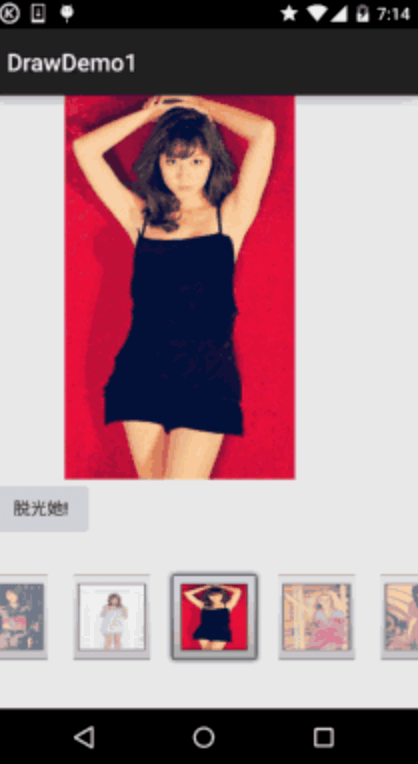
Im vorherigen Abschnitt haben wir das erste Beispiel für die Verwendung von Xfermode und PorterDuff geschrieben: die Implementierung einer abgerundeten und kreisförmigen ImageView für Bilder. Wir haben die Vorteile erlebt, die uns PorterDuff.Mode.DST_IN bringt. In diesem Abschnitt schreiben wir weiter Beispiele zum Üben. Erinnerst du dich noch8.3.2 Praktisches Beispiel zur Zeichenklassedie Implementierung des Ausziehens der Kleider der Schönheit, die wir dir gezeigt haben?
Damals war unsere Implementierung, die 20*20 Pixel in der Nähe des Fingerberührungsbereichs transparent zu setzen. Das Effektbild sah so aus:
Ich weiß nicht, ob dir ein Problem aufgefallen ist: Wenn wir die Kleider der Schönheit wegradieren, sind die wegradierten Bereiche alle Quadrate, aber beim Zeichnen auf dem Zeichenbrett sind die Linien sehr glatt. Gibt es eine Möglichkeit, beides zu kombinieren, sodass es beim Wegradieren von Kleidern ebenfalls glatt ist? Die Antwort ist definitiv ja, benutze einfach Xfermode! In diesem Abschnitt verwenden wir einen anderen Modus,DST_OUTModus! Zeichne das Zielbild an nicht überschneidenden Stellen
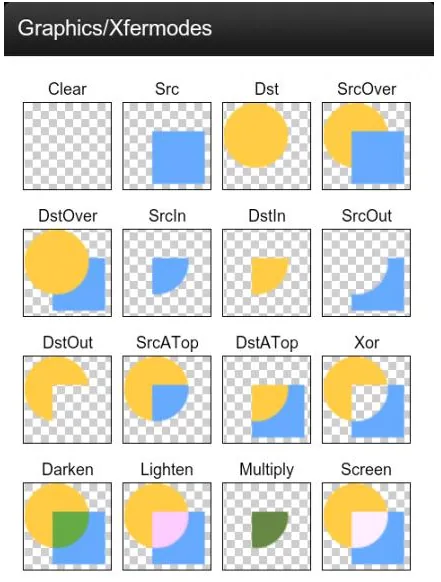
Wenn du einen bestimmten Modus vergessen hast oder die 18 Modi noch nie gesehen hast, dann gehe bitte weiter zu:Android-Grundlagen-Anfänger-Tutorial - 8.3.5 Paint API - Xfermode und PorterDuff Detaillierte Erklärung (II)Außerdem müssen wir noch das Effektdiagramm von PorterDuff.Mode posten:
Okay, ohne weitere Umschweife, beginnen wir mit dem Inhalt dieses Abschnitts~

1. Das zu erzielende Effektbild und Analyse des Implementierungsablaufs:
Das zu erzielende Effektbild:
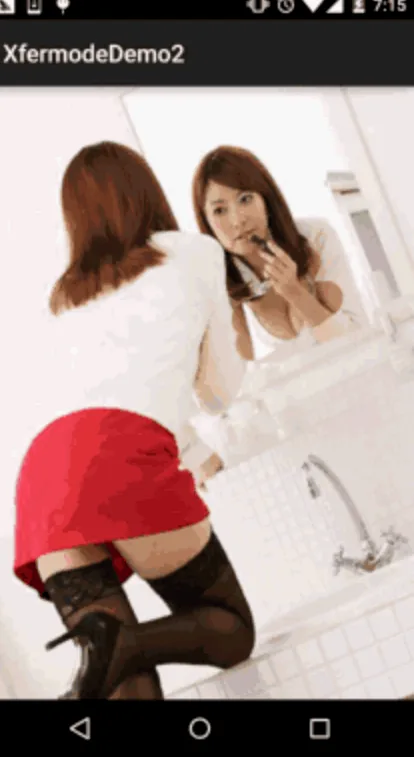
Nun, ich weiß nicht, wie oft du dir dieses GIF angesehen hast. Ich frage mich, ob das Bild jedermanns Geschmack trifft. Das kleine Schwein wurde aus der App von jemand anderem genommen. Frag mich nicht nach der Code-Nummer oder hinterlasse deine E-Mail oder Ähnliches; ich weiß nichts~ Für die Suche nach dem Code frag den alten Hasen in der Gruppe – Ji Shen. In Ordnung, analysieren wir den Implementierungsprozess~
- Sprechen wir über das Prinzip. Tatsächlich gibt es zwei Bitmaps, eine vorne und eine hinten. Die vordere trägt Kleidung, und die hintere trägt keine Kleidung. Dann wird ein Path verwendet, um die vom Benutzer gezeichneten Grafiken aufzuzeichnen, und dann wird der DST_OUT-Modus für unseren Pinsel festgelegt. Dann wird der Teil des DST (Zielbild), der sich mit dem Path überschneidet, also das Bild mit Kleidung, transparent! Okay, sehr einfach! Verfeinern wir es langsam!
- Zuerst brauchen wir zwei Bitmaps, um das vordere und das hintere Bild zu speichern. Hier machen wir beide Bitmaps bildschirmfüllend!
- Als Nächstes stellen wir den Pinsel ein: runde Ecken, Strichstärke, Kantenglättung usw.!
- Dann definieren wir eine Methode, um den Path zu zeichnen, also den vom Benutzer gezeichneten Bereich. Nach dem Festlegen des Xfermode wird einfach der Bereich gezeichnet!
- Dann überschreiben wir die onTouchEvent-Methode. Dieser Teil ist derselbe wie beim vorherigen benutzerdefinierten Zeichenbrett!
- Zum Schluss überschreiben wir die onDraw()-Methode: Zuerst wird das Hintergrundbild gezeichnet, dann wird die Methode zum Zeichnen des vom Benutzer gezeichneten Bereichs aufgerufen und anschließend das Vordergrundbild gezeichnet!
Es mag etwas kompliziert aussehen, ist es aber tatsächlich nicht. Der Code ist supereinfach~
2. Code-Implementierung:
Es gibt direkt nur eine benutzerdefinierte View -StripMeiZi.java
/**
 * Created by Jay on 2015/10/25 0025.
 */
public class StripMeiZi extends View{

    private Paint mPaint = new Paint();
    private Path mPath = new Path();
    private Canvas mCanvas;
    private Bitmap mBeforeBitmap;
    private Bitmap mBackBitmap;
    private int mLastX,mLastY;
    private int screenW, screenH; //屏幕宽高
    private Xfermode mXfermode = new PorterDuffXfermode(PorterDuff.Mode.DST_OUT);


    public StripMeiZi(Context context) {
        this(context, null);
    }

    public StripMeiZi(Context context, AttributeSet attrs) {
        super(context, attrs);
        screenW = ScreenUtil.getScreenW(context);
        screenH = ScreenUtil.getScreenH(context);
        init();
    }


    public StripMeiZi(Context context, AttributeSet attrs, int defStyleAttr) {
        super(context, attrs, defStyleAttr);
    }

    private void init() {
        //背后图片,这里让它全屏
        mBackBitmap = BitmapFactory.decodeResource(getResources(), R.mipmap.meizi_back);
        mBackBitmap = Bitmap.createScaledBitmap(mBackBitmap, screenW, screenH, false);
        //前面的图片,并绘制到Canvas上
        mBeforeBitmap = Bitmap.createBitmap(screenW, screenH, Bitmap.Config.ARGB_8888);
        mCanvas = new Canvas(mBeforeBitmap);
        mCanvas.drawBitmap(BitmapFactory.decodeResource(getResources(),
                R.mipmap.meizi_before), null, new RectF(0, 0, screenW, screenH), null);
        //画笔相关的设置
        mPaint.setAntiAlias(true);
        mPaint.setDither(true);
        mPaint.setStyle(Paint.Style.STROKE);
        mPaint.setStrokeJoin(Paint.Join.ROUND); // 圆角
        mPaint.setStrokeCap(Paint.Cap.ROUND); // 圆角
        mPaint.setStrokeWidth(80);    // 设置画笔宽
    }

    private void drawPath() {
        mPaint.setXfermode(mXfermode);
        mCanvas.drawPath(mPath, mPaint);
    }

    @Override
    protected void onDraw(Canvas canvas) {
        canvas.drawBitmap(mBackBitmap, 0, 0, null);
        drawPath();
        canvas.drawBitmap(mBeforeBitmap, 0, 0, null);
    }

    @Override
    public boolean onTouchEvent(MotionEvent event) {
        int action = event.getAction();
        int x = (int) event.getX();
        int y = (int) event.getY();
        switch (action)
        {
            case MotionEvent.ACTION_DOWN:
                mLastX = x;
                mLastY = y;
                mPath.moveTo(mLastX, mLastY);
                break;
            case MotionEvent.ACTION_MOVE:

                int dx = Math.abs(x - mLastX);
                int dy = Math.abs(y - mLastY);

                if (dx > 3 || dy > 3)
                    mPath.lineTo(x, y);

                mLastX = x;
                mLastY = y;
                break;
        }
        invalidate();
        return true;
    }
}
Layout-Codeactivity_main.xml:
<RelativeLayout xmlns:android="http://schemas.android.com/apk/res/android"
    xmlns:tools="http://schemas.android.com/tools"
    android:layout_width="match_parent"
    android:layout_height="match_parent"
    tools:context=".MainActivity">

    <com.jay.xfermodedemo2.StripMeiZi
        android:layout_width="match_parent"
        android:layout_height="match_parent"/>

</RelativeLayout>
3. Download des Codebeispiels:
XfermodeDemo2.zip
Zusammenfassung des Abschnitts:
Okay, in diesem Abschnitt haben wir ein weiteres praktisches Beispiel für Xfermode und PorterDuff geschrieben – die Demo, bei der man der Schönheit mit der Hand die Kleidung abreißt. Verglichen mit unserer vorherigen Methode, der Schönheit die Kleidung abzureißen (die 20*20 Pixel in der Nähe des Berührungspunkts transparent zu machen), ist dies viel sanfter~ Der Code ist auch viel einfacher, oder? Hast du die Vorteile erlebt, die uns das Android-Bildkompositions-Xfermode bringt, oder seine Bedeutung für benutzerdefinierte Controls? Nun, worauf wartest du? Öffne deine IDE, geh den Code durch und koste das Vergnügen, der Schönheit mit der Hand die Kleidung abzureißen~
