Einführung in diesen Abschnitt:
In diesem Abschnitt wird Ihnen die ProgressBar (Fortschrittsbalken) unter den grundlegenden UI-Steuerelementen von Android vorgestellt. ProgressBar hat viele Anwendungsszenarien. Wenn sich beispielsweise ein Benutzer anmeldet, während im Hintergrund Anfragen gesendet werden und auf die Rückgabe von Informationen durch den Server gewartet wird, wird zu diesem Zeitpunkt ein Fortschrittsbalken verwendet. Oder wenn einige relativ zeitaufwändige Vorgänge ausgeführt werden, die längere Wartezeiten erfordern, und es zu diesem Zeitpunkt keine Anzeige gibt, könnte der Benutzer denken, dass das Programm abgestürzt ist oder das Telefon eingefroren ist, was die Benutzererfahrung stark beeinträchtigt. Fügen Sie daher an Stellen, an denen zeitaufwändige Vorgänge ausgeführt werden müssen, einen Fortschrittsbalken hinzu, damit Benutzer wissen, dass das aktuelle Programm ausgeführt wird, und er kann Benutzern auch intuitiv den Ausführungsfortschritt der aktuellen Aufgabe mitteilen usw.! Die Verwendung eines Fortschrittsbalkens kann uns solche Bequemlichkeit bringen! Also, beginnen wir mit der Erklärung des Inhalts dieses Abschnitts~ Übrigens, die offizielle ProgressBar-API-Dokumentation:ProgressBar
1. Erläuterung der allgemeinen Attribute und grundlegende Beispiele
In der offiziellen Dokumentation sehen wir ein solches Klassenbeziehungsdiagramm:
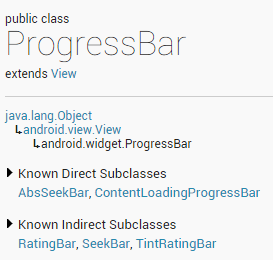
ProgressBar erbt von der Klasse View, und ihre direkten Unterklassen umfassen AbsSeekBar und ContentLoadingProgressBar. Unter ihnen umfassen die Unterklassen von AbsSeekBar SeekBar und RatingBar. Es ist ersichtlich, dass diese beiden ebenfalls auf Basis von ProgressBar implementiert sind.
Detaillierte Erläuterung der allgemeinen Attribute:
- android:max: Maximalwert der Fortschrittsleiste
- android:progress: Der erreichte Fortschrittswert der Fortschrittsleiste
- android:progressDrawable: Legt das dem Track entsprechende Drawable-Objekt fest
- android:indeterminate: Wenn auf true gesetzt, zeigt die Fortschrittsleiste den Fortschritt nicht genau an
- android:indeterminateDrawable: Legt das Drawable-Objekt für die Fortschrittsleiste fest, die keinen Fortschritt anzeigt
- android:indeterminateDuration: Legt die Dauer für die Anzeige des unbestimmten Fortschritts fest
- android:secondaryProgress: Sekundärer Fortschrittsbalken, ähnlich wie bei der Videowiedergabe, bei der ein Balken der aktuelle Wiedergabefortschritt und der andere der Pufferfortschritt ist; Ersterer wird über das progress-Attribut festgelegt!
Entsprechend können wir in Java die folgenden Methoden aufrufen:
- getMax(): Gibt die Obergrenze des Bereichs dieser Fortschrittsleiste zurück
- getProgress(): Gibt den Fortschritt zurück
- getSecondaryProgress(): Gibt den sekundären Fortschritt zurück
- incrementProgressBy(int diff): Legt den Fortschritt fest, um den erhöht werden soll
- isIndeterminate(): Gibt an, ob sich der Fortschrittsbalken im unbestimmten Modus befindet
- setIndeterminate(boolean indeterminate): Legt den unbestimmten Modus fest
Schauen wir uns als Nächstes das Beispiel des vom System bereitgestellten Standard-Fortschrittsbalkens an!
Verwendungsbeispiel für den systemeigenen Standard-Fortschrittsbalken:
Ausführungseffekt:
Layout-Code zur Implementierung:
<LinearLayout xmlns:android="http://schemas.android.com/apk/res/android"
    xmlns:tools="http://schemas.android.com/tools"
    android:layout_width="match_parent"
    android:layout_height="match_parent"
    android:orientation="vertical"
    tools:context=".MainActivity">

    <!-- 系统提供的圆形进度条,依次是大中小 -->

    <ProgressBar
        style="@android:style/Widget.ProgressBar.Small"
        android:layout_width="wrap_content"
        android:layout_height="wrap_content" />

    <ProgressBar
        android:layout_width="wrap_content"
        android:layout_height="wrap_content" />

    <ProgressBar
        style="@android:style/Widget.ProgressBar.Large"
        android:layout_width="wrap_content"
        android:layout_height="wrap_content" />

    <!--系统提供的水平进度条-->
    <ProgressBar
        style="@android:style/Widget.ProgressBar.Horizontal"
        android:layout_width="match_parent"
        android:layout_height="wrap_content"
        android:max="100"
        android:progress="18" />

    <ProgressBar
        style="@android:style/Widget.ProgressBar.Horizontal"
        android:layout_width="match_parent"
        android:layout_height="wrap_content"
        android:layout_marginTop="10dp"
        android:indeterminate="true" />

</LinearLayout>
Nun, abgesehen vom zweiten, der vorzeigbar ist, vergessen Sie die anderen ... Die vom System bereitgestellten können unsere Anforderungen sicherlich nicht erfüllen! Im Folgenden erklären wir, wie wir Fortschrittsbalken in der tatsächlichen Entwicklung handhaben!
2. Ersetzen des kreisförmigen Fortschrittsbalkens durch eine Animation
Die erste Lösung besteht darin, eine Reihe aufeinanderfolgender Bilder zu verwenden, um eine Frame-Animation zu bilden. Wenn die Fortschrittsgrafik benötigt wird, machen Sie die Animation sichtbar; wenn sie nicht benötigt wird, machen Sie die Animation unsichtbar! Diese Animation wird normalerweise mit AnimationDrawable implementiert! Also gut, definieren wir eine AnimationDrawable-Datei:
PS: Verwendete Bildressourcen: Progress bar image assets package.zip
Ausführungseffekt:

Erstellen Sie unter dem Verzeichnis res einen neuen Ordner namens 'anim' und erstellen Sie dann die Ressourcendatei amin_pgbar.xml:
<?xml version="1.0" encoding="utf-8"?>
<animation-list xmlns:android="http://schemas.android.com/apk/res/android"
    android:oneshot="false" >

    <item
        android:drawable="@drawable/loading_01"
        android:duration="200"/>
    <item
        android:drawable="@drawable/loading_02"
        android:duration="200"/>
    <item
        android:drawable="@drawable/loading_03"
        android:duration="200"/>
    <item
        android:drawable="@drawable/loading_04"
        android:duration="200"/>
    <item
        android:drawable="@drawable/loading_05"
        android:duration="200"/>
    <item
        android:drawable="@drawable/loading_06"
        android:duration="200"/>
    <item
        android:drawable="@drawable/loading_07"
        android:duration="200"/>
    <item
        android:drawable="@drawable/loading_08"
        android:duration="200"/>
    <item
        android:drawable="@drawable/loading_09"
        android:duration="200"/>
    <item
        android:drawable="@drawable/loading_10"
        android:duration="200"/>
    <item
        android:drawable="@drawable/loading_11"
        android:duration="200"/>
    <item
        android:drawable="@drawable/loading_12"
        android:duration="200"/>

</animation-list>
Schreiben Sie dann eine Layoutdatei, die nur eine ImageView benötigt, um den Fortschrittsbalken anzuzeigen, und legen Sie src auf die oben genannte Drawable-Ressource fest! Gehen Sie schließlich zu MainActivity.java
public class MainActivity extends AppCompatActivity {

    private ImageView img_pgbar;
    private AnimationDrawable ad;

    @Override
    protected void onCreate(Bundle savedInstanceState) {
        super.onCreate(savedInstanceState);
        setContentView(R.layout.activity_main);
        img_pgbar = (ImageView) findViewById(R.id.img_pgbar);
        ad = (AnimationDrawable) img_pgbar.getDrawable();
        img_pgbar.postDelayed(new Runnable() {
            @Override
            public void run() {
                ad.start();
            }
        }, 100);
    }

}
Hier haben wir nur beschrieben, wie die Animation gestartet wird; der Rest liegt bei Ihnen~ Wenn der Fortschrittsbalken angezeigt werden muss, machen Sie die ImageView sichtbar; wenn er nicht benötigt wird, blenden Sie sie aus! Darüber hinaus hat ProgressBar selbst ein indeterminateDrawable; Sie müssen diesen Parameter nur auf die oben genannte Animationsressource setzen. Die Größe des Fortschrittsbalkenmusters kann jedoch nicht direkt geändert werden; sie muss im Java-Code geändert werden. Wenn Sie Breite und Höhe festlegen und Breite und Höhe zu groß sind, sehen Sie mehrere Fortschrittsbalken... Wägen Sie die Vor- und Nachteile selbst ab~
3. Benutzerdefinierter kreisförmiger Fortschrittsbalken
Ich glaube, nachdem du Teil 2 gelesen hast, wirst du dich beschweren: „Verdammt, das ist ja so lächerlich, mit einer Animation Leute zu täuschen.“ Haha, in der tatsächlichen Entwicklung ist es genau so. Natürlich eignet sich die obige Situation nur für Gelegenheiten, bei denen kein Fortschritt angezeigt werden muss; wenn Fortschritt angezeigt werden muss, ist sie nutzlos. Gut, schauen wir uns einen einfachen benutzerdefinierten kreisförmigen Fortschrittsbalken an, der online gefunden wurde! Der Code ist relativ einfach und leicht zu verstehen. Wenn du interessiert bist, kannst du ihn dir ansehen oder entsprechende Erweiterungen vornehmen~
Ausführungseffekt:

Implementierungscode:
Benutzerdefinierte View-Klasse:
/**
 * Created by Jay on 2015/8/5 0005.
 */
public class CirclePgBar extends View {


    private Paint mBackPaint;
    private Paint mFrontPaint;
    private Paint mTextPaint;
    private float mStrokeWidth = 50;
    private float mHalfStrokeWidth = mStrokeWidth / 2;
    private float mRadius = 200;
    private RectF mRect;
    private int mProgress = 0;
    //目标值,想改多少就改多少
    private int mTargetProgress = 90;
    private int mMax = 100;
    private int mWidth;
    private int mHeight;


    public CirclePgBar(Context context) {
        super(context);
        init();
    }

    public CirclePgBar(Context context, AttributeSet attrs) {
        super(context, attrs);
        init();
    }

    public CirclePgBar(Context context, AttributeSet attrs, int defStyleAttr) {
        super(context, attrs, defStyleAttr);
        init();
    }


    //完成相关参数初始化
    private void init() {
        mBackPaint = new Paint();
        mBackPaint.setColor(Color.WHITE);
        mBackPaint.setAntiAlias(true);
        mBackPaint.setStyle(Paint.Style.STROKE);
        mBackPaint.setStrokeWidth(mStrokeWidth);

        mFrontPaint = new Paint();
        mFrontPaint.setColor(Color.GREEN);
        mFrontPaint.setAntiAlias(true);
        mFrontPaint.setStyle(Paint.Style.STROKE);
        mFrontPaint.setStrokeWidth(mStrokeWidth);


        mTextPaint = new Paint();
        mTextPaint.setColor(Color.GREEN);
        mTextPaint.setAntiAlias(true);
        mTextPaint.setTextSize(80);
        mTextPaint.setTextAlign(Paint.Align.CENTER);
    }


    //重写测量大小的onMeasure方法和绘制View的核心方法onDraw()
    @Override
    protected void onMeasure(int widthMeasureSpec, int heightMeasureSpec) {
        super.onMeasure(widthMeasureSpec, heightMeasureSpec);
        mWidth = getRealSize(widthMeasureSpec);
        mHeight = getRealSize(heightMeasureSpec);
        setMeasuredDimension(mWidth, mHeight);

    }


    @Override
    protected void onDraw(Canvas canvas) {
        initRect();
        float angle = mProgress / (float) mMax * 360;
        canvas.drawCircle(mWidth / 2, mHeight / 2, mRadius, mBackPaint);
        canvas.drawArc(mRect, -90, angle, false, mFrontPaint);
        canvas.drawText(mProgress + "%", mWidth / 2 + mHalfStrokeWidth, mHeight / 2 + mHalfStrokeWidth, mTextPaint);
        if (mProgress < mTargetProgress) {
            mProgress += 1;
            invalidate();
        }

    }

    public int getRealSize(int measureSpec) {
        int result = 1;
        int mode = MeasureSpec.getMode(measureSpec);
        int size = MeasureSpec.getSize(measureSpec);

        if (mode == MeasureSpec.AT_MOST || mode == MeasureSpec.UNSPECIFIED) {
            //自己计算
            result = (int) (mRadius * 2 + mStrokeWidth);
        } else {
            result = size;
        }

        return result;
    }

    private void initRect() {
        if (mRect == null) {
            mRect = new RectF();
            int viewSize = (int) (mRadius * 2);
            int left = (mWidth - viewSize) / 2;
            int top = (mHeight - viewSize) / 2;
            int right = left + viewSize;
            int bottom = top + viewSize;
            mRect.set(left, top, right, bottom);
        }
    }


}
Füge dann Folgendes in die Layoutdatei ein:
 <com.jay.progressbardemo.CirclePgBar
        android:layout_width="match_parent"
        android:layout_height="match_parent"/>
So einfach ist das~
Zusammenfassung des Abschnitts:
In diesem Abschnitt haben wir ein gängiges Steuerelement in Android vorgestellt: ProgressBar. Wir haben seine grundlegende Verwendung erklärt sowie zwei Implementierungsmethoden für Fortschrittsbalken in der tatsächlichen Entwicklung. Der zweite benutzerdefinierte Fortschrittsbalken kann von dir selbst verbessert und dann in der tatsächlichen Entwicklung verwendet werden~! Gut, das war alles für diesen Abschnitt, danke~