Einführung in diesen Abschnitt:
In der Canvas API-Dokumentation sehen wir eine solche Methode:drawBitmap(Bitmap bitmap, Matrix matrix, Paint paint)
Diese Matrix ist ziemlich wichtig. Früher, als wir ColorFilter in der Paint API gelernt haben, haben wir die ColorMatrix-Farbmatrix erwähnt, eine 4 * 5 Matrix. Wir können Farbton, Sättigung usw. ändern, indem wir die Matrixwerte ändern! Die Matrix, über die wir heute sprechen, kann mit anderen APIs kombiniert werden, um die Transformation von Grafiken und Komponenten zu steuern. Zum Beispiel stellt Canvas die oben erwähnte drawBitmap-Methode bereit, um Matrix-Transformationseffekte zu erzielen! Lass uns das unten langsam untersuchen~
Offizielle API-Dokumentation:Matrix
1. Einige häufig verwendete Transformationsmethoden in Matrix
- setTranslate(float dx, float dy): Steuert die Matrix-Translation
- setRotate(float degrees, float px, float py): Rotation, Parameter sind in dieser Reihenfolge: Rotationswinkel, Drehpunkt (x, y)
- setScale(float sx, float sy, float px, float py): Skalierung, Parameter sind in dieser Reihenfolge: Skalierungsverhältnis auf der X- und Y-Achse; Bezugspunkt für die Skalierung
- setSkew(float kx, float ky): Scherung (Verzerrung), Parameter sind in dieser Reihenfolge: Skalierungsverhältnis auf der X- und Y-Achse
Eigentlich ist es im Grunde dasselbe wie die Canvas-Transformationsmethoden. Nachdem die obigen Transformationen für Matrix festgelegt wurden, rufe einfach die Canvas-Methode drawBitmap() auf, um die Matrix anzuwenden~
2. Beispiel für die Verwendung von Matrix:
Screenshot des Laufzeiteffekts:

Code-Implementierung:
MyView.java:
/**
 * Created by Jay on 2015/11/11 0011.
 */
public class MyView extends View {

    private Bitmap mBitmap;
    private Matrix matrix = new Matrix();
    private float sx = 0.0f;          //设置倾斜度
    private int width,height;         //位图宽高
    private float scale = 1.0f;       //缩放比例
    private int method = 0;

    public MyView(Context context) {
        this(context, null);
    }

    public MyView(Context context, AttributeSet attrs) {
        super(context, attrs);
        init();
    }

    public MyView(Context context, AttributeSet attrs, int defStyleAttr) {
        super(context, attrs, defStyleAttr);
    }

    private void init() {
        mBitmap = BitmapFactory.decodeResource(getResources(), R.mipmap.img_meizi);
        width = mBitmap.getWidth();
        height = mBitmap.getHeight();
    }

    @Override
    protected void onDraw(Canvas canvas) {
        super.onDraw(canvas);
        switch (method){
            case 0:
                matrix.reset();
                break;
            case 1:
                sx += 0.1;
                matrix.setSkew(sx,0);
                break;
            case 2:
                sx -= 0.1;
                matrix.setSkew(sx,0);
                break;
            case 3:
                if(scale < 2.0){
                    scale += 0.1;
                }
                matrix.setScale(scale,scale);
                break;
            case 4:
                if(scale > 0.5){
                    scale -= 0.1;
                }
                matrix.setScale(scale,scale);
                break;
        }
        //根据原始位图与Matrix创建新图片
        Bitmap bitmap = Bitmap.createBitmap(mBitmap,0,0,width,height,matrix,true);
        canvas.drawBitmap(bitmap,matrix,null);    //绘制新位图
    }

    public void setMethod(int i){
        method = i;
        postInvalidate();
    }
}
Layout-Code:activity_main.xml:
<RelativeLayout xmlns:android="http://schemas.android.com/apk/res/android"
    android:layout_width="match_parent"
    android:layout_height="match_parent">

    <LinearLayout
        android:id="@+id/ly_bar"
        android:layout_width="match_parent"
        android:layout_height="64dp"
        android:layout_alignParentBottom="true">

        <Button
            android:id="@+id/btn_reset"
            android:layout_width="0dp"
            android:layout_height="match_parent"
            android:layout_weight="1"
            android:text="重置" />

        <Button
            android:id="@+id/btn_left"
            android:layout_width="0dp"
            android:layout_height="match_parent"
            android:layout_weight="1"
            android:text="左倾" />

        <Button
            android:id="@+id/btn_right"
            android:layout_width="0dp"
            android:layout_height="match_parent"
            android:layout_weight="1"
            android:text="右倾" />

        <Button
            android:id="@+id/btn_zoomin"
            android:layout_width="0dp"
            android:layout_height="match_parent"
            android:layout_weight="1"
            android:text="放大" />

        <Button
            android:id="@+id/btn_zoomout"
            android:layout_width="0dp"
            android:layout_height="match_parent"
            android:layout_weight="1"
            android:text="缩小" />
    </LinearLayout>


    <com.jay.canvasdemo3.MyView
        android:id="@+id/myView"
        android:layout_width="match_parent"
        android:layout_height="match_parent"
        android:layout_above="@id/ly_bar" />

</RelativeLayout>
MainActivity.java:
public class MainActivity extends AppCompatActivity implements View.OnClickListener{

    private Button btn_reset;
    private Button btn_left;
    private Button btn_right;
    private Button btn_zoomin;
    private Button btn_zoomout;
    private MyView myView;

    @Override
    protected void onCreate(Bundle savedInstanceState) {
        super.onCreate(savedInstanceState);
        setContentView(R.layout.activity_main);
        bindViews();
    }

    private void bindViews() {
        btn_reset = (Button) findViewById(R.id.btn_reset);
        btn_left = (Button) findViewById(R.id.btn_left);
        btn_right = (Button) findViewById(R.id.btn_right);
        btn_zoomin = (Button) findViewById(R.id.btn_zoomin);
        btn_zoomout = (Button) findViewById(R.id.btn_zoomout);
        myView = (MyView) findViewById(R.id.myView);


        btn_reset.setOnClickListener(this);
        btn_left.setOnClickListener(this);
        btn_right.setOnClickListener(this);
        btn_zoomin.setOnClickListener(this);
        btn_zoomout.setOnClickListener(this);

    }

    @Override
    public void onClick(View v) {
        switch (v.getId()){
            case R.id.btn_reset:
                myView.setMethod(0);
                break;
            case R.id.btn_left:
                myView.setMethod(1);
                break;
            case R.id.btn_right:
                myView.setMethod(2);
                break;
            case R.id.btn_zoomin:
                myView.setMethod(3);
                break;
            case R.id.btn_zoomout:
                myView.setMethod(4);
                break;
        }
    }
}
Die Verwendung ist sehr einfach, deshalb erkläre ich sie nicht weiter~
3. drawBitmapMesh-Bildverzerrung
In der API-Dokumentation gibt es auch eine solche Methode:drawBitmapMesh(Bitmap bitmap, int meshWidth, int meshHeight, float[] verts, int vertOffset, int[] colors, int colorOffset, Paint paint)
Die Parameter sind in dieser Reihenfolge:
bitmap: Das ursprüngliche Bitmap, das verzerrt werden soll
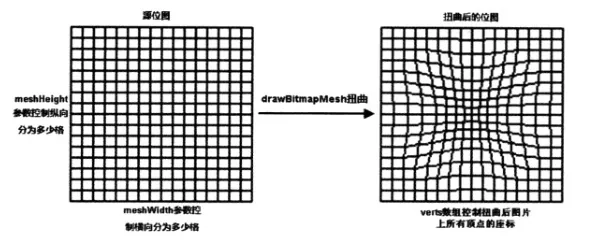
meshWidth/meshHeight: In wie viele Zellen das ursprüngliche Bitmap in horizontaler/vertikaler Richtung unterteilt wird
verts: Ein Array der Länge (meshWidth+1)*(meshHeight+2), das die Positionen jedes Scheitelpunkts (Schnittpunkt der Rasterlinien) des verzerrten Bitmaps aufzeichnet. Obwohl es ein eindimensionales Array ist, zeichnet es tatsächlich Daten im Format (x0,y0), (x1,y1)..(xN,Yn) auf. Diese Array-Elemente steuern den Verzerrungseffekt auf das Bitmap.
vertOffset: Steuert, ab welchem Array-Element des verts-Arrays die Verzerrung des Bitmaps beginnt (wobei der Verzerrungseffekt von Daten vor verOffset ignoriert wird)
Code-Beispiel:
Screenshot des Laufzeiteffekts:

Code-Implementierung:
/**
 * Created by Jay on 2015/11/11 0011.
 */
public class MyView extends View {

    //将水平和竖直方向上都划分为20格
    private final int WIDTH = 20;
    private final int HEIGHT = 20;
    private final int COUNT = (WIDTH + 1) * (HEIGHT + 1);  //记录该图片包含21*21个点
    private final float[] verts = new float[COUNT * 2];    //扭曲前21*21个点的坐标
    private final float[] orig = new float[COUNT * 2];    //扭曲后21*21个点的坐标
    private Bitmap mBitmap;
    private float bH,bW;


    public MyView(Context context) {
        this(context, null);
    }

    public MyView(Context context, AttributeSet attrs) {
        super(context, attrs);
        init();
    }

    public MyView(Context context, AttributeSet attrs, int defStyleAttr) {
        super(context, attrs, defStyleAttr);
    }

    private void init() {
        mBitmap = BitmapFactory.decodeResource(getResources(), R.mipmap.img_wuliao);
        bH = mBitmap.getWidth();
        bW = mBitmap.getHeight();
        int index = 0;
        //初始化orig和verts数组。
        for (int y = 0; y <= HEIGHT; y++)
        {
            float fy = bH * y / HEIGHT;
            for (int x = 0; x <= WIDTH; x++)
            {
                float fx = bW * x / WIDTH;
                orig[index * 2 + 0] = verts[index * 2 + 0] = fx;
                orig[index * 2 + 1] = verts[index * 2 + 1] = fy;
                index += 1;
            }
        }
        //设置背景色
        setBackgroundColor(Color.WHITE);
    }

    @Override
    protected void onDraw(Canvas canvas) {
        canvas.drawBitmapMesh(mBitmap, WIDTH, HEIGHT, verts
                , 0, null, 0, null);
    }

    //工具方法,用于根据触摸事件的位置计算verts数组里各元素的值
    private void warp(float cx, float cy)
    {
        for (int i = 0; i < COUNT * 2; i += 2)
        {
            float dx = cx - orig[i + 0];
            float dy = cy - orig[i + 1];
            float dd = dx * dx + dy * dy;
            //计算每个座标点与当前点(cx、cy)之间的距离
            float d = (float)Math.sqrt(dd);
            //计算扭曲度,距离当前点(cx、cy)越远,扭曲度越小
            float pull = 80000 / ((float) (dd * d));
            //对verts数组(保存bitmap上21 * 21个点经过扭曲后的座标)重新赋值
            if (pull >= 1)
            {
                verts[i + 0] = cx;
                verts[i + 1] = cy;
            }
            else
            {
                //控制各顶点向触摸事件发生点偏移
                verts[i + 0] = orig[i + 0] + dx * pull;
                verts[i + 1] = orig[i + 1] + dy * pull;
            }
        }
        //通知View组件重绘
        invalidate();
    }

    @Override
    public boolean onTouchEvent(MotionEvent event)
    {
        //调用warp方法根据触摸屏事件的座标点来扭曲verts数组
        warp(event.getX(), event.getY());
        return true;
    }

}
Analyse des Implementierungsablaufs:
Zuerst müssen Sie herausfinden, was dieses verts-Array speichert? Zum Beispiel verts1, diese beiden benachbarten Elemente repräsentieren tatsächlich die x-Koordinate und y-Koordinate unseres ersten Punkts! Wenn Sie das wissen, verstehen Sie, warum es 21 * 21 Punkte gibt und warum die Array-Länge gleich diesem Wert * 2 ist! Dann verstehen Sie den Initialisierungsteil!
Schauen wir uns als Nächstes die Implementierung der Berechnung der Elementwerte des verts-Arrays basierend auf Touch-Events an: Die x-, y-Koordinaten des Berührungspunkts ermitteln, von diesem Wert die x-, y-Werte des entsprechenden Punkts subtrahieren und die Entfernung zwischen dem Berührungspunkt und jedem Koordinatenpunkt berechnen. Dann den sogenannten Verzerrungsgrad berechnen: 80000 / ((float) (dd * d)); bei denen mit Verzerrungsgrad >= 1 den Koordinatenpunkt direkt auf diesen Berührungspunkt zeigen lassen; bei denen < 1 jeden Vertex in Richtung des Berührungspunkts verschieben, dann invalidate() aufrufen, um neu zu zeichnen~ Das ist ungefähr alles~ Denkt noch etwas darüber nach. Wenn ihr es immer noch nicht versteht, vergesst es~ Es reicht, zu wissen, dass so etwas existiert!
4. Download für die Beispiele in diesem Abschnitt:
CanvasDemo3.zip
CanvasDemo4.zip
Zusammenfassung dieses Abschnitts:
Der größte Teil des Inhalts dieses Abschnitts ist Li Gangs Vorlesungen „Crazy Android“ entnommen, was etwas leichter zu verstehen sein dürfte~ Die meisten von euch sollten Matrix verstehen, während drawBitmapMesh-Bildverzerrung vielleicht etwas Zeit zum Verdauen braucht. Es ist okay, wenn ihr es nicht versteht~ Nun, das ist alles für diesen Abschnitt, danke.