Einführung in diesen Abschnitt:
In diesem Abschnitt geht es um die dritte Art von Animation in Android – Property-Animation. Erinnern Sie sich an den vorherigen Abschnitt8.4.2 Android-Animationssammlung: Tween-AnimationWenn wir Übergangsanimationen für Fragment festlegen, haben wir erwähnt, dass die Animationsarten, die dem setCustomAnimations()-Aufruf für Fragments unter dem App-Paket und dem V4-Paket entsprechen, unterschiedlich sind. Das v4-Paket verwendetAnimation, während das App-PaketAnimator verwendet;
Animation (allgemeine Animation)was wir früher gelernt habenFrame-Animation und Tween-Animation!Animatorwährend dieser Abschnitt sich mitProperty-Animation befasst!
Was Property-Animation betrifft, hat der Experte Onkel Guo bereits drei hervorragende Zusammenfassungsartikel geschrieben. Sie sind sehr gut geschrieben, daher muss das Rad nicht neu erfunden werden. Ich werde es hier jedoch trotzdem durchgehen. Der Großteil des Inhalts verweist auf die folgenden drei Artikel:
Sie sind sehr gut geschrieben, oder Sie können diesen Artikel direkt überspringen und die drei obigen Artikel lesen~
Natürlich, wenn Sie mir beim Schwafeln zuhören möchten, sind Sie ebenfalls willkommen. Na gut, beginnen wir mit dem Inhalt dieses Abschnitts~
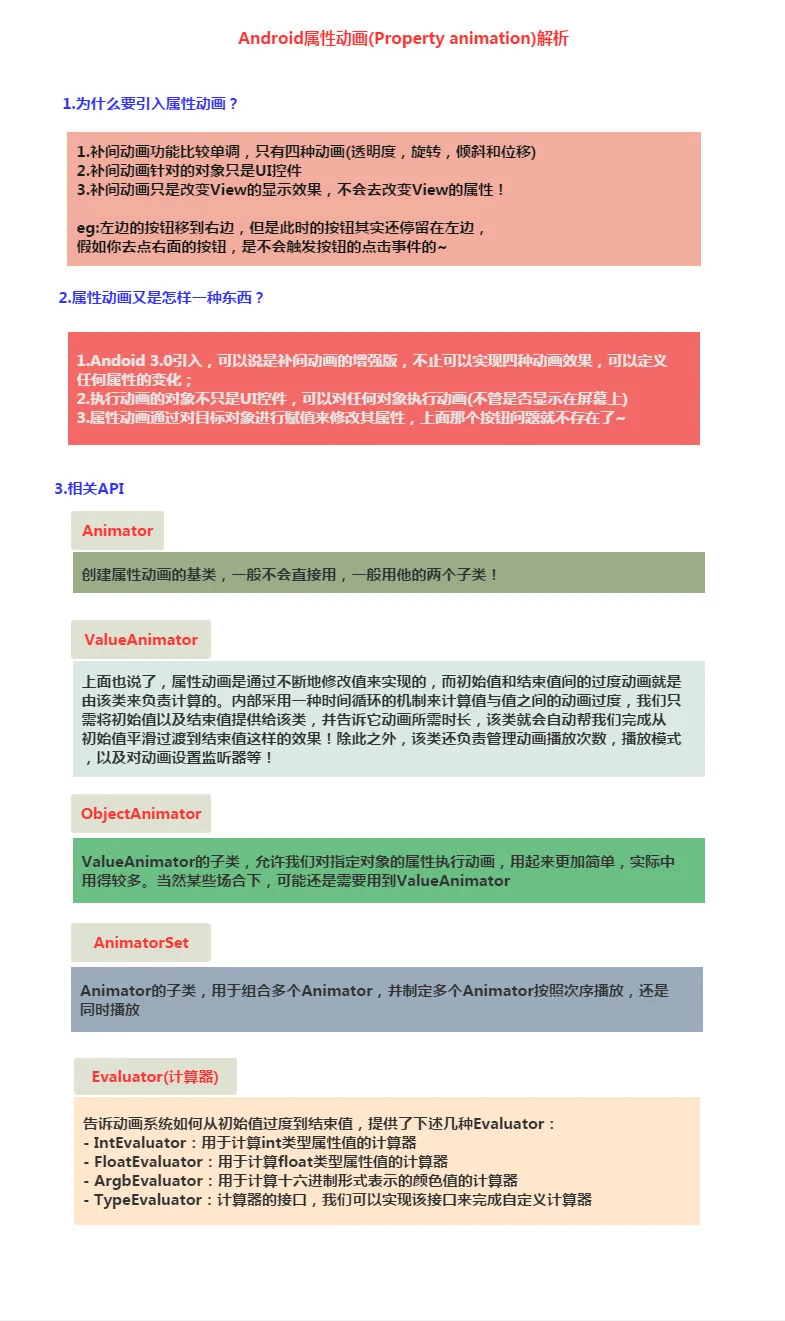
1. Ein Streifzug durch das Konzept der Property-Animation
Kein Gerede mehr, direkt zum Diagramm, einfach so~
2. Einfache Verwendung von ValueAnimator
Verwendungsablauf:
- 1. Rufe die statische Methode von ValueAnimatorofInt(),ofFloat() oderofObject() auf, um eine ValueAnimator-Instanz zu erstellen
- 2. Rufe die setXxx-Methoden der Instanz auf, um Animationsdauer, Interpolationsmethode, Wiederholungsanzahl usw. festzulegen.
- 3. Rufe die Listener-MethodeaddUpdateListeneraddAnimatorUpdateListenerdes Instanz-Objekts auf. In diesem Listener kannst du den von ValueAnimator berechneten Wert erhalten und den Wert auf das angegebene Objekt anwenden~
- 4. Rufe die Methodestart()der Instanz auf, um die Animation zu starten! Außerdem können wir sehen, dass sowohl ofInt als auch ofFloat einen Parameter wie diesen haben: float/int... values, was bedeutet, dass mehrere Werte erlaubt sind!
Anwendungsbeispiel:

Code-Implementierung:
Layoutdatei:activity_main.xml, sehr einfach, vier Schaltflächen und ein ImageView
<LinearLayout xmlns:android="http://schemas.android.com/apk/res/android"
    android:id="@+id/ly_root"
    android:layout_width="match_parent"
    android:layout_height="match_parent"
    android:orientation="vertical">

    <Button
        android:id="@+id/btn_one"
        android:layout_width="wrap_content"
        android:layout_height="wrap_content"
        android:text="动画1" />

    <Button
        android:id="@+id/btn_two"
        android:layout_width="wrap_content"
        android:layout_height="wrap_content"
        android:text="动画2" />

    <Button
        android:id="@+id/btn_three"
        android:layout_width="wrap_content"
        android:layout_height="wrap_content"
        android:text="动画3" />

    <Button
        android:id="@+id/btn_four"
        android:layout_width="wrap_content"
        android:layout_height="wrap_content"
        android:text="动画4" />

    <ImageView
        android:id="@+id/img_babi"
        android:layout_width="wrap_content"
        android:layout_height="wrap_content"
        android:layout_gravity="center"
        android:background="@mipmap/img_babi" />

</LinearLayout>
Dann gehe zuMainActivity.java, zuerst brauchen wir eine Methode, um die View-Position zu ändern. Hier rufen wirmoveView() auf, um die Startkoordinaten von left und top sowie Breite und Höhe festzulegen!
Dann werden vier Animationen definiert: lineare Bewegung, Skalierung, Rotation mit Transparenz und kreisförmige Rotation!
Dann löse die entsprechende Animation über die Buttons aus~
public class MainActivity extends AppCompatActivity implements View.OnClickListener {

    private Button btn_one;
    private Button btn_two;
    private Button btn_three;
    private Button btn_four;
    private LinearLayout ly_root;
    private ImageView img_babi;
    private int width;
    private int height;

    @Override
    public void onCreate(Bundle savedInstanceState) {
        super.onCreate(savedInstanceState);
        setContentView(R.layout.activity_main);
        bindViews();
    }

    private void bindViews() {
        ly_root = (LinearLayout) findViewById(R.id.ly_root);
        btn_one = (Button) findViewById(R.id.btn_one);
        btn_two = (Button) findViewById(R.id.btn_two);
        btn_three = (Button) findViewById(R.id.btn_three);
        btn_four = (Button) findViewById(R.id.btn_four);
        img_babi = (ImageView) findViewById(R.id.img_babi);

        btn_one.setOnClickListener(this);
        btn_two.setOnClickListener(this);
        btn_three.setOnClickListener(this);
        btn_four.setOnClickListener(this);
        img_babi.setOnClickListener(this);
    }

    @Override
    public void onClick(View v) {
        switch (v.getId()) {
            case R.id.btn_one:
                lineAnimator();
                break;
            case R.id.btn_two:
                scaleAnimator();
                break;
            case R.id.btn_three:
                raAnimator();
                break;
            case R.id.btn_four:
                circleAnimator();
                break;
            case R.id.img_babi:
                Toast.makeText(MainActivity.this, "不愧是coder-pig~", Toast.LENGTH_SHORT).show();
                break;
        }
    }


    //定义一个修改ImageView位置的方法
    private void moveView(View view, int rawX, int rawY) {
        int left = rawX - img_babi.getWidth() / 2;
        int top = rawY - img_babi.getHeight();
        int width = left + view.getWidth();
        int height = top + view.getHeight();
        view.layout(left, top, width, height);
    }


    //定义属性动画的方法:

    //按轨迹方程来运动
    private void lineAnimator() {
        width = ly_root.getWidth();
        height = ly_root.getHeight();
        ValueAnimator xValue = ValueAnimator.ofInt(height,0,height / 4,height / 2,height / 4 * 3 ,height);
        xValue.setDuration(3000L);
        xValue.addUpdateListener(new ValueAnimator.AnimatorUpdateListener() {
            @Override
            public void onAnimationUpdate(ValueAnimator animation) {
                // 轨迹方程 x = width / 2
                int y = (Integer) animation.getAnimatedValue();
                int x = width / 2;
                moveView(img_babi, x, y);
            }
        });
        xValue.setInterpolator(new LinearInterpolator());
        xValue.start();
    }

    //缩放效果
    private void scaleAnimator(){

        //这里故意用两个是想让大家体会下组合动画怎么用而已~
        final float scale = 0.5f;
        AnimatorSet scaleSet = new AnimatorSet();
        ValueAnimator valueAnimatorSmall = ValueAnimator.ofFloat(1.0f, scale);
        valueAnimatorSmall.setDuration(500);

        ValueAnimator valueAnimatorLarge = ValueAnimator.ofFloat(scale, 1.0f);
        valueAnimatorLarge.setDuration(500);

        valueAnimatorSmall.addUpdateListener(new ValueAnimator.AnimatorUpdateListener() {
            @Override
            public void onAnimationUpdate(ValueAnimator animation) {
                float scale = (Float) animation.getAnimatedValue();
                img_babi.setScaleX(scale);
                img_babi.setScaleY(scale);
            }
        });
        valueAnimatorLarge.addUpdateListener(new ValueAnimator.AnimatorUpdateListener() {
            @Override
            public void onAnimationUpdate(ValueAnimator animation) {
                float scale = (Float) animation.getAnimatedValue();
                img_babi.setScaleX(scale);
                img_babi.setScaleY(scale);
            }
        });

        scaleSet.play(valueAnimatorLarge).after(valueAnimatorSmall);
        scaleSet.start();

        //其实可以一个就搞定的
//        ValueAnimator vValue = ValueAnimator.ofFloat(1.0f, 0.6f, 1.2f, 1.0f, 0.6f, 1.2f, 1.0f);
//        vValue.setDuration(1000L);
//        vValue.addUpdateListener(new ValueAnimator.AnimatorUpdateListener() {
//            @Override
//            public void onAnimationUpdate(ValueAnimator animation) {
//                float scale = (Float) animation.getAnimatedValue();
//                img_babi.setScaleX(scale);
//                img_babi.setScaleY(scale);
//            }
//        });
//        vValue.setInterpolator(new LinearInterpolator());
//        vValue.start();
    }


    //旋转的同时透明度变化
    private void raAnimator(){
        ValueAnimator rValue = ValueAnimator.ofInt(0, 360);
        rValue.setDuration(1000L);
        rValue.addUpdateListener(new ValueAnimator.AnimatorUpdateListener() {
            @Override
            public void onAnimationUpdate(ValueAnimator animation) {
                int rotateValue = (Integer) animation.getAnimatedValue();
                img_babi.setRotation(rotateValue);
                float fractionValue = animation.getAnimatedFraction();
                img_babi.setAlpha(fractionValue);
            }
        });
        rValue.setInterpolator(new DecelerateInterpolator());
        rValue.start();
    }

    //圆形旋转
    protected void circleAnimator() {
        width = ly_root.getWidth();
        height = ly_root.getHeight();
        final int R = width / 4;
        ValueAnimator tValue = ValueAnimator.ofFloat(0,
                (float) (2.0f * Math.PI));
        tValue.setDuration(1000);
        tValue.addUpdateListener(new ValueAnimator.AnimatorUpdateListener() {
            @Override
            public void onAnimationUpdate(ValueAnimator animation) {
                // 圆的参数方程 x = R * sin(t) y = R * cos(t)
                float t = (Float) animation.getAnimatedValue();
                int x = (int) (R * Math.sin(t) + width / 2);
                int y = (int) (R * Math.cos(t) + height / 2);
                moveView(img_babi, x, y);
            }
        });
        tValue.setInterpolator(new DecelerateInterpolator());
        tValue.start();
    }
}
Okay, der Verwendungsablauf ist ganz einfach. Erstelle zuerst ein ValueAnimator-Objekt durch Aufruf von ValueAnimator.ofInt/ofFloat, setze dann die Animationsdauer,addUpdateListeneraddAnimatorUpdateListenerEvent-Listener, dann verwende den ParameterAnimationvongetAnimatedValue(), um den aktuellen Wert zu erhalten; dann können wir diesen Wert verwenden, um einige Eigenschaften der View zu ändern und so den sogenannten Animationseffekt zu erzeugen. Als Nächstes setze den setInterpolator-Animationswiedergabemodus und rufe schließlich start() auf, um die Wiedergabe der Animation zu starten~
Verdammt, lineare Gleichungen, Parametergleichungen eines Kreises, ich bekomme schon Panik. Ist das nicht aus der höheren Mathematik? Dieser Naturwissenschafts-Faulpelz hat sogar die trigonometrischen Funktionen vergessen...
Das Beispiel stammt von GitHub:MoveViewValueAnimator
3. Einfache Verwendung von ObjectAnimator
Im Vergleich zu ValueAnimator scheint ObjectAnimator einfacher zu verwenden zu sein. Mit dieser Klasse können wirdirekt
Animationsoperationen auf jede Eigenschaft jedes Objekts ausführen! Genau, auf jedes Objekt, nicht nur auf View-Objekte. Weise einer bestimmten Eigenschaft des Objekts kontinuierlich Werte zu und entscheide dann anhand der Änderungen des Eigenschaftswerts des Objekts, wie es angezeigt werden soll! Zum Beispiel, indem die folgende Animation für TextView festgelegt wird:ObjectAnimator.ofFloat(textview, "alpha", 1f, 0f);
Hier ändert es den Alpha-Wert kontinuierlich von 1f auf 0f, und dann aktualisiert das Objekt die Schnittstellenanzeige basierend auf den Änderungen des Eigenschaftswerts, wodurch ein Einblend- und Ausblendeffekt entsteht. Allerdings gibt es in der TextView-Klasse keine Alpha-Eigenschaft. Der interne Mechanismus von ObjectAnimator ist:Es sucht nach den get- und set-Methoden, die dem übergebenen Eigenschaftsnamen entsprechen, statt nach diesem Eigenschaftswert zu suchen!Wenn du es nicht glaubst, kannst du im TextView-Quellcode nachsehen, ob es eine alpha-Eigenschaft gibt! Okay, lass uns ObjectAnimator verwenden, um die Effekte von vier Tween-Animationen umzusetzen~
Effektbild der Ausführung:

Code-Implementierung:
Das Layout verwendet direkt das Layout von oben, fügt einen Button hinzu und ersetzt die ImageView durch eine TextView. Ich werde den Code hier nicht einfügen, gehen wir direkt zumMainActivity.java-Teil des Codes über; eigentlich ist alles ziemlich gleich~
public class MainActivity extends AppCompatActivity implements View.OnClickListener {
    private Button btn_one;
    private Button btn_two;
    private Button btn_three;
    private Button btn_four;
    private Button btn_five;
    private LinearLayout ly_root;
    private TextView tv_pig;
    private int height;
    private ObjectAnimator animator1;
    private ObjectAnimator animator2;
    private ObjectAnimator animator3;
    private ObjectAnimator animator4;
    private AnimatorSet animSet;

    @Override
    protected void onCreate(Bundle savedInstanceState) {
        super.onCreate(savedInstanceState);
        setContentView(R.layout.activity_main);
        bindViews();
        initAnimator();
    }

    private void bindViews() {
        ly_root = (LinearLayout) findViewById(R.id.ly_root);
        btn_one = (Button) findViewById(R.id.btn_one);
        btn_two = (Button) findViewById(R.id.btn_two);
        btn_three = (Button) findViewById(R.id.btn_three);
        btn_four = (Button) findViewById(R.id.btn_four);
        btn_five = (Button) findViewById(R.id.btn_five);
        tv_pig = (TextView) findViewById(R.id.tv_pig);

        height = ly_root.getHeight();
        btn_one.setOnClickListener(this);
        btn_two.setOnClickListener(this);
        btn_three.setOnClickListener(this);
        btn_four.setOnClickListener(this);
        btn_five.setOnClickListener(this);
        tv_pig.setOnClickListener(this);
    }

    //初始化动画
    private void initAnimator() {
        animator1 = ObjectAnimator.ofFloat(tv_pig, "alpha", 1f, 0f, 1f, 0f, 1f);
        animator2 = ObjectAnimator.ofFloat(tv_pig, "rotation", 0f, 360f, 0f);
        animator3 = ObjectAnimator.ofFloat(tv_pig, "scaleX", 2f, 4f, 1f, 0.5f, 1f);
        animator4 = ObjectAnimator.ofFloat(tv_pig, "translationY", height / 8, -100, height / 2);
    }

    @Override
    public void onClick(View v) {
        switch (v.getId()) {
            case R.id.btn_one:
                animator1.setDuration(3000l);
                animator1.start();
                break;
            case R.id.btn_two:
                animator2.setDuration(3000l);
                animator2.start();
                break;
            case R.id.btn_three:
                animator3.setDuration(3000l);
                animator3.start();
                break;
            case R.id.btn_four:
                animator4.setDuration(3000l);
                animator4.start();
                break;
            case R.id.btn_five:
                //将前面的动画集合到一起~
                animSet = new AnimatorSet();
                animSet.play(animator4).with(animator3).with(animator2).after(animator1);
                animSet.setDuration(5000l);
                animSet.start();
                break;
            case R.id.tv_pig:
                Toast.makeText(MainActivity.this, "不愧是coder-pig~", Toast.LENGTH_SHORT).show();
                break;
        }
    }
}
Die Verwendung ist ebenfalls sehr einfach. Die oben erwähnten kombinierten Animationen werden weiter unten behandelt~
4. Kombinierte Animationen und AnimatorListener
Aus beiden obigen Beispielen haben wir kombinierte Animationen kennengelernt, wobei wir die KlasseAnimatorSetverwendet haben!
Wir rufen die Methode play() auf und übergeben die erste Animation, die ausgeführt werden soll. An diesem Punkt gibt sie uns eine Builder-Klasse zurück:
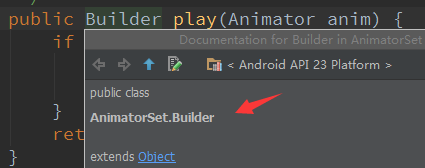
Als Nächstes können wir die vier von Builder bereitgestellten Methoden aufrufen, um andere Animationen zu kombinieren:
- after(Animator anim) Fügt die vorhandene Animation so ein, dass sie nach der übergebenen Animation ausgeführt wird
- after(long delay) Führt die vorhandene Animation nach einer Verzögerung von den angegebenen Millisekunden aus
- before(Animator anim) Fügt die vorhandene Animation so ein, dass sie vor der übergebenen Animation ausgeführt wird
- with(Animator anim) Führt die vorhandene Animation und die übergebene Animation gleichzeitig aus
Hmm, sehr einfach. Als Nächstes sprechen wir über das Überwachen von Animationsereignissen. Oben ist der Listener unseres ValueAnimatorAnimatorUpdateListener, und wenn sich der Wertstatus ändert, wird die MethodeonAnimationUpdatezurückgerufen!
Neben dieser Art von Ereignis gibt es auch: das Überwachen des Laufzustands der Animation~AnimatorListener, wir können die MethodeaddListeneraufrufen, um einen Listener hinzuzufügen, und dann die folgenden vier Callback-Methoden überschreiben:
- onAnimationStart(): Animation startet
- onAnimationRepeat(): Animation wiederholt sich
- onAnimationEnd(): Animation endet
- onAnimationCancel(): Animation wird abgebrochen
Genau, wenn du AnimatorListener wirklich verwendest, musst du alle vier Methoden überschreiben. Natürlich hat Android uns, genau wie im vorherigen Abschnitt über Gesten, bereits eine Adapterklasse bereitgestellt:AnimatorListenerAdapter, diese Klasse implementiert bereits jede Schnittstellenmethode, sodass wir hier nur eine Callback-Methode schreiben müssen!
5. Animationen mit XML schreiben
Das Schreiben von Animationen mit XML kann etwas länger dauern als Java-Code, aber ihre Wiederverwendung ist viel einfacher! Die entsprechenden XML-Tags sind: <animator><objectAnimator><set> Die zugehörigen Attribute werden wie folgt erklärt:
- android:ordering: Gibt die Wiedergabereihenfolge der Animationen an: sequentially (in Reihenfolge ausführen), together (gleichzeitig ausführen)
- android:duration: Die Dauer der Animation
- android:propertyName="x": Das x hier, erinnerst du dich an das "alpha" oben? Das Objekt, das die Animation lädt, muss die Methoden getx und setx definieren. objectAnimator verwendet dies, um die Werte im Objekt zu ändern!
- android:valueFrom="1" : Der Anfangswert beim Start der Animation
- android:valueTo="0" : Der Endwert am Ende der Animation
- android:valueType="floatType": Der Datentyp des sich ändernden Werts
Anwendungsbeispiele sind wie folgt:
①Eine Animation, die sanft von 0 auf 100 übergeht:
<animator xmlns:android="http://schemas.android.com/apk/res/android"
    android:valueFrom="0"
    android:valueTo="100"
    android:valueType="intType"/>
②Ändern Sie die alpha-Eigenschaft einer View von 1 auf 0:
<objectAnimator xmlns:android="http://schemas.android.com/apk/res/android"
    android:valueFrom="1"
    android:valueTo="0"
    android:valueType="floatType"
    android:propertyName="alpha"/>
③Demonstration der Verwendung von set animation:
<set android:ordering="sequentially" >
    <set>
        <objectAnimator
            android:duration="500"
            android:propertyName="x"
            android:valueTo="400"
            android:valueType="intType" />
        <objectAnimator
            android:duration="500"
            android:propertyName="y"
            android:valueTo="300"
            android:valueType="intType" />
    </set>
    <objectAnimator
        android:duration="500"
        android:propertyName="alpha"
        android:valueTo="1f" />
</set>
Laden Sie unsere Animationsdatei:
AnimatorSet set = (AnimatorSet)AnimatorInflater.loadAnimator(mContext,
             R.animator.property_animator);
animator.setTarget(view);
animator.start();
6. Laden Sie den Beispielcode für diesen Abschnitt herunter:
AnimatorDemo1.zip
AnimatorDemo2.zip
Zusammenfassung dieses Abschnitts:
Also, dieser Abschnitt hat allen einen Überblick über die grundlegende Verwendung von Property-Animation in Android gegeben. Ich bin mir nicht sicher, ob ihr es verstanden habt oder nicht. Der Inhalt ist noch relativ einfach, und die Beispiele sind recht interessant. Ich glaube, sie werden allen gefallen. Nun, das ist alles, was ich zu sagen habe, danke~
Danke anGuo the Godfür die Artikel~
