Einführung in den Abschnitt:
Heute stellen wir zwei Button-Steuerelemente unter den grundlegenden Android-Steuerelementen vor: Button, den normalen Button, und ImageButton, den Image-Button. Tatsächlich sind die Verwendung von ImageButton und Button im Grunde ähnlich, und bildbezogene Angelegenheiten sind dieselben wie beim späteren ImageView, daher wird in diesem Abschnitt nur Button erklärt. Außerdem ist Button eine Unterklasse von TextView, sodass viele Eigenschaften von TextView auch auf Button angewendet werden können. In der tatsächlichen Entwicklung tun wir mit Button nichts anderes, als entsprechende Operationen für mehrere Zustände des Buttons auszuführen, zum Beispiel: eine Farbe, wenn der Button gedrückt wird, eine andere Farbe, wenn er losgelassen wird, oder eine Farbe, wenn der Button deaktiviert ist. Die obige Implementierung erfolgt nichts anderes als durchStateListDrawableunter Verwendung dieser Art von Drawable-Ressource, das heißt, eine Drawable-Ressourcendatei zu schreiben. Genug geredet, beginnen wir direkt mit dem Inhalt dieses Abschnitts.
1. Einführung in StateListDrawable:
StateListDrawable ist eine Art von Drawable-Ressource. Sie kann je nach verschiedenen Zuständen unterschiedliche Bildeffekte festlegen. Der Schlüsselknoten ist< selector >Wir müssen nur die background-Eigenschaft von Button auf diese Drawable-Ressource setzen, um auf einfache Weise unterschiedliche Button-Farben oder Hintergründe zu implementieren, wenn der Button gedrückt wird!
Eigenschaften, die wir festlegen können:
- drawable: Die referenzierte Drawable-Bitmap; wir können sie ganz vorne platzieren, um den normalen Zustand der Komponente anzuzeigen~
- state_focused: Ob es den Fokus erhält
- state_window_focused: Ob es Fensterfokus erhält
- state_enabled: Ob das Steuerelement aktiviert ist
- state_checkable: Ob das Steuerelement überprüfbar ist, z. B. Checkbox
- state_checked: Ob das Steuerelement markiert ist
- state_selected: Ob das Steuerelement ausgewählt ist, für Fälle mit einem Scrollrad
- state_pressed: Ob das Steuerelement gedrückt ist
- state_active: Ob sich das Steuerelement in einem aktiven Zustand befindet, z. B. slidingTab
- state_single: Wenn das Steuerelement mehrere untergeordnete Steuerelemente enthält, bestimmt es, ob nur ein untergeordnetes Steuerelement angezeigt wird
- state_first: Wenn das Steuerelement mehrere untergeordnete Steuerelemente enthält, bestimmt es, ob sich das erste untergeordnete Steuerelement im angezeigten Zustand befindet
- state_middle: Wenn das Steuerelement mehrere untergeordnete Steuerelemente enthält, bestimmt es, ob sich das mittlere untergeordnete Steuerelement im angezeigten Zustand befindet
- state_last: Wenn das Steuerelement mehrere untergeordnete Steuerelemente enthält, bestimmt es, ob sich das letzte untergeordnete Steuerelement im angezeigten Zustand befindet
2. Implementierung von Button-Druckeffekten:
Okay, bereiten Sie zuerst drei Hintergrundbilder vor. Um ein Strecken und Verformen des Buttons zu vermeiden, verwenden wir im Allgemeinen .9.png als Drawable für den Button! Schauen wir uns zuerstdas Laufzeit-Effektdiagramm an:
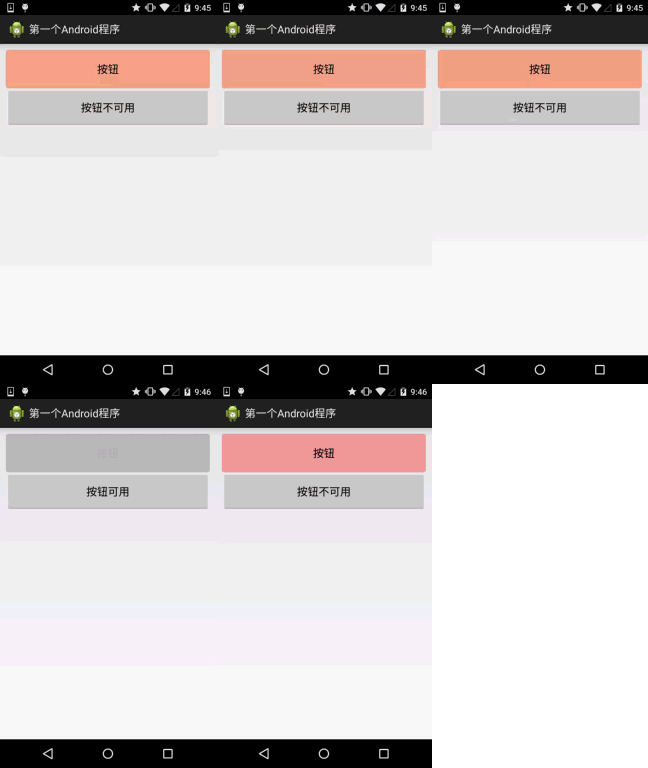
Code-Implementierung:
<?xml version="1.0" encoding="utf-8"?>
<selector xmlns:android="http://schemas.android.com/apk/res/android">
    <item android:state_pressed="true" android:drawable="@drawable/ic_course_bg_fen"/>
    <item android:state_enabled="false" android:drawable="@drawable/ic_course_bg_pressed"/>
    <item android:drawable="@drawable/ic_course_bg_cheng"/>
</selector>
Layout-Datei:activity_main.xml
<Button
        android:id="@+id/btnOne"
        android:layout_width="match_parent"
        android:layout_height="64dp"
        android:background="@drawable/btn_bg1"
        android:text="按钮"/>


    <Button
        android:id="@+id/btnTwo"
        android:layout_width="match_parent"
        android:layout_height="64dp"
        android:text="按钮不可用"/>
MainActivity.java:
public class MainActivity extends Activity {

    private Button btnOne,btnTwo;

    @Override
    protected void onCreate(Bundle savedInstanceState) {
        super.onCreate(savedInstanceState);
        setContentView(R.layout.activity_main);
        btnOne = (Button) findViewById(R.id.btnOne);
        btnTwo = (Button) findViewById(R.id.btnTwo);
        btnTwo.setOnClickListener(new OnClickListener() {
            @Override
            public void onClick(View v) {
                if(btnTwo.getText().toString().equals("按钮不可用")){
                    btnOne.setEnabled(false);
                    btnTwo.setText("按钮可用");
                }else{
                    btnOne.setEnabled(true);
                    btnTwo.setText("按钮不可用");
                }
            }
        });
    }

}
3. Abgerundete Buttons mit Farbwerten zeichnen
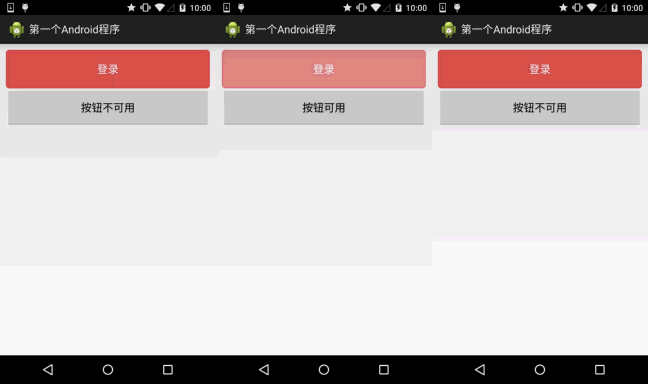
Oft haben wir vielleicht keinen Grafikdesigner, oder? Oder wir kennen uns nicht mit Photoshop oder 毁Graph秀秀 aus, oder wir sind faul und wollen keine Bilder selbst erstellen. In solchen Fällen können wir selbst Code als Button-Hintergrund schreiben und jede gewünschte Farbe verwenden. Im Folgenden passen wir einen Button-Hintergrund mit abgerundeten Ecken an. Dabei geht es um eine weitere drawable-Ressource: ShapeDrawable. Wir werden es hier nicht im Detail erklären; später stellen wir jedes Drawable im Detail vor. Es reicht, hier zu wissen, wie man es verwendet. Es geht nur darum, die Background-Eigenschaft von EditText zu ändern. Hier posten wir nur die drawable-Ressource!
Schauen Sie zuerst auf das Effektdiagramm:
bbuton_danger_rounded.xml:
<?xml version="1.0" encoding="utf-8"?>
<selector xmlns:android="http://schemas.android.com/apk/res/android">

    <item android:state_pressed="true"><shape>
            <solid android:color="@color/bbutton_danger_pressed" />
            <stroke android:width="1dp" android:color="@color/bbutton_danger_edge" />
            <corners android:radius="@dimen/bbuton_rounded_corner_radius"/>
        </shape></item>


    <item android:state_enabled="false"><shape>
        <solid android:color="@color/bbutton_danger_disabled" />
            <stroke android:width="1dp" android:color="@color/bbutton_danger_disabled_edge" />
            <corners android:radius="@dimen/bbuton_rounded_corner_radius"/>
        </shape></item>


    <item><shape>
            <solid android:color="@color/bbutton_danger" />
            <stroke android:width="1dp" android:color="@color/bbutton_danger_edge" />
            <corners android:radius="@dimen/bbuton_rounded_corner_radius"/>
        </shape></item>


</selector>
color.xml:
<?xml version="1.0" encoding="utf-8"?>
<resources>
    <color name="bbutton_danger_pressed">#ffd2322d</color>
    <color name="bbutton_danger_edge">#ffd43f3a</color>
    <color name="bbutton_danger_disabled">#a5d9534f</color>
    <color name="bbutton_danger_disabled_edge">#a5d43f3a</color>
    <color name="bbutton_danger">#ffd9534f</color>
    <color name="text_font_white">#FFFFFF</color>
</resources>
dimens.xml:
<dimen name="bbuton_rounded_corner_radius">5dp</dimen>
4. Umsetzung eines Buttons mit Material-Design-Ripple-Effekt
Wenn Ihr Android-Telefon über Android 5.0 oder höher verfügt, ist Ihnen der folgende Button-Klick-Effekt sicher bekannt:
Implementierungseffekt-Diagramm:
Der schnelle ist der Effekt nach dem Drücken, der langsame ist der Effekt nach langem Drücken!
Implementierungslogik:
1. Wir leiten von ImageButton ab. Natürlich kannst du ihn durch Button oder View ersetzen. Hier wollte der Autor die Schildkröte in die Mitte setzen, also hat er von ImageButton abgeleitet.
2. Erstelle zuerst zwei Paint-Objekte, eines zum Zeichnen der unteren Hintergrundfarbe und eines zum Zeichnen der Ripple-Ausbreitung.
3. Berechne dann den maximalen Radius. Der Startradius erhöht sich in Intervallen, bis er dem maximalen Radius entspricht, dann wird der Zustand zurückgesetzt!
PS: Das ist ungefähr der Kern. Wenn du gerade erst lernst, kommt dir ein benutzerdefiniertes View vielleicht ungewohnt vor. Das ist in Ordnung; verstehe es hier einfach. Wir werden es später erklären. Natürlich kannst du dich selbst damit beschäftigen; die Kommentare sind recht ausführlich~
Implementierungscode:
Benutzerdefinierter ImageButton:MyButton.java
package demo.com.jay.buttondemo;

import android.content.Context;
import android.graphics.Canvas;
import android.graphics.Paint;
import android.os.SystemClock;
import android.util.AttributeSet;
import android.view.MotionEvent;
import android.view.ViewConfiguration;
import android.widget.ImageButton;

/**
 * Created by coder-pig on 2015/7/16 0016.
 */
public class MyButton extends ImageButton {


    private static final int INVALIDATE_DURATION = 15;     //每次刷新的时间间隔
    private static int DIFFUSE_GAP = 10;                  //扩散半径增量
    private static int TAP_TIMEOUT;                         //判断点击和长按的时间

    private int viewWidth, viewHeight;                   //控件宽高
    private int pointX, pointY;                          //控件原点坐标(左上角)
    private int maxRadio;                             //扩散的最大半径
    private int shaderRadio;                        //扩散的半径

    private Paint bottomPaint, colorPaint;          //画笔:背景和水波纹
    private boolean isPushButton;                 //记录是否按钮被按下

    private int eventX, eventY;                  //触摸位置的X,Y坐标
    private long downTime = 0;                 //按下的时间


    public MyButton(Context context, AttributeSet attrs) {
        super(context, attrs);
        initPaint();
        TAP_TIMEOUT = ViewConfiguration.getLongPressTimeout();
    }


    /*
    * 初始化画笔
    * */
    private void initPaint() {
        colorPaint = new Paint();
        bottomPaint = new Paint();
        colorPaint.setColor(getResources().getColor(R.color.reveal_color));
        bottomPaint.setColor(getResources().getColor(R.color.bottom_color));
    }


    @Override
    public boolean onTouchEvent(MotionEvent event) {
        switch (event.getAction()) {
            case MotionEvent.ACTION_DOWN:
                if (downTime == 0) downTime = SystemClock.elapsedRealtime();
                eventX = (int) event.getX();
                eventY = (int) event.getY();
                //计算最大半径:
                countMaxRadio();
                isPushButton = true;
                postInvalidateDelayed(INVALIDATE_DURATION);
                break;
            case MotionEvent.ACTION_UP:
            case MotionEvent.ACTION_CANCEL:
                if(SystemClock.elapsedRealtime() - downTime < TAP_TIMEOUT){
                    DIFFUSE_GAP = 30;
                    postInvalidate();
                }else{
                    clearData();
                }
                break;
        }
        return super.onTouchEvent(event);
    }


    @Override
    protected void dispatchDraw(Canvas canvas) {
        super.dispatchDraw(canvas);
        if(!isPushButton) return; //如果按钮没有被按下则返回
        //绘制按下后的整个背景
        canvas.drawRect(pointX, pointY, pointX + viewWidth, pointY + viewHeight, bottomPaint);
        canvas.save();
        //绘制扩散圆形背景
        canvas.clipRect(pointX, pointY, pointX + viewWidth, pointY + viewHeight);
        canvas.drawCircle(eventX, eventY, shaderRadio, colorPaint);
        canvas.restore();
        //直到半径等于最大半径
        if(shaderRadio < maxRadio){
            postInvalidateDelayed(INVALIDATE_DURATION,
                    pointX, pointY, pointX + viewWidth, pointY + viewHeight);
            shaderRadio += DIFFUSE_GAP;
        }else{
            clearData();
        }
    }

    /*
        * 计算最大半径的方法
        * */
    private void countMaxRadio() {
        if (viewWidth > viewHeight) {
            if (eventX < viewWidth / 2) {
                maxRadio = viewWidth - eventX;
            } else {
                maxRadio = viewWidth / 2 + eventX;
            }
        } else {
            if (eventY < viewHeight / 2) {
                maxRadio = viewHeight - eventY;
            } else {
                maxRadio = viewHeight / 2 + eventY;
            }
        }
    }


    /*
    * 重置数据的方法
    * */
    private void clearData(){
        downTime = 0;
        DIFFUSE_GAP = 10;
        isPushButton = false;
        shaderRadio = 0;
        postInvalidate();
    }

    @Override
    protected void onSizeChanged(int w, int h, int oldw, int oldh) {
        super.onSizeChanged(w, h, oldw, oldh);
        this.viewWidth = w;
        this.viewHeight = h;
    }
}
<code>
<p><b>color.xml:</b></p>
<pre>
<?xml version="1.0" encoding="utf-8"?>
<resources>
    <color name="reveal_color">#FFFFFF</color>
    <color name="bottom_color">#3086E4</color>
    <color name="bottom_bg">#40BAF8</color>
</resources>
activity_main.xml:
<RelativeLayout xmlns:android="http://schemas.android.com/apk/res/android"
    xmlns:tools="http://schemas.android.com/tools"
    android:layout_width="match_parent"
    android:layout_height="match_parent"
    tools:context=".MainActivity">

    <demo.com.jay.buttondemo.MyButton
        android:id="@+id/myBtn"
        android:layout_width="match_parent"
        android:layout_height="64dp"
        android:src="@mipmap/ic_tur_icon.html"
        android:background="@color/bottom_bg"
        android:scaleType="center"/>

</RelativeLayout>
Quellcode-Download (es ist ein AS-Projekt):ButtonDemo.zip
Zusammenfassung des Abschnitts:
In diesem Abschnitt werden einige Verwendungsmöglichkeiten von Button in der tatsächlichen Entwicklung vorgestellt. Einige Dinge haben wir vielleicht noch nicht gelernt. Hier reicht es, sie zu kennen; wenn wir sie später lernen, werden sie ausführlich erklärt. Danke~