Einführung in diesen Abschnitt:
Früher haben wir LinearLayout und RelativeLayout kennengelernt, die in der alltäglichen praktischen Entwicklung häufiger verwendet werden. Eigentlich reicht es nach dem Erlernen dieser beiden grundsätzlich für die Verwendung aus. Der Autor verwendet diese beiden in der praktischen Entwicklung ebenfalls öfter. Natürlich lieben wir alle als lernwillige Programmierer es, den Dingen auf den Grund zu gehen. Obwohl sie also nicht viel verwendet werden, ist es dennoch notwendig, die grundlegende Verwendung zu lernen. Wer weiß, vielleicht brauchen wir sie eines Tages! Oder? Mehr zu lernen ist keine große Sache, und man verliert nichts dabei! Okay, genug geredet, fangen wir an, diesen Abschnitt zu lernen. In diesem Abschnitt lernen wir das dritte Layout in Android: TableLayout (Tabellenlayout)!
1. Lernfahrplan für diesen Abschnitt
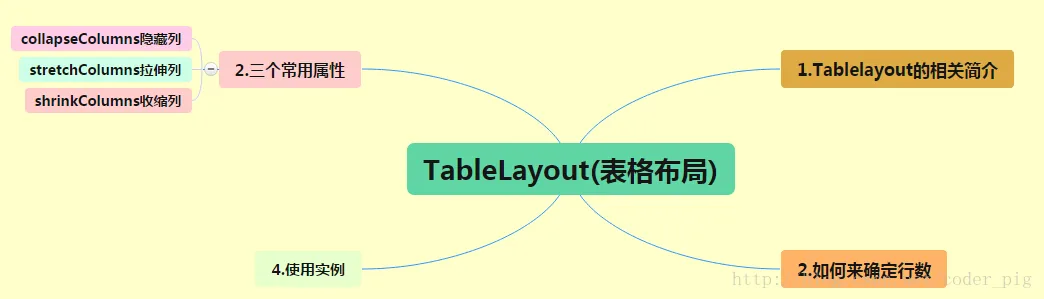
Analyse des Fahrplans:Aus dem obigen Fahrplan können wir ersehen, dass die Verwendung von TableLayout recht einfach ist. Sie besteht lediglich darin, die Anzahl der Zeilen der Tabelle zu bestimmen und mit diesen drei Attributen festzulegen, dass die Elemente in einer bestimmten Spalte jeder Zeile ausgeblendet, gestreckt oder gestaucht werden!
2. Einführung in TableLayout
Diejenigen, die HTML gelernt haben, wissen, dass wir mit <table><tr><td> eine HTML-Tabelle erzeugen können, und Android ermöglicht es uns ebenfalls, Komponenten tabellarisch anzuordnen, also in Zeilen und Spalten, was das TableLayout in diesem Abschnitt ist! Aber anders als beim GridLayout, das nach Android 4.0 eingeführt wurde und das wir später behandeln werden,GridLayout (Grid)-Layoutso ist es nicht; wir können die Anzahl der Zeilen und Spalten nicht direkt festlegen!
3. Wie man die Anzahl der Zeilen und Spalten bestimmt
- ① Wenn wir eine Komponente direkt zu TableLayout hinzufügen, dann belegt diese Komponente eine ganze Zeile!!!
- ② Wenn wir mehrere Komponenten in einer Zeile haben wollen, müssen wir einen TableRow-Container hinzufügen und alle Komponenten hineinlegen!
- ③ Die Anzahl der Komponenten in einer TableRow bestimmt, wie viele Spalten diese Zeile hat, und die Breite einer Spalte wird durch die breiteste Zelle in dieser Spalte bestimmt.
- ④ Das Attribut layout_width von TableRow ist standardmäßig fill_parent, und wenn wir es selbst auf andere Werte setzen, hat das keine Wirkung!!! Allerdings ist layout_height standardmäßig wrap_content, aber wir können seine Größe selbst festlegen!
- ⑤ Die Breite des gesamten Tabellenlayouts hängt von der Breite des übergeordneten Containers ab (füllt den übergeordneten Container selbst aus)
- ⑥ Die Anzahl der Zeilen müssen Sie selbst zählen: Eine TableRow ist eine Zeile, und eine einzelne Komponente ist ebenfalls eine Zeile! Die Anzahl der Spalten hängt von der Anzahl der Komponenten in der TableRow ab; diejenige mit den meisten Komponenten bestimmt die Anzahl der Spalten des TableLayout.
4. Drei häufig verwendete Attribute
android:collapseColumns:Legt die Spaltennummern der Spalten fest, dieausgeblendet werden müssencolumn numbers of
android:shrinkColumns:Legt die Spaltennummern der Spalten fest, dieverkleinert werden dürfencolumn numbers of the columns
android:stretchColumns:Legt die Spaltennummern der Spalten fest, diegedehnt werden dürfencolumn numbers of the columnsDie Spaltennummern für die oben genannten drei Attribute werden allebei 0 gezähltZum Beispiel entspricht shrinkColunmns = "2" der dritten Spalte!
Sie könnenmehrere festlegen,verwenden Sieeine kommagetrennte ListeZum Beispiel "0,2". Wenn alle Spaltenwirksam werden sollendannverwenden Sie "*"einfach das
Neben diesen drei häufig verwendeten Attributen gibt es noch zwei weitere Attribute, nämlich das Überspringen von Zellen und das Zusammenführen von Zellen, die Tabellen in HTML ähneln:android:layout_column="2": bedeutetüberspringen Siedie zweite, und zeigen Sie direkt an der dritten Zellenposition an, gezählt ab 1!
android:layout_span="4": bedeutetZusammenführen von4 Zellen, d. h. diese Komponente belegt 4 Zellen
Beispiele für die Attributverwendung:
① collapseColumns (Spalten ausblenden)
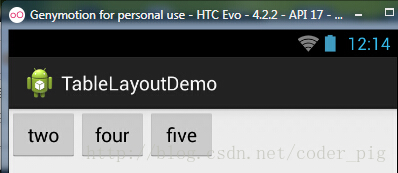
Vorgehensweise: Nachdem 5 Buttons in TableRow definiert wurden, fügen Sie dem äußersten TableLayout das folgende Attribut hinzu: android:collapseColumns = "0,2", wodurch die erste und dritte Spalte ausgeblendet werden. Der Code ist wie folgt:
<TableLayout
    android:id="@+id/TableLayout2"
    android:layout_width="fill_parent"
    android:layout_height="wrap_content"
    android:collapseColumns="0,2" >

    <TableRow>

        <Button
            android:layout_width="wrap_content"
            android:layout_height="wrap_content"
            android:text="one" />

        <Button
            android:layout_width="wrap_content"
            android:layout_height="wrap_content"
            android:text="two" />

        <Button
            android:layout_width="wrap_content"
            android:layout_height="wrap_content"
            android:text="three" />

        <Button
            android:layout_width="wrap_content"
            android:layout_height="wrap_content"
            android:text="four" />

        <Button
            android:layout_width="wrap_content"
            android:layout_height="wrap_content"
            android:text="five" />
    </TableRow>
</TableLayout>
Screenshot des Ausführungseffekts:
② stretchColumns (Spalten strecken)
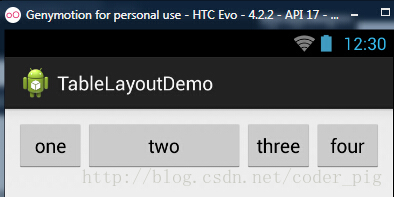
Vorgehensweise: Setzen Sie vier Buttons in TableLayout und fügen Sie dann dem äußersten TableLayout das folgende Attribut hinzu: android:stretchColumns = "1"
Legen Sie die zweite Spalte als dehnbare Spalte fest, sodass diese Spalte den gesamten verbleibenden Platz in der Zeile ausfüllt. Der Code ist wie folgt:
<TableLayout
    android:id="@+id/TableLayout2"
    android:layout_width="fill_parent"
    android:layout_height="wrap_content"
    android:stretchColumns="1" >

    <TableRow>

        <Button
            android:layout_width="wrap_content"
            android:layout_height="wrap_content"
            android:text="one" />

        <Button
            android:layout_width="wrap_content"
            android:layout_height="wrap_content"
            android:text="two" />

        <Button
            android:layout_width="wrap_content"
            android:layout_height="wrap_content"
            android:text="three" />

        <Button
            android:layout_width="wrap_content"
            android:layout_height="wrap_content"
            android:text="four" />
    </TableRow>
</TableLayout>
Screenshot des Ausführungseffekts:
③ shrinkColumns (Spalten verkleinern)
Schritte: Um den Effekt zu demonstrieren, werden hier 5 Buttons und ein Textfeld festgelegt, und dem äußersten TableLayout wird das folgende Attribut hinzugefügt: android:shrinkColumns = "1"
Legen Sie die zweite Spalte als verkleinerbare Spalte fest. Der Code ist wie folgt:
<TableLayout
    android:id="@+id/TableLayout2"
    android:layout_width="fill_parent"
    android:layout_height="wrap_content"
    android:shrinkColumns="1" >

    <TableRow>

        <Button
            android:layout_width="wrap_content"
            android:layout_height="wrap_content"
            android:text="one" />

        <Button
            android:layout_width="wrap_content"
            android:layout_height="wrap_content"
            android:text="two" />

        <Button
            android:layout_width="wrap_content"
            android:layout_height="wrap_content"
            android:text="three" />

        <Button
            android:layout_width="wrap_content"
            android:layout_height="wrap_content"
            android:text="four" />

        <Button
            android:layout_width="wrap_content"
            android:layout_height="wrap_content"
            android:text="five" />

        <TextView
            android:layout_width="wrap_content"
            android:layout_height="wrap_content"
            android:text="文本XX" />
    </TableRow>
</TableLayout>
Screenshot der Ausführung:

Aus der Abbildung können wir ersehen, dass der Button "two" zu einem Streifen zusammengedrückt wird; das ist Schrumpfen, um sicherzustellen, dass sich die Tabelle an die Breite des übergeordneten Containers anpassen kann! Die anderen beiden Attribute erklären wir nicht; ihre Verwendung ist dieselbe wie in HTML! Wenn Sie interessiert sind, können Sie sie untersuchen!
5. Anwendungsbeispiele
Verwende TableLayout, um eine einfache Anmeldeoberfläche zu implementieren. Der Ausführungseffekt sieht wie folgt aus:

Ablaufanalyse:
① Rufe das gravity-Attribut auf und setze es auf center_vertical, damit die Komponenten im Layout vertikal zentriert werden.
② Lege fest, dass die erste und vierte Spalte in TableLayout dehnbar sind.
③ Füge in jeder TableRow zwei TextViews hinzu, um die Zeile zu strecken und auszufüllen, damit die Tabelle horizontal zentriert werden kann.
android:stretchColumns="0,3" ist auf 0,3 gesetzt, sodass beide Seiten ausgefüllt werden und der mittlere Teil dann zentriert werden kann.
Der detaillierte Code sieht wie folgt aus:
<TableLayout xmlns:android="http://schemas.android.com/apk/res/android"
    xmlns:tools="http://schemas.android.com/tools"
    android:id="@+id/TableLayout1"
    android:layout_width="match_parent"
    android:layout_height="match_parent"
    tools:context=".MainActivity"
    android:stretchColumns="0,3"
    android:gravity="center_vertical"
    android:background="#66B2FF"
    >

    <TableRow>
        <TextView />
        <TextView
            android:layout_width="wrap_content"
            android:layout_height="wrap_content"
            android:text="用户名:"/>
        <EditText
            android:layout_width="wrap_content"
            android:layout_height="wrap_content"
            android:minWidth="150dp"/>
        <TextView />
    </TableRow>

    <TableRow>
        <TextView />
        <TextView
            android:layout_width="wrap_content"
            android:layout_height="wrap_content"
            android:text="密  码:"
        />
        <EditText
            android:layout_width="wrap_content"
            android:layout_height="wrap_content"
            android:minWidth="150dp"
        />
        <TextView />
    </TableRow>

    <TableRow>
        <TextView />
        <Button
            android:layout_width="wrap_content"
            android:layout_height="wrap_content"
            android:text="登陆"/>
        <Button
            android:layout_width="wrap_content"
            android:layout_height="wrap_content"
            android:text="退出"/>
        <TextView />
    </TableRow>

</TableLayout>
6. Gefundene Probleme
Ich glaube, jeder wird beim Verwenden der TableRow dieses TableLayout auf diese Warnung stoßen:
Natürlich kann das Programm trotzdem ausgeführt werden, aber wenn du eine Zwangsstörung hast und dich über das gelbe Ausrufezeichen ärgerst, gibt es einen seltsamen Weg, diese Warnung zu beheben: Stelle einfach sicher, dass dein TableLayout 2 oder mehr TableRows enthält!
Zusammenfassung dieses Abschnitts:
Okay, das war's für Androids drittes Layout: TableLayout~ Es geht nicht über die Verwendung von fünf Attributen hinaus. In der tatsächlichen Entwicklung verwenden wir Tabellenlayout nicht viel, daher reicht es, die einfache Verwendung zu kennen!
