Einführung in den Abschnitt:
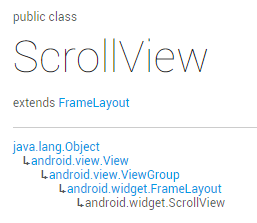
In diesem Abschnitt wird das zehnte der grundlegenden Android-UI-Steuerelemente vorgestellt:ScrollView(Scrollleiste), oder wir sollten es die vertikale Scrollleiste nennen; das entsprechende in horizontaler Richtung ist:HorizontalScrollView, zunächst hier der Link zur offiziellen Dokumentation:ScrollView, wir können sehen, dass die Klassenstruktur wie folgt aussieht:
Hehe, es stellt sich heraus, dass es sich um einen FrameLayout-Container handelt, aber das Scrollen wurde darauf aufgesetzt, sodass mehr Inhalt angezeigt werden kann, als tatsächlich hineinpasst!
Außerdem können Sie nurein untergeordnetes Elementplatzieren, das eine einzelne Komponente oder eine komplexe, in ein Layout eingebettete Hierarchie sein kann!
Im Allgemeinen können wir für Fälle, in denen der Inhalt möglicherweise nicht vollständig angezeigt wird, einfach die äußere Ebene des Layouts mit einem ScrollView oder HorizontalScrollView umschließen! Das war's~!
Einige Anforderungen, auf die Sie stoßen könnten
In Ordnung, wir werden die Dokumentation nicht Punkt für Punkt durchgehen; sprechen wir direkt über einige Anforderungen, auf die Sie bei der tatsächlichen Entwicklung stoßen könnten:
Ein weiteres sehr typisches Problem ist: das Verschachtelungsproblem von ScrollView und ListView. Wir werden dies später im ListView-Kapitel erklären~
1. Bis zum Ende scrollen:
Wir können direkt die von ScrollView bereitgestellte Methode verwenden:fullScroll()-Methode:
scrollView.fullScroll(ScrollView.FOCUS_DOWN); nach unten scrollen
scrollView.fullScroll(ScrollView.FOCUS_UP); nach oben scrollen
Außerdem muss man bei der Verwendung auf asynchrone Dinge achten. Das heißt, nach addView hat die View möglicherweise noch nicht fertig gerendert. Wenn du diese Methode zu diesem Zeitpunkt direkt aufrufst, ist sie möglicherweise wirkungslos. In diesem Fall musst du deinen eigenen Handler schreiben, um zu aktualisieren~
Codebeispiel:
Screenshot des Effekts:
Implementierungscode:
Das Layout ist relativ einfach, daher poste ich es nicht; ich poste direkt MainActivityMainActivity.java
public class MainActivity extends AppCompatActivity implements View.OnClickListener {

    private Button btn_down;
    private Button btn_up;
    private ScrollView scrollView;
    private TextView txt_show;

    @Override
    public void onCreate(Bundle savedInstanceState) {
        super.onCreate(savedInstanceState);
        setContentView(R.layout.activity_main);
        bindViews();
    }


    private void bindViews() {
        btn_down = (Button) findViewById(R.id.btn_down);
        btn_up = (Button) findViewById(R.id.btn_up);
        scrollView = (ScrollView) findViewById(R.id.scrollView);
        txt_show = (TextView) findViewById(R.id.txt_show);
        btn_down.setOnClickListener(this);
        btn_up.setOnClickListener(this);

        StringBuilder sb = new StringBuilder();
        for (int i = 1; i <= 100; i++) {
            sb.append("呵呵 * " + i + "\n");
        }
        txt_show.setText(sb.toString());

    }

    @Override
    public void onClick(View v) {
        switch (v.getId()) {
            case R.id.btn_down:
                scrollView.fullScroll(ScrollView.FOCUS_DOWN);
                break;
            case R.id.btn_up:
                scrollView.fullScroll(ScrollView.FOCUS_UP);
                break;
        }
    }
}
Natürlich kannst du neben dieser Methode auch einen etwas komplizierteren Ansatz verwenden:
public static void scrollToBottom(final View scroll, final View inner) {
    Handler mHandler = new Handler();
    mHandler.post(new Runnable() {
        public void run() {
            if (scroll == null || inner == null) {
                return;
            }
            int offset = inner.getMeasuredHeight() - scroll.getHeight();
            if (offset < 0) {
                offset = 0;
            }
            scroll.scrollTo(0, offset);
        }
    });
}
scrollToDie Parameter von () sind in dieser Reihenfolge x, y; scrollt zur entsprechenden x-, y-Position!
2. Das Bild für den Scrollbar-Daumen festlegen
Das ist sogar noch einfacher:VertikalerScrollbar-Daumen: android:scrollbarThumbVertical
HorizontalerScrollbar-Daumen: android:scrollbarThumbHorizontal
3. Den Scrollbar-Daumen ausblenden
Nun, das scheint ziemlich nutzlos zu sein:
Es gibt zwei Methoden: 1. android:scrollbars="none"
2. In Java-Code festlegen: scrollview.setVerticalScrollBarEnabled(false);
4. Die Scrollgeschwindigkeit einstellen:
Dies bietet uns keine Methode, die direkt eingestellt werden kann. Wir müssen selbst von ScrollView erben und dann eine Methode überschreiben: public void fling (int velocityY):
@Override
public void fling(int velocityY) {
    super.fling(velocityY / 2);    //速度变为原来的一半
}
Zusammenfassung des Abschnitts:
Gut, das ist alles zum Thema ScrollView, was mir einfällt. Da es im täglichen Arbeiten nicht sehr oft verwendet wird, wickeln wir es im Allgemeinen einfach außen herum. Außerdem ist das häufigste Problem normalerweise das Verschachtelungsproblem von ScrollView und ListView~ Wenn Sie Ergänzungen haben, können Sie sie gerne vorbringen, danke~