Abschnittseinführung:
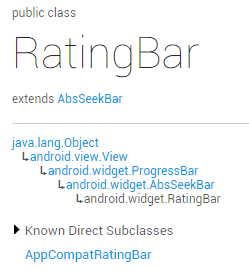
Die SeekBar aus dem vorherigen Abschnitt war ziemlich einfach, oder? Die RatingBar (Sternebewertungsleiste), die wir in diesem Abschnitt lernen, ist ebenfalls sehr einfach. Ich glaube, wenn du schon einmal etwas auf Taobao gekauft hast, ist dir Folgendes nicht fremd: Wenn du das Paket des Verkäufers erhältst, liegt oft ein kleiner Zettel darin, auf dem so etwas steht wie "Rabatt von so und so vielen Yuan für eine Fünf-Sterne-Bewertung". Und bei der Bewertung kannst du unsere Sternebewertungsleiste verwenden~ Schauen wir uns zunächst die offizielle Dokumentation an. Offizielle Dokumentation:RatingBarWir können sehen, dass dieses Widget dieselbe Klassenstruktur wie SeekBar hat und auch eine Unterklasse von ProgressBar ist:
Das heißt, es hat auch die zugehörigen Eigenschaften von ProgressBar. Als Nächstes wollen wir die einzigartigen Eigenschaften von RatingBar erkunden!
1. Grundlegende Verwendung von RatingBar:
Sehen wir uns zunächst an, wie die native SeekBar in 5.0 aussieht:
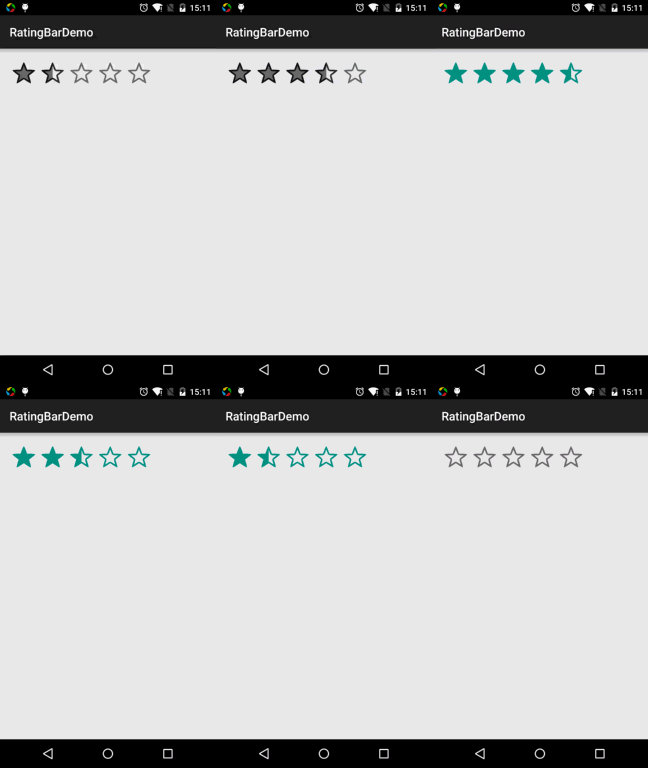
——Zugehörige Eigenschaften:
android:isIndicator: Ob es als Indikator verwendet wird; der Benutzer kann es nicht ändern; Standard ist false
android:numStars: Wie viele Sterne angezeigt werden, muss eine ganze Zahl sein
android:rating: Standardbewertungswert, muss eine Gleitkommazahl sein
android:stepSize:Der Erhöhungswert der Bewertung bei jedem Schritt muss eine Gleitkommazahl sein.
Zusätzlich zu den oben genannten gibt es noch zwei Stile zur Auswahl, aber sie werden nicht empfohlen, weil beide Stile hässlich sind... Es sind:
style="?android:attr/ratingBarStyleSmall"
style="?android:attr/ratingBarStyleIndicator"
——Ereignisbehandlung:Legen Sie einfach dasOnRatingBarChangeListener-Ereignis der RatingBar fest und überschreiben Sie dann dieonRatingChanged()-Methode!
Der Implementierungscode lautet wie folgt:
public class MainActivity extends AppCompatActivity {
    private RatingBar rb_normal;
    @Override
    protected void onCreate(Bundle savedInstanceState) {
        super.onCreate(savedInstanceState);
        setContentView(R.layout.activity_main);
        rb_normal = (RatingBar) findViewById(R.id.rb_normal);
        rb_normal.setOnRatingBarChangeListener(new RatingBar.OnRatingBarChangeListener() {
            @Override
            public void onRatingChanged(RatingBar ratingBar, float rating, boolean fromUser) {
                Toast.makeText(MainActivity.this, "rating:" + String.valueOf(rating),
                        Toast.LENGTH_LONG).show();
            }
        });
    }
}
2. Abschnitt Anpassung:
Hehe, oft verwenden wir Sterne nicht als Bewertungsstandard. Ändern wir das~ Ändern wir die Sterne in etwas anderes, z. B. Smileys. Zwei Assets:


Als Nächstes schreibst du, genau wie beim vorherigen SeekBar, eine layer-list-Datei:
ratingbar_full.xml:
<?xml version="1.0" encoding="utf-8"?>
<layer-list xmlns:android="http://schemas.android.com/apk/res/android">
    <item android:id="@android:id/background"
        android:drawable="@mipmap/ic_rating_off1" />
    <item android:id="@android:id/secondaryProgress"
        android:drawable="@mipmap/ic_rating_off1" />
    <item android:id="@android:id/progress"
        android:drawable="@mipmap/ic_rating_on1" />
</layer-list>
Als Nächstes passt du den RatingBar-Stil in style.xml an, instyle.xmlfügst du Folgendes hinzu:
<style name="roomRatingBar" parent="@android:style/Widget.RatingBar">
        <item name="android:progressDrawable">@drawable/ratingbar_full</item>
        <item name="android:minHeight">24dip</item>
        <item name="android:maxHeight">24dip</item>
    </style>
Setze schließlich die RatingBar-Komponente im Layout wie folgt:
<RatingBar
        android:id="@+id/rb_normal"
        style="@style/roomRatingBar"
        android:layout_width="wrap_content"
        android:layout_height="wrap_content" />
Screenshot des Ausführungseffekts:
Okay, der Effekt ist akzeptabel. Was das Abstandsproblem betrifft, musst du die Bilder etwas bearbeiten, das heißt, beim Zuschneiden der Bilder etwas Platz auf der linken und rechten Seite der Bilder lassen~!
Zusammenfassung des Abschnitts:
Also gut, das war alles zur Verwendung von RatingBar. Sie ist tatsächlich fast genauso wie die vorherige SeekBar und ziemlich einfach~ Na dann, danke~