Einführung in diesen Abschnitt:
Dieser Abschnitt behandelt die zweite von Androids drei Animationstypen - die Tween-Animation. Anders als die zuvor gelernte Frame-Animation, die Animationseffekte durch kontinuierliches Abspielen von Bildern simuliert, muss der Entwickler bei der Tween-Animation lediglich angebenden Animationsstartunddas Animationsende"Keyframes", während die "Zwischenframes" der Animationsänderungen vom System berechnet und eingefügt werden! Na gut, fangen wir an, diesen Abschnitt zu lernen~
1. Klassifizierung von Tween-Animation und Interpolator
Android unterstützt die folgenden fünf Tween-Animationseffekte, oder vielleicht vier, denn der fünfte ist nur eine Kombination der vorherigen~
- AlphaAnimation:Alpha-Übergangseffekt: Beim Erstellen geben Sie die Anfangs- und Endtransparenz sowie die Animationsdauer an. Der Transparenzbereich ist (0,1), 0 ist vollständig transparent, 1 ist vollständig undurchsichtig; entspricht <alpha/>-Tag!
- ScaleAnimation: Skalierungs-Übergangseffekt: Beim Erstellen müssen Sie die Anfangs- und Endskalierungsverhältnisse, den Skalierungsbezugspunkt und die Animationsdauer angeben; entspricht dem <scale/>-Tag!
- TranslateAnimation: Translations-Übergangseffekt: Beim Erstellen geben Sie die Anfangs- und Endpositionen sowie die Animationsdauer an; entspricht dem <translate/>-Tag!
- RotateAnimation: Rotations-Übergangseffekt: Beim Erstellen geben Sie die Anfangs- und Endrotationswinkel der Animation sowie die Animationsdauer und die Rotationsachse an; entspricht dem <rotate/>-Tag
- AnimationSet: Kombinationsübergang, der eine Kombination der vorherigen mehreren Übergänge ist; entspricht dem <set/>-Tag
Bevor wir die Verwendung der verschiedenen Animationen erklären, müssen wir zunächst eine Sache erklären:Interpolator
Er wird verwendet, um die Geschwindigkeit von Animationsänderungen zu steuern, und kann als Animationsrenderer verstanden werden. Natürlich können wir auch selbst die Interpolator-Schnittstelle implementieren, um die Geschwindigkeit von Animationsänderungen zu steuern. Android stellt uns bereits fünf Implementierungsklassen zur Auswahl bereit:
- LinearInterpolator: Die Animation ändert sich mit gleichmäßiger Geschwindigkeit
- AccelerateInterpolator: Die Geschwindigkeit ändert sich zu Beginn der Animation langsam und beginnt dann zu beschleunigen
- AccelerateDecelerateInterpolator: Die Geschwindigkeit ändert sich zu Beginn und am Ende der Animation langsam und beschleunigt in der Mitte
- CycleInterpolator: Die Animation wird eine bestimmte Anzahl von Malen wiederholt, und die Änderungsgeschwindigkeit folgt einer Sinuskurve: Math.sin(2 * mCycles * Math.PI * input)
- DecelerateInterpolator: Die Geschwindigkeit ändert sich zu Beginn der Animation schnell und beginnt dann abzunehmen
- AnticipateInterpolator: Umgekehrt, ändert sich zuerst eine Weile in die entgegengesetzte Richtung und beschleunigt dann die Wiedergabe
- AnticipateOvershootInterpolator: Beginnt mit einer Rückwärtsbewegung, schwingt dann um einen bestimmten Wert nach vorne und kehrt schließlich zum letzten Wert zurück
- BounceInterpolator: Springen: Wenn es sich dem Zielwert nähert, springt der Wert. Wenn der Zielwert beispielsweise 100 ist, könnten die nachfolgenden Werte 85, 77, 70, 80, 90, 100 sein
- OvershottInterpolator: Rückprall: Überschreitet schließlich den Zielwert und geht dann langsam in den Zielwert über
Und dieses wird im Allgemeinen beim Schreiben von Animations-XML-Dateien verwendet; das Attribut ist:android:interpolatorUnd der entsprechende Wert für das oben Genannte ist:@android:anim/linear_interpolatorTatsächlich ist es nur CamelCase, das in Unterstriche umgewandelt wurde. AccelerateDecelerateInterpolator entspricht: @android:anim/accelerate_decelerate_interpolator!
2. Ausführliche Erklärung verschiedener Animationen
Hier,android:durationsie sind alle die Dauer der Animation, in Millisekunden~
1) AlphaAnimation (Alpha-Verlauf)
anim_alpha.xml:
<alpha xmlns:android="http://schemas.android.com/apk/res/android"
    android:interpolator="@android:anim/accelerate_decelerate_interpolator"
    android:fromAlpha="1.0"
    android:toAlpha="0.1"
    android:duration="2000"/>
Erklärung der Eigenschaften:
fromAlpha: Starttransparenz
toAlpha: Endtransparenz
Der Transparenzbereich ist: 0-1, vollständig transparent bis vollständig undurchsichtig
2) ScaleAnimation (Skalierungsübergang)
anim_scale.xml:
<scale xmlns:android="http://schemas.android.com/apk/res/android"
    android:interpolator="@android:anim/accelerate_interpolator"
    android:fromXScale="0.2"
    android:toXScale="1.5"
    android:fromYScale="0.2"
    android:toYScale="1.5"
    android:pivotX="50%"
    android:pivotY="50%"
    android:duration="2000"/>
Erklärung der Eigenschaften:
- fromXScale/fromYScale: Start-Skalierungsverhältnis entlang der X/Y-Achse
- toXScale/toYScale: End-Skalierungsverhältnis entlang der X/Y-Achse
- pivotX/pivotY: Die X/Y-Koordinaten des Skalierungsbezugspunkts, d. h. die Position vom linken Rand des Elements selbst. Zum Beispiel verwendet 50% die Bildmitte als Bezugspunkt
3) TranslateAnimation (Verschiebungsübergang)
anim_translate.xml:
<translate xmlns:android="http://schemas.android.com/apk/res/android"
    android:interpolator="@android:anim/accelerate_decelerate_interpolator"
    android:fromXDelta="0"
    android:toXDelta="320"
    android:fromYDelta="0"
    android:toYDelta="0"
    android:duration="2000"/>
Erklärung der Eigenschaften:
- fromXDelta/fromYDelta: X/Y-Koordinaten der Startposition der Animation
- toXDelta/toYDelta: X/Y-Koordinaten der Endposition der Animation
4) RotateAnimation (Rotationsübergang)
anim_rotate.xml:
<rotate xmlns:android="http://schemas.android.com/apk/res/android"
    android:interpolator="@android:anim/accelerate_decelerate_interpolator"
    android:fromDegrees="0"
    android:toDegrees="360"
    android:duration="1000"
    android:repeatCount="1"
    android:repeatMode="reverse"/>
Erklärung der Eigenschaften:
- fromDegrees/toDegrees: Start-/Endwinkel der Rotation
- repeatCount: Anzahl der Drehungen. Der Standardwert ist 0, was eine Drehung darstellt. Wenn es ein anderer Wert ist, z. B. 3, dreht er sich 4 Mal. Außerdem, wenn der Wert -1 oder unendlich ist, bedeutet dies, dass die Animation niemals stoppt.
- repeatMode: Legt den Wiederholungsmodus fest. Standardrestart, aber es ist nur wirksam, wenn repeatCount größer als 0 oder unendlich bzw. -1 ist. Er kann auch aufreversegesetzt werden, was bedeutet, dass sich die Animation in die entgegengesetzte Richtung bewegt, wenn sie eine gerade Anzahl von Malen angezeigt wird!
5) AnimationSet (Kombinierte Übergangsanimation)
Sehr einfach, es kombiniert einfach die vorherigen mehreren Animationen miteinander~
anim_set.xml:
<set xmlns:android="http://schemas.android.com/apk/res/android"
    android:interpolator="@android:anim/decelerate_interpolator"
    android:shareInterpolator="true" >

    <scale
        android:duration="2000"
        android:fromXScale="0.2"
        android:fromYScale="0.2"
        android:pivotX="50%"
        android:pivotY="50%"
        android:toXScale="1.5"
        android:toYScale="1.5" />

    <rotate
        android:duration="1000"
        android:fromDegrees="0"
        android:repeatCount="1"
        android:repeatMode="reverse"
        android:toDegrees="360" />

    <translate
        android:duration="2000"
        android:fromXDelta="0"
        android:fromYDelta="0"
        android:toXDelta="320"
        android:toYDelta="0" />

    <alpha
        android:duration="2000"
        android:fromAlpha="1.0"
        android:toAlpha="0.1" />

</set>
3. Schreibe ein Beispiel, um es auszuprobieren
In Ordnung, im Folgenden verwenden wir die oben geschriebenen Animationen, um ein Beispiel zu erstellen, mit dem wir erleben können, was eine Tween-Animation ist. Erstellen wir zunächst ein einfaches Layout:activity_main.xml:
<LinearLayout xmlns:android="http://schemas.android.com/apk/res/android"
    android:layout_width="match_parent"
    android:layout_height="match_parent"
    android:orientation="vertical">

    <Button
        android:id="@+id/btn_alpha"
        android:layout_width="wrap_content"
        android:layout_height="wrap_content"
        android:text="透明度渐变" />

    <Button
        android:id="@+id/btn_scale"
        android:layout_width="wrap_content"
        android:layout_height="wrap_content"
        android:text="缩放渐变" />

    <Button
        android:id="@+id/btn_tran"
        android:layout_width="wrap_content"
        android:layout_height="wrap_content"
        android:text="位移渐变" />

    <Button
        android:id="@+id/btn_rotate"
        android:layout_width="wrap_content"
        android:layout_height="wrap_content"
        android:text="旋转渐变" />

    <Button
        android:id="@+id/btn_set"
        android:layout_width="wrap_content"
        android:layout_height="wrap_content"
        android:text="组合渐变" />

    <ImageView
        android:id="@+id/img_show"
        android:layout_width="wrap_content"
        android:layout_height="wrap_content"
        android:layout_gravity="center"
        android:layout_marginTop="48dp"
        android:src="@mipmap/img_face.html" />

</LinearLayout>
Okay, dann gehen wir zu unsererMainActivity.javaSie ist ebenfalls sehr einfach. Rufe einfach AnimationUtils.loadAnimation() auf, um die Animation zu laden, dann ruft unser View-Steuerelement startAnimation auf, um die Animation zu starten~
public class MainActivity extends AppCompatActivity implements View.OnClickListener{

    private Button btn_alpha;
    private Button btn_scale;
    private Button btn_tran;
    private Button btn_rotate;
    private Button btn_set;
    private ImageView img_show;
    private Animation animation = null;

    @Override
    protected void onCreate(Bundle savedInstanceState) {
        super.onCreate(savedInstanceState);
        setContentView(R.layout.activity_main);
        bindViews();
    }

    private void bindViews() {
        btn_alpha = (Button) findViewById(R.id.btn_alpha);
        btn_scale = (Button) findViewById(R.id.btn_scale);
        btn_tran = (Button) findViewById(R.id.btn_tran);
        btn_rotate = (Button) findViewById(R.id.btn_rotate);
        btn_set = (Button) findViewById(R.id.btn_set);
        img_show = (ImageView) findViewById(R.id.img_show);

        btn_alpha.setOnClickListener(this);
        btn_scale.setOnClickListener(this);
        btn_tran.setOnClickListener(this);
        btn_rotate.setOnClickListener(this);
        btn_set.setOnClickListener(this);

    }

    @Override
    public void onClick(View v) {
        switch (v.getId()){
            case R.id.btn_alpha:
                animation = AnimationUtils.loadAnimation(this,
                        R.anim.anim_alpha);
                img_show.startAnimation(animation);
                break;
            case R.id.btn_scale:
                animation = AnimationUtils.loadAnimation(this,
                        R.anim.anim_scale);
                img_show.startAnimation(animation);
                break;
            case R.id.btn_tran:
                animation = AnimationUtils.loadAnimation(this,
                        R.anim.anim_translate);
                img_show.startAnimation(animation);
                break;
            case R.id.btn_rotate:
                animation = AnimationUtils.loadAnimation(this,
                        R.anim.anim_rotate);
                img_show.startAnimation(animation);
                break;
            case R.id.btn_set:
                animation = AnimationUtils.loadAnimation(this,
                        R.anim.anim_set);
                img_show.startAnimation(animation);
                break;
        }
    }
}
Screenshot des Laufeffekts:
Hehe, es ist interessant, oder? Warum probierst du es nicht selbst aus, änderst etwas oder kombinierst Animationen frei, um coole Effekte zu erzeugen~
4. Überwachung von Animationszuständen
Wir können den Ausführungszustand der Animation überwachen, indem wir die Methode des Animationsobjekts aufrufen:
- setAnimationListener(new AnimationListener())-Methode und die folgenden drei Methoden überschreiben:
- onAnimationStart(): Start der Animation
- onAnimtaionRepeat(): Wiederholung der Animation
- onAnimationEnd(): Ende der Animation
Dann ist die Überwachung des Ausführungszustands der Animation abgeschlossen~
5. Dynamisches Festlegen von Animationseffekten für View
ZuerstAnimationUtils.loadAnimation(Animations-XML-Datei) aufrufen, dann ruft das View-Steuerelement startAnimation(anim) auf, um die Animation zu starten. Dies ist die statische Lademethode. Natürlich können Sie auch direkt ein Animationsobjekt erstellen, die Einstellungen mit Java-Code vornehmen und dann startAnimation aufrufen, um die Animation zu starten.
6. Festlegen von Übergangsanimationen für Fragment
Zu beachten ist hier, ob das Fragment dasv4-Paketoder dasapp-PaketFragment aus diesem Paket verwendet! Wir könnenFragmentTransaction aufrufendes ObjektssetTransition(int transit), um eine Standard-Übergangsanimation für das Fragment anzugeben. Die optionalen Werte von transit sind wie folgt:
- TRANSIT_NONE: Keine Animation
- TRANSIT_FRAGMENT_OPEN: Öffnungsanimation
- TRANSIT_FRAGMENT_CLOSE: Schließanimation
Die oben genannten Standardübergangsanimationen können von beiden aufgerufen werden, der Unterschied liegt in der benutzerdefinierten Übergangsanimation
setCustomAnimations()-Methode!
Fragment unter dem App-Paket: setCustomAnimations(int enter, int exit, int popEnter, int popExit)Sie sind die Animationen für das Hinzufügen, Entfernen, Auf-den-Stack-Schieben bzw. Vom-Stack-Poppen! Zu beachten ist außerdem, dass der entsprechende Animationstyp Property-Animation ist, das heißt, das Root-Tag der Animationsdatei sollte sein: <objectAnimator>,<valueAnimator> oder packe die beiden vorherigen in ein <set>;
Fragment unter dem v4-Paket: Das v4-Paket unterstützt zwei setCustomAnimations()-Methoden
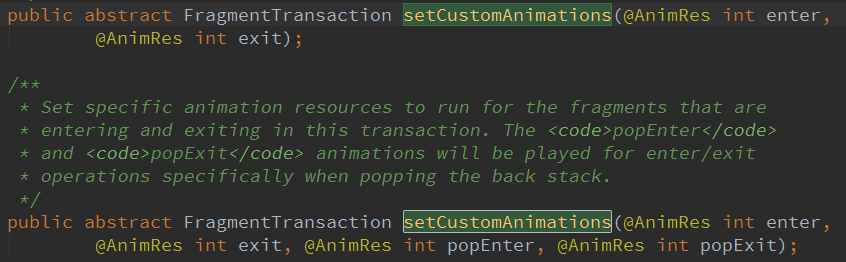
Außerdem ist zu beachten, dass der entsprechende Animationstyp Tween-Animation ist, genau wie bei der obigen View~
Du fragst dich vielleicht, woher du den entsprechenden Animationstyp kennst. Tatsächlich musst du nur im Fragment-Quellcode nachsehen:
Du erkennst es an einem Rückgabewert der onCreateAnimation()-Methode:
v4-Paket:

App-Paket:

7. Übergangsanimationen für Activity festlegen
Das Festlegen von Übergangsanimationen für Activity ist sehr einfach; die aufgerufene Methode ist:overridePendingTransition(int enterAnim, int exitAnim)
Die Verwendung ist sehr einfach:Nach startActivity(intent)oderfinish()danach hinzufügen
Die Parameter sind in dieser Reihenfolge:wenn die neue Activity eintritt,die Animation zu diesem Zeitpunkt, undwenn die alte Activity austritt,die Animation zu diesem Zeitpunkt.
Nachfolgend sind einige relativ einfache und häufig verwendete Übergangsanimationen für alle zur Verwendung~
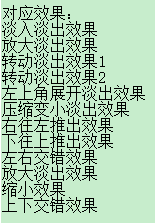
Download-Portal:Common Activity Transition Animations.zip
8. Schreiben Sie ein Beispiel, bei dem nach dem Betreten der APP Anmelde- und Registrierungsschaltflächen von unten eingeblendet werden:
Screenshot des Ausführungseffekts:

Code-Implementierung:
Zuerst unsere Layoutdatei:activity_main.xml:
<RelativeLayout xmlns:android="http://schemas.android.com/apk/res/android"
    xmlns:tools="http://schemas.android.com/tools"
    android:layout_width="match_parent"
    android:layout_height="match_parent"
    android:background="#DDE2E3"
    tools:context=".MainActivity">

    <LinearLayout
        android:id="@+id/start_ctrl"
        android:layout_width="match_parent"
        android:layout_height="wrap_content"
        android:layout_alignParentBottom="true"
        android:orientation="vertical"
        android:visibility="gone">

        <Button
            android:id="@+id/start_login"
            android:layout_width="match_parent"
            android:layout_height="wrap_content"
            android:background="#F26968"
            android:gravity="center"
            android:paddingBottom="15dp"
            android:paddingTop="15dp"
            android:text="登陆"
            android:textColor="#FFFFFF"
            android:textSize="18sp" />

        <Button
            android:id="@+id/start_register"
            android:layout_width="match_parent"
            android:layout_height="wrap_content"
            android:background="#323339"
            android:gravity="center"
            android:paddingBottom="15dp"
            android:paddingTop="15dp"
            android:text="注册"
            android:textColor="#FFFFFF"
            android:textSize="18sp" />
    </LinearLayout>

</RelativeLayout>
Als Nächstes kommtMainActivity.java:
public class MainActivity extends AppCompatActivity {
    private LinearLayout start_ctrl;
    @Override
    protected void onCreate(Bundle savedInstanceState) {
        super.onCreate(savedInstanceState);
        setContentView(R.layout.activity_main);
        start_ctrl = (LinearLayout) findViewById(R.id.start_ctrl);
        //设置动画,从自身位置的最下端向上滑动了自身的高度,持续时间为500ms
        final TranslateAnimation ctrlAnimation = new TranslateAnimation(
                TranslateAnimation.RELATIVE_TO_SELF, 0, TranslateAnimation.RELATIVE_TO_SELF, 0,
                TranslateAnimation.RELATIVE_TO_SELF, 1, TranslateAnimation.RELATIVE_TO_SELF, 0);
        ctrlAnimation.setDuration(500l);     //设置动画的过渡时间
        start_ctrl.postDelayed(new Runnable() {
            @Override
            public void run() {
                start_ctrl.setVisibility(View.VISIBLE);
                start_ctrl.startAnimation(ctrlAnimation);
            }
        }, 2000);
    }
}
Die Kommentare sind sehr klar, daher werde ich hier nicht weiter schwafeln. Wenn Sie Zweifel an TranslateAnimation.RELATIVE_TO_SELF haben, googeln Sie es bitte selbst oder suchen Sie bei Baidu danach. Aus Platzgründen (ich bin faul) werde ich es hier nicht behandeln; es ist ziemlich einfach~

9. Laden Sie die Codebeispiele für diesen Abschnitt herunter
AnimationDemo3.zip
AnimationDemo4.zip
Zusammenfassung dieses Abschnitts:
In diesem Abschnitt haben wir detailliert die zweite Art von Animation in Android (Tween-Animation) erklärt, die detaillierte Aufschlüsselung der vier Animationen und das Festlegen von Animations-Listenern sowie das Festlegen von Animationen für View, Fragment und Activity. Schließlich haben wir auch ein Beispiel geschrieben, bei dem die Login- und Registrieren-Schaltflächen nach dem Betreten von unten aus der App herauspoppen. Es mag etwas lang sein, aber es ist alles sehr leicht zu verstehen. Ich glaube, jeder wird nach dem Lesen viel davon profitieren! Okay, das war's für diesen Abschnitt, danke~